
Statistiken, Statistik-Vorlagen & Suche
Umsatz- und Teilnehmerstatistiken, eigene Statistik-Vorlagen und die globale Suche. Diese Texte stehen in Kursimple direkt an den jeweiligen Feldern – hier zum Nachlesen.
Statistiken
Statistiken
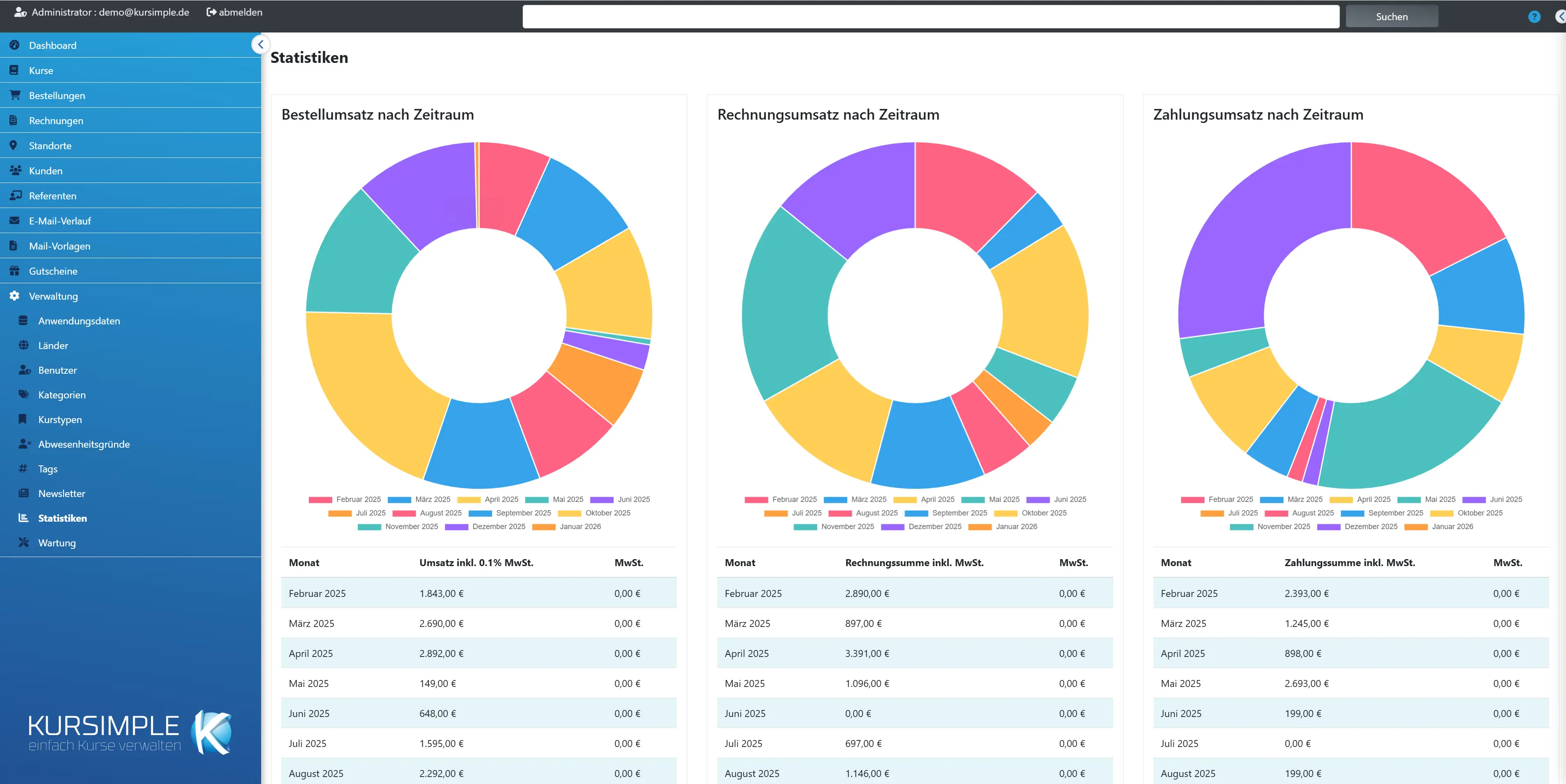
Deine Zahlen auf einen Blick: Umsatz je Monat (bestellt, in Rechnung gestellt, bezahlt) sowie woher und wie alt deine Teilnehmer sind. Unten lädst du die Tabellen als CSV herunter oder wechselst zur Kursstatistik eines Jahres.
Die drei Umsatztabellen unterscheiden sich bewusst: „Bestellumsatz“ = was Kunden bestellt haben (nach Bestelldatum). „Rechnungsumsatz“ = was du in Rechnung gestellt hast (nach Rechnungsdatum, Gutschriften abgezogen). „Zahlungsumsatz“ = was tatsächlich als Zahlungseingang erfasst wurde (nach Zahlungsdatum). Große Unterschiede zwischen Rechnungs- und Zahlungsumsatz zeigen offene Forderungen.
Alle Beträge sind brutto; die enthaltene Mehrwertsteuer steht daneben. Stornierte Bestellungen zählen nicht.
Bestellumsatz nach Zeitraum
Summe der Bestellungen je Monat nach Bestelldatum – zeigt, wann deine Kunden buchen (Saisonverlauf). Ohne stornierte Bestellungen, nach Abzug von Gutscheinen.
Der Steuersatz in der Spaltenüberschrift ist der Durchschnitt der verwendeten Sätze; die Spalte „MwSt.“ zeigt den enthaltenen Steueranteil.
Rechnungsumsatz nach Zeitraum
Summe der geschlossenen Rechnungen je Monat nach Rechnungsdatum. Gutschriften mindern die Summe. Das ist die Zahl, die zu deiner Buchhaltung passen sollte.
Entwürfe zählen nicht mit – schließe Rechnungen zeitnah, damit der Monat vollständig ist.
Zahlungsumsatz nach Zeitraum
Summe der erfassten Zahlungseingänge je Monat nach Zahlungsdatum – wann tatsächlich Geld eingegangen ist.
Die Zahl ist nur so gut wie deine Zahlungserfassung: Erfasse Zahlungen in den Rechnungen (oder per Klick auf „offen“ in der Rechnungsliste), sonst bleibt der Monat zu niedrig.
Kursteilnehmer nach PLZ
Aus welchen Postleitzahlgebieten deine Teilnehmer kommen – Grundlage für Werbung, Flyerverteilung und die Wahl neuer Standorte.
Gezählt werden Teilnehmerplätze nach der Postleitzahl des Kunden. „N/A“ = Kunden ohne Postleitzahl.
Kursteilnehmer nach Alter
Altersverteilung deiner Teilnehmer – hilft bei der Programmplanung (Kinder-, Erwachsenen-, Seniorenangebote).
Nur Teilnehmer mit erfasstem Geburtsdatum werden gezählt; „N/A“ steht für die übrigen. Ob Geburtsdaten erfasst werden, legt die Variable PARTICIPANTS_DATEOFBIRTH fest.
Als CSV exportieren
Lädt die Umsatztabellen als CSV-Datei herunter – zum Öffnen in Excel oder zur Weitergabe an die Buchhaltung.
Die Spalten entsprechen den Tabellen dieser Seite.
Eigene Statistiken (Vorlagen)
Öffnet die Statistik-Vorlagen: Dort stellst du dir Statistiken mit eigenen Spalten, Zeitraum und Auswahl zusammen und lädst sie als CSV für Excel herunter.
Admins legen die Vorlagen an, die Verwaltung kann sie herunterladen.
Statistik Kurse
Öffnet die Kursstatistik eines Jahres: Auslastung, Teilnehmer und Umsatz je Kurs. Die Jahresschaltflächen wählen das Jahr; „alte“ zeigt alle vergangenen Jahre.
So erkennst du, welche Kurse laufen und welche nicht – Grundlage für das nächste Programm.
Monat
Der Kalendermonat der Auswertung, chronologisch.
Ein Monat ohne Zeile hatte keine Umsätze.
Umsatz inkl. MwSt.
Bestellwert des Monats brutto – nach Gutscheinen, ohne stornierte Bestellungen.
Maßgeblich ist das Bestelldatum.
MwSt.
Der in der Summe enthaltene Mehrwertsteueranteil, berechnet aus den Steuersätzen der Positionen.
Für steuerfreie Bildungsleistungen ist der Anteil entsprechend gering.
Rechnungssumme inkl. MwSt.
Summe der im Monat geschlossenen Rechnungen brutto; Gutschriften sind abgezogen.
Maßgeblich ist das Rechnungsdatum.
Zahlungssumme inkl. MwSt.
Summe der im Monat erfassten Zahlungseingänge.
Maßgeblich ist das Zahlungsdatum aus der Rechnung.
PLZ & Ort
Postleitzahl und Ort der Kunden, gruppiert nach PLZ.
„N/A“ = ohne Postleitzahl.
Anzahl Kursteilnehmer
Wie viele Teilnehmerplätze auf diese Gruppe entfallen – über alle Kurse.
Eine Person mit drei Kursen zählt dreimal.
Alter
Alter der Teilnehmer in Jahren zum Auswertungszeitpunkt.
Nur mit erfasstem Geburtsdatum.
Suchergebnisse
Suchergebnisse
Die Treffer der Suche aus dem Kopfbereich – über Kurse, Termine, Kunden, Bestellungen, Referenten und Standorte hinweg. Jeder Treffer nennt seinen Typ; Klick öffnet den Datensatz.
Durchsucht werden Titel, Namen, Nummern und E-Mail-Adressen. Findest du nichts, versuche einen kürzeren Begriff oder nutze die Filter der jeweiligen Liste.
Statistik-Vorlagen
Statistik-Vorlagen
Hier stellst du dir eigene Statistiken zusammen: welche Spalten, welcher Zeitraum, welche Kurse oder Standorte. Jede Vorlage lädst du jederzeit neu als CSV herunter – Excel öffnet sie per Doppelklick mit getrennten Spalten.
Vorlagen gehören zu deinem Anbieter und sind nur hier sichtbar. Admins legen sie an und ändern sie; Mitarbeitende mit der Rolle „Verwaltung“ können sie exportieren.
Die CSV ist für ein deutsch eingestelltes Excel gebaut (Semikolon, Dezimalkomma). In einem englisch eingestellten Excel landet alles in einer Spalte – dort hilft „Daten → Aus Text/CSV“.
Name
Der Name der Vorlage, darunter ihre Beschreibung. Jeder Name kommt bei dir nur einmal vor.
Den Namen änderst du im Editor. Die Beschreibung hilft anderen zu verstehen, wofür die Vorlage gedacht ist.
Eine Zeile ist …
Was eine Zeile der Statistik ist: ein Kurstermin („Termin“), ein Einzeltermin je Referent, ein Teilnehmer einer Buchung („Teilnahme“) oder eine Bestellung. Davon hängt ab, welche Felder zur Wahl stehen. „Auswertung“ heißt: die Zeilen sind zusammengefasst und gezählt.
Die Zeilenart legst du beim Anlegen fest; du kannst sie im Editor wechseln, dann fallen unpassende Spalten weg.
Dateiname
Muster für den Namen der heruntergeladenen Datei. Platzhalter wie {jahr} werden beim Export ersetzt.
Die Platzhalter erklärt der Editor beim Feld „Dateiname“. „.csv“ kommt immer von selbst dazu.
Aktionen
„Export“ öffnet die Vorlage zum Herunterladen. Admins können sie außerdem bearbeiten, kopieren oder löschen.
Kopieren lohnt sich, wenn du eine ähnliche Statistik brauchst – du bearbeitest danach gleich die Kopie.
Beispiele zum Übernehmen
Fertige Vorlagen als Startpunkt. „übernehmen“ öffnet sie im Editor; erst mit „speichern“ wird daraus deine eigene Vorlage, die du beliebig ändern kannst.
Beispiele ändern sich nicht, wenn du deine Vorlage bearbeitest – du kannst jedes Beispiel beliebig oft übernehmen.
Mit dem Modul Mitgliedschaften kommen Beispiele für Mitglieder dazu: Mitgliederliste, Mitglieder je Mitgliedschaft, Ein- und Austritte je Monat, Altersstruktur sowie Kurse mit Mitgliedern und Nichtmitgliedern.
Kurse mit Stunden
Liste je Kurstermin mit Kursnummer, Titel, Start- und Enddatum, Anzahl der Einzeltermine, Stunden je Termin und insgesamt sowie den Dozenten – etwa für Stundennachweise oder Förderanträge.
Eine Zeile je Kurstermin, dessen Beginn im Zeitraum liegt (Standard: aktuelles Jahr). So sieht die CSV aus (Beispieldaten):
| Kursnummer | Kurstitel | Startdatum | Enddatum | Anzahl Termine | Dauer eines Termins in Stunden | Dauer eines Termins in Stunden dezimal | Dauer aller Termine | Dauer aller Termine dezimal | Dozent |
|---|---|---|---|---|---|---|---|---|---|
| K-101 | Töpfern für Kinder | 03.03.2026 | 24.03.2026 | 4 | 1:30 | 1,5 | 6:00 | 6 | Anna Ton |
| K-102 | Yoga am Abend | 05.03.2026 | 05.03.2026 | 1 | 2:00 | 2 | 2:00 | 2 | Ben Berg, Clara Kern |
Sind die Einzeltermine unterschiedlich lang, steht dort eine Spanne mit Durchschnitt, z. B. „1:30–2:00 (Ø 1:45)“. Mehrere Dozenten stehen kommagetrennt in einer Zeile.
Einzeltermine je Dozent
Liste je Einzeltermin und Dozent mit Datum, Uhrzeit, Kurs, Stunden und Teilnehmerzahl – die Grundlage für Honorar- und Stundenlisten. Standard: der letzte Monat.
Eine Zeile je Einzeltermin und Dozent, sortiert nach Datum und Uhrzeit. So sieht die CSV aus (Beispieldaten):
| Datum Anfang | Datum Ende | Uhrzeit Anfang | Uhrzeit Ende | Kurstitel | Anzahl Termine | Stunden | Anzahl Teilnehmer | Dozent |
|---|---|---|---|---|---|---|---|---|
| 03.03.2026 | 03.03.2026 | 16:00 | 17:30 | Töpfern für Kinder | 1 | 1,5 | 8 | Anna Ton |
| 05.03.2026 | 05.03.2026 | 19:00 | 21:00 | Yoga am Abend | 1 | 2 | 12 | Ben Berg |
| 05.03.2026 | 05.03.2026 | 19:00 | 21:00 | Yoga am Abend | 1 | 2 | 12 | Clara Kern |
Leiten zwei Dozenten einen Termin gemeinsam, bekommt jeder eine eigene Zeile mit den vollen Stunden. Ein Termin ohne Dozent erscheint einmal mit leerer Spalte „Dozent“.
Teilnehmer mit Wohnort
Liste je Teilnahme mit Kurs, Startdatum, Name und Alter des Teilnehmers sowie PLZ und Ort des Kunden – etwa für Zuschüsse, die den Wohnort abfragen.
Eine Zeile je Teilnehmer einer Buchung, dessen Kurs im Zeitraum beginnt (Standard: aktuelles Jahr). So sieht die CSV aus (Beispieldaten):
| Kursnummer | Kurstitel | Startdatum | Vorname | Nachname | Alter | PLZ | Ort |
|---|---|---|---|---|---|---|---|
| K-101 | Töpfern für Kinder | 03.03.2026 | Kim | Ohne | 7 | 49832 | Freren |
| K-101 | Töpfern für Kinder | 03.03.2026 | Lea | Lang | 9 | 48499 | Salzbergen |
Das Alter gilt bei Kursbeginn. PLZ und Ort sind die des Kunden aus der Bestellung – bei Kindern also meist die der Eltern. Die PLZ wird als Text exportiert, damit eine führende Null erhalten bleibt.
Teilnehmer je PLZ
Auswertung: wie viele Teilnehmer aus welcher Postleitzahl kamen (PLZ des Kunden aus der Bestellung), mit Gesamtzeile.
Jede Teilnahme zählt – ein Kind in drei Kursen sind drei Teilnehmer. So sieht die CSV aus (Beispieldaten):
| PLZ | Teilnehmer |
|---|---|
| 48499 | 6 |
| 49808 | 9 |
| 49832 | 14 |
| ohne Angabe | 2 |
| Gesamt | 31 |
Statt einzelner Postleitzahlen kannst du im Editor eigene Bereiche anlegen, z. B. 49808 bis 49811 als „Lingen“. Postleitzahlen außerhalb aller Bereiche stehen dann als „übrige“ da.
Bestellungen je Ort
Auswertung: wie viele Bestellungen aus welchem Ort kamen und welche Summe sie ergeben – auch Bestellungen ohne Teilnehmer wie Artikel oder Gutscheine.
Gezählt werden Bestellungen, deren Buchungsdatum im Zeitraum liegt (Standard: aktuelles Jahr); die Orte mit den meisten Bestellungen stehen oben. So sieht die CSV aus (Beispieldaten):
| Ort | Bestellungen | Summe |
|---|---|---|
| Freren | 42 | 3150,00 |
| Lingen | 27 | 2040,00 |
| Salzbergen | 11 | 795,00 |
| Gesamt | 80 | 5985,00 |
Die Summe gilt nach Gutscheinen. Unterschiedliche Schreibweisen wie „Lingen“ und „Lingen (Ems)“ fasst du im Editor unter „Werte zusammenfassen“ zusammen.
Teilnehmer je Kurs und Altersgruppe
Auswertung: je Kurs, wie viele Teilnehmer in welcher Altersgruppe waren (Alter bei Kursbeginn).
Jede Teilnahme zählt einzeln. So sieht die CSV aus (Beispieldaten):
| Kurs | Altersgruppe | Teilnehmer |
|---|---|---|
| Töpfern für Kinder | 6–10 Jahre | 11 |
| Töpfern für Kinder | 11–14 Jahre | 4 |
| Yoga am Abend | 27–64 Jahre | 18 |
| Yoga am Abend | 65 Jahre und älter | 3 |
| Gesamt | 36 |
Die Altersgruppen änderst du im Editor. Teilnehmer ohne Geburtsdatum erscheinen als „ohne Angabe“.
Teilnehmer je Geburtsjahr
Auswertung: wie viele Teilnehmer aus welchem Geburtsjahrgang in den Kursen waren.
Jede Teilnahme zählt einzeln. So sieht die CSV aus (Beispieldaten):
| Geburtsjahr | Teilnehmer |
|---|---|
| 1980 | 4 |
| 2015 | 6 |
| 2017 | 9 |
| ohne Angabe | 1 |
| Gesamt | 20 |
Willst du lieber Altersgruppen, nimm das Beispiel „Teilnehmer je Kurs und Altersgruppe“.
Mitgliederliste
Nur mit dem Modul Mitgliedschaften. Liste je Mitglied und Mitgliedschaft mit Mitgliedsnummer, Name, Wohnort, „Mitglied seit“ und Mitgliedsjahren.
Enthalten ist, wer im Zeitraum Mitglied war (Standard: aktueller Monat). Für eine Liste zum Stichtag wählst du beim Export einen einzelnen Tag als Zeitraum. So sieht die CSV aus (Beispieldaten):
| Mitgliedschaft | Mitgliedsnummer | Nachname | Vorname | PLZ | Ort | Mitglied seit | Mitgliedsjahre |
|---|---|---|---|---|---|---|---|
| Förderverein | 23 | Muster | Mia | 49808 | Lingen | 15.03.2024 | 2 |
| Förderverein | 17 | Ohne | Kim | 49832 | Freren | 01.01.2020 | 6 |
Die Mitgliedsjahre gelten am Ende des Zeitraums. Wer in zwei Mitgliedschaften ist, steht zweimal da. Bankdaten sind nie enthalten.
Mitglieder je Mitgliedschaft
Nur mit dem Modul Mitgliedschaften. Auswertung: wie viele Mitglieder jede Mitgliedschaft im Zeitraum hatte und wie lange sie im Schnitt schon dabei sind.
Gezählt wird jedes Mitglied, das im Zeitraum Mitglied war (Standard: aktuelles Jahr). So sieht die CSV aus (Beispieldaten):
| Mitgliedschaft | Mitglieder | Ø Mitgliedsjahre |
|---|---|---|
| Chor | 24 | 5,2 |
| Förderverein | 118 | 7,8 |
| Gesamt | 142 | 7,4 |
Die Mitgliedsjahre gelten am Ende des Zeitraums. Ein Mitglied in zwei Mitgliedschaften zählt bei beiden.
Eintritte je Monat
Nur mit dem Modul Mitgliedschaften. Auswertung: wie viele Mitglieder je Monat und Mitgliedschaft eingetreten sind („Mitglied seit“ im Zeitraum).
Standard ist das aktuelle Jahr. So sieht die CSV aus (Beispieldaten):
| Monat | Mitgliedschaft | Eintritte |
|---|---|---|
| Januar 2026 | Chor | 2 |
| Januar 2026 | Förderverein | 9 |
| Februar 2026 | Förderverein | 3 |
| Gesamt | 14 |
Monate ohne Eintritte erscheinen nicht. Die Austritte zeigt das Beispiel „Austritte je Monat“.
Austritte je Monat
Nur mit dem Modul Mitgliedschaften. Auswertung: wie viele Mitgliedschaften je Monat geendet haben (Ende im Zeitraum).
Standard ist das aktuelle Jahr. So sieht die CSV aus (Beispieldaten):
| Monat | Mitgliedschaft | Austritte |
|---|---|---|
| März 2026 | Förderverein | 2 |
| Juni 2026 | Chor | 1 |
| Gesamt | 3 |
Auch ein bereits eingetragenes künftiges Ende zählt, wenn es im Zeitraum liegt – so siehst du schon, wer zum Jahresende geht.
Altersstruktur der Mitglieder
Nur mit dem Modul Mitgliedschaften. Auswertung: je Mitgliedschaft, wie viele Mitglieder in welcher Altersgruppe sind.
Das Alter gilt am Ende des Zeitraums (Standard: aktuelles Jahr). So sieht die CSV aus (Beispieldaten):
| Mitgliedschaft | Altersgruppe | Mitglieder |
|---|---|---|
| Chor | 27–40 Jahre | 6 |
| Chor | 41–64 Jahre | 15 |
| Förderverein | unter 18 Jahre | 12 |
| Förderverein | 41–64 Jahre | 58 |
| Förderverein | ohne Angabe | 4 |
| Gesamt | 95 |
Die Altersgruppen änderst du im Editor. Mitglieder ohne Geburtsdatum erscheinen als „ohne Angabe“.
Kurse mit Mitgliedern und Nichtmitgliedern
Nur mit dem Modul Mitgliedschaften. Liste je Kurstermin mit der Zahl der Teilnehmer, davon Mitglieder und Nichtmitglieder – z. B. für Zuschussanträge.
Eine Zeile je Kurstermin, dessen Beginn im Zeitraum liegt (Standard: aktuelles Jahr). So sieht die CSV aus (Beispieldaten):
| Kursnummer | Kurstitel | Startdatum | Teilnehmer | davon Mitglieder | davon Nichtmitglieder |
|---|---|---|---|---|---|
| K-101 | Töpfern für Kinder | 03.03.2026 | 8 | 5 | 3 |
| K-102 | Yoga am Abend | 05.03.2026 | 12 | 4 | 8 |
Mitglied ist, wessen Kartei bei Kursbeginn eine laufende Mitgliedschaft hat. Teilnehmende ohne eigene Kartei zählen als Nichtmitglied, stornierte Teilnahmen gar nicht.
Neue Vorlage
Legt eine leere Vorlage an. Du wählst, was eine Zeile ist, und klickst dir die Spalten zusammen.
Am schnellsten geht es mit einem Beispiel: übernehmen, Spalten anpassen, speichern.
Statistik-Vorlage bearbeiten
Statistik-Vorlage bearbeiten
Lege fest, was eine Zeile ist, welche Spalten die Statistik hat, welcher Zeitraum gilt und welche Kurse, Referenten, Standorte, Räume oder Kunden dazugehören. Unten siehst du sofort eine Vorschau.
Nichts wird gespeichert, bevor du auf „speichern“ klickst. Die Vorschau zeigt die ersten 20 Zeilen mit deinen aktuellen Einstellungen.
Name der Vorlage
Unter diesem Namen findest du die Vorlage in der Liste. Er muss bei dir eindeutig sein.
Gibt es den Namen schon, meldet das Speichern das am Feld – wähl dann einen anderen.
Eine Zeile ist …
„Termin“: eine Zeile je Kurstermin – für Stunden, Belegung, Dozenten. „Einzeltermin je Referent“: eine Zeile je Einzeltermin und Referent – für Stunden- und Honorarlisten. „Teilnahme“: eine Zeile je Teilnehmer einer Buchung – für Alter, Wohnort, Kunden. „Bestellung“: eine Zeile je Bestellung – auch ohne Teilnehmer, etwa Artikel und Gutscheine. „Lernteilnahme“: eine Zeile je E-Learning-Teilnahme – mit Stand und Prüfungsergebnis.
Wechselst du die Zeilenart, verschwinden Spalten, die es dort nicht gibt. Alle Felder eines Termins stehen auch bei „Einzeltermin je Referent“ und „Teilnahme“ zur Wahl.
Bei „Einzeltermin je Referent“ bekommt jeder Referent eines Kurses eine eigene Zeile mit den vollen Stunden des Einzeltermins. Ein Termin ohne Referent erscheint einmal mit leerem Referenten.
Bei „Lernteilnahme“ gibt es keine Standorte und Räume; „Referent“ wählt die Lehrkräfte des Lerninhalts, „Stornierte ausschließen“ lässt gesperrte Zugänge weg.
Mit dem Modul Mitgliedschaften: „Mitglied“ gibt eine Zeile je Mitglied und Mitgliedschaft. Bei „Teilnahme“ stehen dann „Mitglied bei Kursbeginn“, die Mitgliedschaften und die Mitgliedsnummer für Teilnehmer und Kunde zur Wahl, bei „Bestellung“ dasselbe für den Kunden mit Stand Buchungsdatum, beim Termin „Teilnehmer davon Mitglieder“ und „davon Nichtmitglieder“. Teilnehmende ohne Kartei zählen als Nichtmitglied.
Dateiname
So heißt die heruntergeladene Datei. Platzhalter: {vorlage}, {mandant}, {von}, {bis}, {jahr}, {datum}. „.csv“ kommt von selbst dazu.
Beispiel: „Kurse-Stunden-{jahr}“ wird zu „Kurse-Stunden-2026.csv“. {von} und {bis} stehen als Jahr-Monat-Tag im Namen, damit sich die Dateien richtig sortieren. Umlaute werden umschrieben (ä → ae), Leer- und Sonderzeichen zu Bindestrichen.
Art: Liste oder Auswertung
„Liste“ gibt jede Zeile einzeln aus, mit den Spalten, die du wählst. „Auswertung“ fasst die Zeilen zusammen und zählt sie – zum Beispiel wie viele Teilnehmer aus welcher PLZ kamen oder wie viele Bestellungen aus welchem Ort.
Bei einer Auswertung legst du fest, wonach gruppiert wird (bis zu drei Felder) und was je Gruppe herauskommt (Kennzahlen wie Anzahl oder Summe). Jede Zeile zählt einzeln: Ein Kind in drei Kursen, an drei Terminen oder dreimal in einem Termin sind drei Teilnehmer.
Wechselst du zurück zur Liste, sind deine Spalten noch da.
Spalten
Klick links auf ein Feld, um es als Spalte anzuhängen. Rechts gibst du jeder Spalte die Überschrift, die in der Datei stehen soll, und ziehst sie am Griff in die richtige Reihenfolge.
Ein Häkchen links zeigt, dass ein Feld schon als Spalte vorkommt. Das Suchfeld filtert die Liste.
Zur Dauer: „Std:Min“ steht als 1:30 in der Datei, „dezimal“ als 1,5 – mit beiden kann Excel rechnen. Sind die Einzeltermine eines Kurses unterschiedlich lang, steht bei „Dauer eines Termins“ die Spanne mit dem Durchschnitt, z. B. „1:30–2:00 (Ø 1:33)“. Einzeltermine mit Dauer 0 oder über 24 Stunden zählen bei der Anzahl mit, nicht bei der Dauer; die Vorschau nennt sie.
als Text
Excel schneidet führende Nullen ab (PLZ 01234 wird zu 1234). Mit „als Text“ bleibt der Wert genau so stehen – sinnvoll für Postleitzahlen, Telefon- oder Kundennummern.
In der Datei steht der Wert dann als ="01234". Excel zeigt 01234 an, rechnet mit der Spalte aber nicht – für Zahlen, mit denen du rechnen willst, lass das Häkchen weg.
Gruppieren nach
Wähl ein Feld und klick „Gruppe hinzufügen“. Jede Gruppe wird eine Spalte; je Kombination der Werte entsteht eine Zeile. Bei der Stufe legst du fest, wie fein: jeder Wert einzeln, je Jahr/Quartal/Monat (Datum), Bereiche von – bis (Zahl, PLZ) oder Werte zusammenfassen (Text).
Beispiele: „PLZ“ jeder Wert einzeln zählt je Postleitzahl. „PLZ“ mit Bereichen, etwa 49808 bis 49811 „Lingen“, zählt je Bereich – PLZ außerhalb aller Bereiche stehen unter „übrige“. „Geburtsdatum“ je Jahr ergibt den Jahrgang, „Alter bei Kursbeginn“ mit Bereichen die Altersgruppen.
Text zählt ohne Rücksicht auf Groß- und Kleinschreibung und doppelte Leerzeichen zusammen; angezeigt wird die häufigste Schreibweise. Verschiedene Schreibweisen desselben Orts („Lingen (Ems)“, „Lingen Ems“) fasst du mit „Werte zusammenfassen“ unter einem Namen zusammen. Leere Werte stehen als „ohne Angabe“ am Ende.
Die Reihenfolge der Gruppen änderst du am Griff. Ohne Gruppe besteht die Auswertung aus einer einzigen Zeile über alles.
Kennzahlen
Was je Gruppe gezählt oder gerechnet wird: „Anzahl“ zählt die Zeilen (bei Teilnahme die Teilnehmer, bei Bestellung die Bestellungen). Dazu gibt es die Anzahl verschiedener Werte (z. B. verschiedene Kunden), die Summe und den Durchschnitt eines Felds.
Jede Kennzahl wird eine Spalte, die Überschrift kannst du ändern. Summe und Durchschnitt gehen mit Zahlen, Beträgen und Dauern; leere Werte zählen dort nicht mit.
„Zeile Gesamt anhängen“ ergänzt am Ende eine Zeile über alle Gruppen. „Anzahl verschiedener Werte“ ist dort über alles gezählt – ein Kunde in zwei Gruppen zählt im Gesamt einmal.
Zeitraum
Welcher Zeitraum in die Statistik kommt. Relative Angaben wie „aktuelles Jahr“ gelten immer ab dem Tag des Exports – die Vorlage stimmt so auch im nächsten Jahr.
Mit „beim Export änderbar“ ist der Zeitraum der Vorlage nur ein Vorschlag, der sich beim Herunterladen anpassen lässt.
Welches Datum zählt
„Terminbeginn“: der Termin beginnt im Zeitraum. „Termin läuft im Zeitraum“: er überschneidet ihn, auch wenn er früher begann. „Einzeltermin“: jeder Einzeltermin zählt nach seinem eigenen Datum. „Buchungsdatum“ (nur bei Teilnahme): gebucht im Zeitraum.
Für einen Jahresbericht nimmst du meist „Terminbeginn“; für Kurse, die über einen Jahreswechsel laufen, „Termin läuft im Zeitraum“ – dann zählen sie in beiden Jahren.
Zeitraum
Monat, Quartal, Halbjahr, Jahr, Schuljahr (01.08.–31.07.), die letzten 12 Monate, ein fester Zeitraum mit von und bis – oder ohne Zeitraum.
„von“ und „bis“ zählen nur beim festen Zeitraum. Beide Tage gehören ganz dazu.
Zeitraum beim Export änderbar
Mit Häkchen kann beim Export ein anderer Zeitraum gewählt werden; die Vorlage gibt nur die Vorbelegung. Ohne Häkchen gilt immer der Zeitraum der Vorlage.
Praktisch, wenn dieselbe Vorlage mal für das Halbjahr und mal für das ganze Jahr gebraucht wird.
Auswahl
Grenzt die Statistik auf bestimmte Kurse, Kursarten, Referenten, Standorte, Räume oder Kunden ein. Ein leeres Feld heißt „alle“.
Alle Listen enthalten nur deine eigenen Kurse, Referenten, Standorte und Räume.
Kursarten
Grenzt auf bestimmte Kursarten ein, z. B. nur Kurse, nur Abonnements oder Kurse und Artikel zusammen. Leer heißt „alle Kurstypen“.
Zur Auswahl stehen die Kursarten, die es bei dir gibt: Kurs, Freie Terminwahl, Abonnement, Artikel, Kurs ohne Termin, E-Learning und Wunschtermin (Buchungen mit Wunschtermin über die Schnittstelle).
Bei „Bestellung“ zählen Bestellungen mit mindestens einem Posten dieser Kursart, bei „Mitglied“ hat die Kursart keine Wirkung.
Kunden
Tipp mindestens zwei Buchstaben von Name, Firma oder E-Mail und wähl den Kunden aus. Bei „Termin“ zählen die Termine, die er gebucht hat; bei „Teilnahme“ seine Buchungen.
Die Suche findet nur Kunden deines Anbieters. Familienmitglieder ohne eigene Kartei sind nicht dabei – such dann nach dem Kunden, der gebucht hat.
Stornierte nicht mitzählen
Mit Häkchen fehlen stornierte Teilnehmer, stornierte Buchungen und Wartelisten-Plätze – wie auf der Teilnehmerliste. Ohne Häkchen kommen sie mit; die Spalte „Status“ zeigt dann „storniert“.
Gezählt wie auf der Teilnehmerliste: Wer sich vor Ende eines Termins abgemeldet hat (z. B. bei Abos), zählt für diesen Termin nicht mehr.
Leere Felder
Wählst du in einem Feld nichts, schränkt es nicht ein. Mehrere Einträge in einem Feld heißen „einer davon“, mehrere Felder zusammen „alle Bedingungen“.
Beispiel: zwei Kurse und ein Standort ergeben die Termine dieser beiden Kurse an diesem Standort.
Auswahl beim Export änderbar
Mit Häkchen kann beim Export eine andere Auswahl getroffen werden. Ohne Häkchen gilt immer die Auswahl der Vorlage.
So kann die Verwaltung dieselbe Vorlage z. B. für jeden Standort einzeln herunterladen.
Sortierung
Nach welchem Feld die Zeilen sortiert sind. Ohne Angabe nach Terminbeginn, bei Teilnahmen innerhalb eines Termins nach Nachname. Leere Werte stehen immer am Ende.
„absteigend“ dreht die Reihenfolge um, etwa für die neuesten Termine zuerst.
Bei einer Auswertung sortierst du nach den Gruppen (A–Z bzw. die Bereiche in deiner Reihenfolge) oder nach der ersten Kennzahl, etwa die Orte mit den meisten Bestellungen zuerst. „übrige“ und „ohne Angabe“ stehen immer am Ende.
Vorschau
Die ersten 20 Zeilen mit deinen aktuellen Einstellungen, die Gesamtzahl und den Dateinamen. Hinweise, z. B. auf Termine mit unplausibler Dauer, stehen darüber.
Die Vorschau aktualisiert sich nach jeder Änderung von selbst. Sie zeigt die Werte so, wie sie in der Datei stehen.
Speichern
„speichern“ sichert die Vorlage und bleibt im Editor. „speichern und exportieren“ geht danach gleich zum Herunterladen.
Fehlt etwas (Name, Spalten, Datum beim festen Zeitraum), zeigt das Formular, was zu tun ist – gespeichert wird erst, wenn alles stimmt.
Statistik exportieren
Statistik exportieren
Prüf Zeitraum und Auswahl, schau in die Vorschau und lade die CSV herunter. Was die Vorlage fest vorgibt, steht hier nur zur Information.
Excel öffnet die Datei per Doppelklick mit getrennten Spalten, Umlauten und rechenbaren Zahlen. Postleitzahlen und ähnliche Spalten behalten ihre führenden Nullen, wenn die Vorlage sie „als Text“ ausgibt.
Zeitraum
Vorbelegt aus der Vorlage. Ist er dort als änderbar markiert, kannst du ihn hier für diesen Export ändern – die Vorlage bleibt, wie sie ist.
Ist der Zeitraum in der Vorlage fest, steht er hier nur zur Information.
Welches Datum zählt
„Terminbeginn“: der Termin beginnt im Zeitraum. „Termin läuft im Zeitraum“: er überschneidet ihn, auch wenn er früher begann. „Einzeltermin“: jeder Einzeltermin zählt nach seinem eigenen Datum. „Buchungsdatum“ (nur bei Teilnahme): gebucht im Zeitraum.
Für einen Jahresbericht nimmst du meist „Terminbeginn“; für Kurse, die über einen Jahreswechsel laufen, „Termin läuft im Zeitraum“ – dann zählen sie in beiden Jahren.
Zeitraum
Monat, Quartal, Halbjahr, Jahr, Schuljahr (01.08.–31.07.), die letzten 12 Monate, ein fester Zeitraum mit von und bis – oder ohne Zeitraum.
„von“ und „bis“ zählen nur beim festen Zeitraum. Beide Tage gehören ganz dazu.
Auswahl
Vorbelegt aus der Vorlage. Ist sie dort als änderbar markiert, grenzt du hier für diesen Export auf Kurse, Kursarten, Referenten, Standorte, Räume oder Kunden ein.
Ist die Auswahl in der Vorlage fest, gilt sie unverändert.
Kursarten
Grenzt auf bestimmte Kursarten ein, z. B. nur Kurse, nur Abonnements oder Kurse und Artikel zusammen. Leer heißt „alle Kurstypen“.
Zur Auswahl stehen die Kursarten, die es bei dir gibt: Kurs, Freie Terminwahl, Abonnement, Artikel, Kurs ohne Termin, E-Learning und Wunschtermin (Buchungen mit Wunschtermin über die Schnittstelle).
Bei „Bestellung“ zählen Bestellungen mit mindestens einem Posten dieser Kursart, bei „Mitglied“ hat die Kursart keine Wirkung.
Kunden
Tipp mindestens zwei Buchstaben von Name, Firma oder E-Mail und wähl den Kunden aus. Bei „Termin“ zählen die Termine, die er gebucht hat; bei „Teilnahme“ seine Buchungen.
Die Suche findet nur Kunden deines Anbieters. Familienmitglieder ohne eigene Kartei sind nicht dabei – such dann nach dem Kunden, der gebucht hat.
Stornierte nicht mitzählen
Mit Häkchen fehlen stornierte Teilnehmer, stornierte Buchungen und Wartelisten-Plätze – wie auf der Teilnehmerliste. Ohne Häkchen kommen sie mit; die Spalte „Status“ zeigt dann „storniert“.
Gezählt wie auf der Teilnehmerliste: Wer sich vor Ende eines Termins abgemeldet hat (z. B. bei Abos), zählt für diesen Termin nicht mehr.
Leere Felder
Wählst du in einem Feld nichts, schränkt es nicht ein. Mehrere Einträge in einem Feld heißen „einer davon“, mehrere Felder zusammen „alle Bedingungen“.
Beispiel: zwei Kurse und ein Standort ergeben die Termine dieser beiden Kurse an diesem Standort.
Vorschau
Die ersten 20 Zeilen, die Gesamtzahl und der Dateiname – sie aktualisiert sich, sobald du etwas änderst. Hinweise, z. B. auf Termine mit unplausibler Dauer, stehen darüber.
Ein Hinweis auf eine unplausible Dauer heißt: Ein Einzeltermin endet vor oder mit seinem Beginn oder dauert über 24 Stunden. Korrigier die Zeiten im Kurs, dann stimmt die Dauer.
CSV herunterladen
Lädt die Statistik mit allen Zeilen als CSV-Datei herunter.
Die Datei heißt wie in der Vorlage festgelegt, die Platzhalter sind dann ersetzt. Sie enthält alle Zeilen, nicht nur die der Vorschau.
Lieber sehen als lesen?
In 30 Minuten zeigen wir dir Kursimple an deinem echten Kursprogramm. Oder du legst in 30 Sekunden dein eigenes Testsystem an – beides kostenlos und unverbindlich.
Fragen? +49 5931 990 99 10 · Mo–Do 08:30–17:30, Fr 08:00–14:00