
Standorte, Räume & Kalender
Standorte mit Räumen, Bildern und Dokumenten, die Raumübersicht und die Kalender. Diese Texte stehen in Kursimple direkt an den jeweiligen Feldern – hier zum Nachlesen.
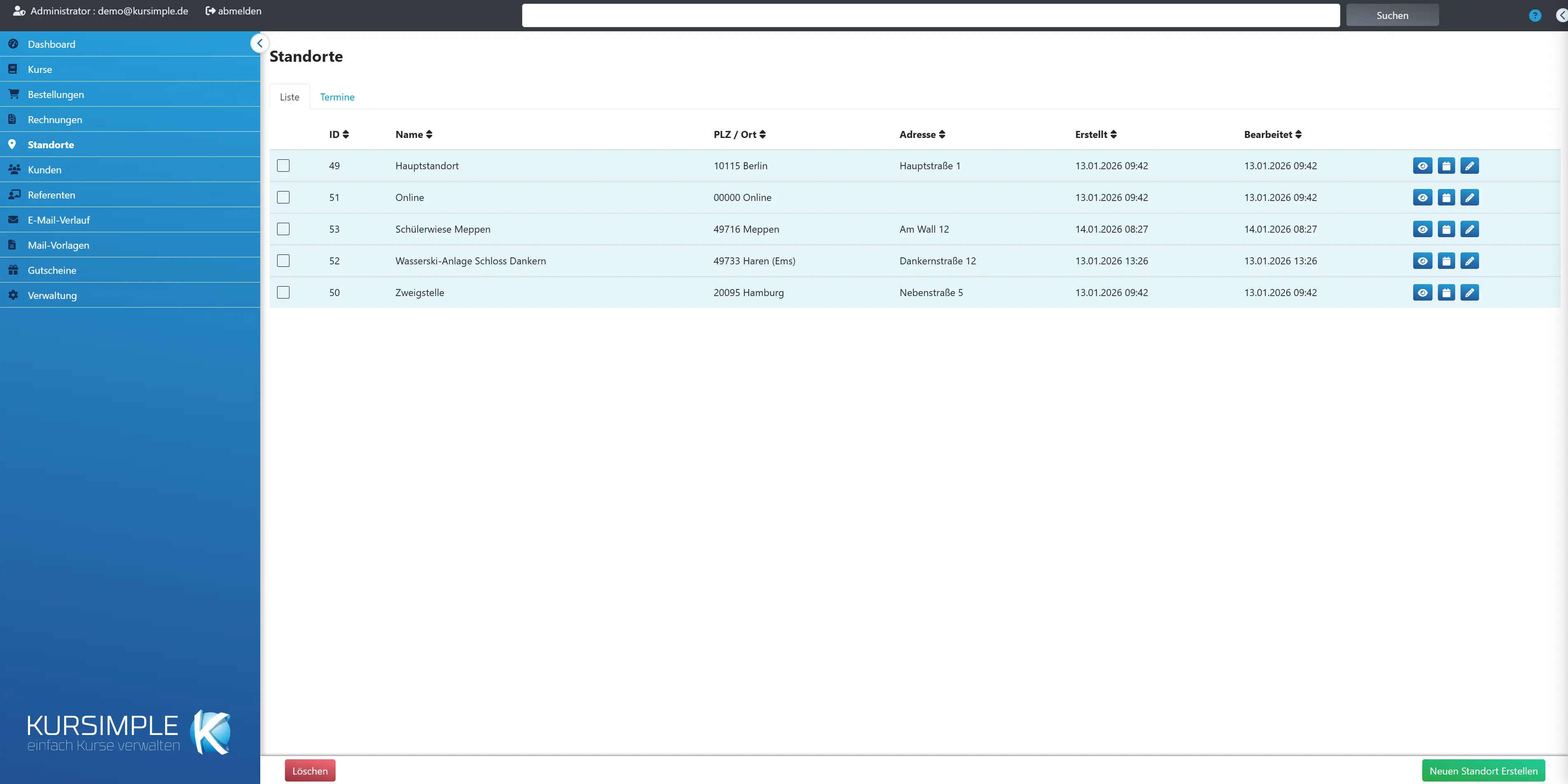
Reiter der Standortseite
Reiter Liste
Alle Veranstaltungsorte als Tabelle – hier legen Sie neue Standorte an und öffnen bestehende zum Bearbeiten.
Ein Standort ist ein Ort mit Adresse und optional mehreren Räumen. Kurstermine bekommen einen Standort zugeordnet; die Adresse erscheint dann im Portal und in der Bestellbestätigung.
Reiter Termine
Ein Kalender aller Kurstermine, filterbar nach Standort – zum Prüfen, wann ein Ort belegt oder frei ist, bevor Sie einen neuen Termin anlegen.
Wochen- und Tagesansicht zeigen Uhrzeiten und machen Überschneidungen sichtbar.
Standorte
Standorte
Ihre Veranstaltungsorte. Jeder Kurstermin braucht einen Standort (oder „Kein Veranstaltungsort“ bei Online-Kursen). Hier legen Sie Orte mit Adresse und Räumen an; die Adresse sehen Kunden im Portal und in der Bestätigung.
Ablauf: „Neuen Standort Erstellen“ → Name und Adresse eingeben, bei Bedarf Räume anlegen → speichern → im Kurstermin unter „Veranstaltungsort“ auswählen.
Über die Kästchen markieren Sie Standorte zum Löschen – das geht nur, wenn kein Termin sie mehr verwendet. Das Auge öffnet die Ansicht mit Räumen, der Kalender die Raumbelegung, der Stift die Bearbeitung.
Beim Speichern ermittelt das System aus der Adresse die Koordinaten für die Kartenanzeige im Portal (sofern ein Kartendienst-Schlüssel hinterlegt ist).
Auswahl
Kästchen zum Markieren der Standorte, die Sie mit „Löschen“ unten entfernen möchten.
Standorte mit zugeordneten Terminen lassen sich nicht löschen.
ID
Interne Nummer des Standorts, vom System vergeben.
Nur intern relevant.
Name
So heißt der Ort im Portal, in der Kursliste und in der Bestätigung – z. B. „Atelier Nord“ oder „Gemeindehaus St. Martin“.
Sortierbar über die Überschrift. Ändern über den Stift.
PLZ / Ort
Postleitzahl und Ort des Standorts – Teil der Adresse, die Kunden sehen.
Sortierbar, z. B. um Standorte nach Städten zu gruppieren.
Adresse
Straße und Hausnummer. Daraus berechnet das System die Kartenposition für das Portal.
Tippfehler hier führen zu falschen Kartenmarkierungen – nach dem Speichern in der Ansicht die Koordinaten prüfen.
Erstellt
Wann der Standort angelegt wurde.
Sortierbar über die Überschrift.
Bearbeitet
Wann der Standort zuletzt geändert wurde.
Sortierbar über die Überschrift.
Aktionen
Auge = Ansicht mit Adresse, Koordinaten und Räumen. Kalender = Raumübersicht mit Belegung. Stift = Bearbeiten (Adresse, Räume; weitere Reiter für Dokumente und Bilder).
Für die Raumplanung ist der Kalender der schnellste Einstieg: Sie sehen sofort, welcher Raum wann belegt ist.
Löschen
Löscht die markierten Standorte nach Rückfrage. Standorte, die noch von Kursterminen verwendet werden, bleiben mit einer Meldung erhalten – ordnen Sie diese Termine zuerst einem anderen Ort zu.
Löschen ist für Fehlanlagen gedacht; ehemalige Standorte können Sie einfach bestehen lassen.
Neuen Standort Erstellen
Öffnet das Formular für einen neuen Ort: Name, Straße, Hausnummer, PLZ, Ort und optional Räume. Nach dem Speichern steht der Standort in Kursterminen zur Auswahl.
Räume lohnen sich, wenn an einem Ort mehrere Kurse gleichzeitig laufen – dann zeigt die Raumübersicht Überschneidungen.
Standort
Standort
Die Daten eines Standorts auf einen Blick: Adresse, Kartenkoordinaten und Räume. Ändern über „bearbeiten“; Dokumente und Bilder finden Sie dort in eigenen Reitern.
Prüfen Sie hier nach dem Anlegen, ob Längen- und Breitengrad gefüllt sind – sonst fehlt die Kartenmarkierung im Portal (Adresse korrigieren und erneut speichern).
ID
Interne Nummer des Standorts.
Nur intern relevant.
Name
Bezeichnung des Standorts, wie Kunden sie sehen.
Ändern über „bearbeiten“.
PLZ
Postleitzahl – Teil der Adresse im Portal.
Ändern über „bearbeiten“.
Ort
Ort – Teil der Adresse im Portal.
Ändern über „bearbeiten“.
Straße
Straße – Teil der Adresse im Portal und Grundlage der Kartenposition.
Ändern über „bearbeiten“.
Hausnummer
Hausnummer – Teil der Adresse.
Ändern über „bearbeiten“.
Längengrad
Kartenkoordinate, die das System beim Speichern aus der Adresse ermittelt. Leer = Adresse konnte nicht gefunden werden oder es ist kein Kartendienst-Schlüssel hinterlegt.
Bei leerem Wert: Adresse prüfen (Schreibweise, Hausnummer) und den Standort erneut speichern.
Breitengrad
Kartenkoordinate wie der Längengrad – beide zusammen setzen die Markierung auf der Karte im Portal.
Wird automatisch ermittelt, nicht von Hand eingetragen.
erstellt
Wann der Standort angelegt wurde.
Zur Orientierung.
zuletzt bearbeitet
Wann der Standort zuletzt geändert wurde.
Zur Orientierung.
Räume
Die Räume dieses Standorts mit Name, Nummer, Etage und Gebäude. Räume werden im Kurstermin unter „Veranstaltungsraum“ zugeordnet; die Raumübersicht zeigt dann Belegung und Überschneidungen.
Räume anlegen und ändern Sie über „bearbeiten“ im Abschnitt „Räume“.
löschen
Löscht diesen Standort nach Rückfrage – nur für Administratoren und nur, wenn kein Termin ihn verwendet.
Ordnen Sie betroffene Termine vorher einem anderen Standort zu.
zurück zur Übersicht
Zurück zur Standortliste. Hier wurde nichts verändert.
Alle Angaben sind reine Anzeige.
bearbeiten
Öffnet das Formular für Adresse und Räume. Dort finden Sie auch die Reiter „Dokumente“, „Bilder“ und „Raumübersicht“.
Änderungen an der Adresse wirken sofort auf alle Termine dieses Standorts.
Terminkalender der Standorte
Terminkalender der Standorte
Alle Kurstermine im Kalender, mit Standort und Raum. Wählen Sie oben einen Standort, um nur dessen Termine zu sehen – so finden Sie freie Zeiten für einen neuen Termin. Klick auf einen Termin öffnet ihn.
Für die Planung an einem Ort mit mehreren Räumen ist die Raumübersicht des Standorts (Kalender-Symbol in der Standortliste) noch genauer: Sie zeigt die Belegung je Raum.
Standort wählen
Zeigt nur die Termine des gewählten Standorts. „Alle“ hebt den Filter auf. Die Auswahl wirkt sofort.
Der Filter bleibt beim Blättern zwischen den Monaten erhalten.
Kalenderansicht
Monat, Woche oder Tag über die Schaltflächen oben rechts. Woche und Tag zeigen Uhrzeiten – ideal, um Überschneidungen zu erkennen.
Der Monat gibt den Überblick, die Woche die Details.
Navigation
Mit den Pfeilen blättern Sie vor und zurück, „heute“ springt zum aktuellen Datum.
Der Standortfilter bleibt dabei erhalten.
Kalender
Kalender
Alle Kurstermine im Kalender, nach Standort filterbar. Referenten sehen hier ihre eigenen Termine. Klick auf einen Termin öffnet die Details.
Für Referenten ist das der schnellste Blick auf die eigene Woche; für die Verwaltung ein Überblick über alle Orte.
Standort wählen
Zeigt nur Termine des gewählten Standorts; leer bedeutet alle Standorte. Die Auswahl wirkt sofort.
Der Filter bleibt beim Blättern erhalten.
Kalenderansicht
Monat, Woche oder Tag über die Schaltflächen oben rechts. Woche und Tag zeigen Uhrzeiten.
Ideal, um Überschneidungen zu erkennen.
Navigation
Mit den Pfeilen blättern, „heute“ springt zum aktuellen Datum.
Der Standortfilter bleibt dabei erhalten.
Dokumente des Standorts
Dokumente des Standorts
Dateien, die zu diesem Ort gehören – Raumpläne, Mietverträge, Anfahrtsbeschreibungen, Hausordnung. Hochladen über Titel + „Datei hochladen“ + „speichern“; optional einem Raum zuordnen.
So finden Kollegen und Referenten die Unterlagen eines Ortes an einer Stelle. Jedes Dokument zeigt, wer es wann hochgeladen hat. Kunden sehen diese Dateien nicht.
suchen
Sucht im Titel der Dokumente dieses Standorts. Begriff eingeben und „suchen“ klicken.
Leeres Feld und „suchen“ zeigt wieder alle.
Dokument hochladen
Titel eingeben, Datei wählen, bei Bedarf einen Raum zuordnen, „speichern“. Erst dann ist das Dokument gespeichert.
Nach dem Speichern erscheint das Dokument in der Liste darunter.
Dokumenttitel
Ein sprechender Titel, damit das Dokument später gefunden wird – z. B. „Raumplan EG“ oder „Mietvertrag 2027“.
Der Dateiname allein („scan001.pdf“) hilft später niemandem.
Datei hochladen
Wählt die Datei von Ihrem Rechner. Danach oben den Titel prüfen und „speichern“ klicken.
Große Dateien brauchen einen Moment; warten Sie die Bestätigung ab.
Dokumentenliste
Alle Dokumente des Standorts. Über die Kästchen markieren Sie Einträge zum Löschen; der Stift ändert Titel und Raumzuordnung.
Sortieren über die Spaltenüberschriften Datum und Beschreibung.
Datum
Wann das Dokument hochgeladen wurde.
Sortierbar.
Beschreibung
Der beim Hochladen vergebene Titel.
Sortierbar; ändern über den Stift.
Raum
Der Raum, zu dem das Dokument gehört – z. B. ein Raumplan. Leer = gilt für den ganzen Standort.
Ändern über den Stift in der Zeile.
Datei
Dateiname; Klick öffnet oder lädt die Datei herunter.
Gespeichert mandantengetrennt auf dem Server.
Mitarbeiter
Wer das Dokument hochgeladen hat – bei Rückfragen die richtige Ansprechperson.
Automatisch aus dem angemeldeten Benutzer.
Löschen
Löscht die angehakten Dokumente endgültig – nach Rückfrage.
Vorher Einträge über die Kästchen markieren.
Dokument bearbeiten
Titel und Raumzuordnung eines Dokuments ändern. Die Datei selbst bleibt – zum Austauschen der Datei löschen und neu hochladen.
Mit „speichern“ übernehmen.
Name
Der Titel, der in der Dokumentenliste erscheint.
Kurz und eindeutig.
Raum
Optional: der Raum, zu dem das Dokument gehört.
Leer lassen für den ganzen Standort.
Standort bearbeiten
Standort bearbeiten
Name, Adresse und Räume des Standorts. Änderungen gelten sofort für alle Termine an diesem Ort. Beim Speichern werden die Kartenkoordinaten aus der Adresse neu ermittelt. Weitere Reiter: Dokumente, Bilder, Raumübersicht.
Ist ein Standort umgezogen, ändern Sie hier die Adresse – künftige Bestätigungen zeigen die neue. Für einen zusätzlichen Ort legen Sie stattdessen einen neuen Standort an.
Name des Standorts
Pflichtfeld. So heißt der Ort im Portal, in der Kursliste und in der Bestellbestätigung – z. B. „Atelier Nord“, nicht nur die Straße.
Kurz und für Kunden verständlich.
Straße
Straße der Adresse – Kunden sehen sie im Portal; daraus wird die Kartenposition berechnet.
Hausnummer ins Feld daneben.
Hausnummer
Hausnummer, ggf. mit Zusatz (12a).
Für die Kartenposition wichtig.
Postleitzahl
PLZ des Standorts.
Teil der Adresse im Portal.
Ort
Stadt oder Gemeinde des Standorts.
Teil der Adresse im Portal.
Räume
Die Räume dieses Ortes, jeweils mit Name (Pflicht), Nummer, Etage und Gebäude. Über „hinzufügen“ ergänzen Sie einen Raum, das X entfernt ihn. Räume ordnen Sie danach im Kurstermin unter „Veranstaltungsraum“ zu.
Räume lohnen sich, sobald an einem Ort mehrere Kurse parallel laufen: Die Raumübersicht zeigt dann je Raum die Belegung. Ein Raum, der noch in Terminen verwendet wird, lässt sich nicht entfernen (Fehlermeldung beim Speichern).
speichern
Speichert Adresse und Räume, ermittelt die Kartenkoordinaten neu und führt zurück zur Liste („Standort gespeichert“).
Pflichtfelder sind rot umrandet, solange sie leer sind.
abbrechen
Verwirft nicht gespeicherte Änderungen und führt zurück zur Standortliste.
Gespeicherte Daten bleiben unverändert.
Reiter Bearbeiten
Name, Adresse und Räume des Standorts.
Änderungen wirken auf alle Termine des Ortes.
Reiter Dokumente
Raumpläne, Verträge und andere Dateien zum Standort hochladen und verwalten.
Nur für Ihr Team sichtbar.
Reiter Bilder
Fotos des Ortes für das Buchungsportal hochladen, beschriften und sortieren.
Ein gutes Foto des Kursraums hilft Kunden bei der Orientierung.
Reiter Raumübersicht
Kalender der Raumbelegung dieses Standorts – zeigt, welcher Raum wann durch welchen Kurs belegt ist.
Nur für Verwaltungsrollen sichtbar.
Raumname
Pflichtfeld. So heißt der Raum im Kurstermin und in der Raumübersicht, z. B. „Atelier 1“ oder „Seminarraum groß“.
Kurz und eindeutig innerhalb des Standorts.
Raumnummer
Die Nummer am Raum (z. B. „2.04“) – hilft Teilnehmern vor Ort. Optional.
Erscheint in der Standortansicht.
Gebäude
Bei mehreren Gebäuden an einem Ort: in welchem der Raum liegt. Optional.
Für die Orientierung der Teilnehmer.
Etage
Stockwerk des Raums, z. B. „EG“ oder „2. OG“. Optional.
Für die Orientierung der Teilnehmer.
Bilder des Standorts
Bilder des Standorts
Fotos des Ortes für das Buchungsportal: hochladen, mit Titel und Urheber versehen, sortieren. Erst „speichern“ übernimmt die Änderungen. Erlaubt sind JPEG, PNG, GIF und WebP.
Ein Foto des Eingangs oder des Kursraums nimmt Kunden die Unsicherheit beim ersten Besuch. Achten Sie auf die Bildrechte und tragen Sie den Urheber ein.
Bilder hochladen
Über das Feld eine oder mehrere Bilddateien wählen (JPEG, PNG, GIF, WebP). Jedes Bild bekommt danach Felder für Titel, Urheber und Beschreibung.
Querformat mit ausreichender Auflösung verwenden.
Bildergalerie
Die hochgeladenen Bilder in der Reihenfolge, wie sie im Portal erscheinen. Per Ziehen sortieren, über das X entfernen; die Felder je Bild beschriften.
Das erste Bild wird als Hauptbild verwendet.
speichern
Übernimmt hochgeladene, geänderte und entfernte Bilder („Bilder gespeichert“). Ohne Speichern gehen neue Uploads verloren.
Danach zeigt das Portal den neuen Stand.
zurück zur Übersicht
Zurück zur Standortliste, ohne die Bildänderungen zu speichern.
Gespeicherte Bilder bleiben erhalten.
Titel
Kurzer Bildtitel – erscheint als Beschriftung in der Galerie und als Alternativtext.
Beschreiben Sie, was zu sehen ist („Seminarraum mit Blick zum Garten“).
Urheber
Fotograf oder Rechteinhaber – wird als Bildnachweis ausgegeben; bei fremden Fotos meist Pflicht laut Lizenz.
Bei eigenen Fotos der Name Ihrer Einrichtung.
Beschreibung
Optionaler Text zum Bild, z. B. Hinweise zur Anfahrt oder zum Eingang.
Kann leer bleiben.
Standort anlegen
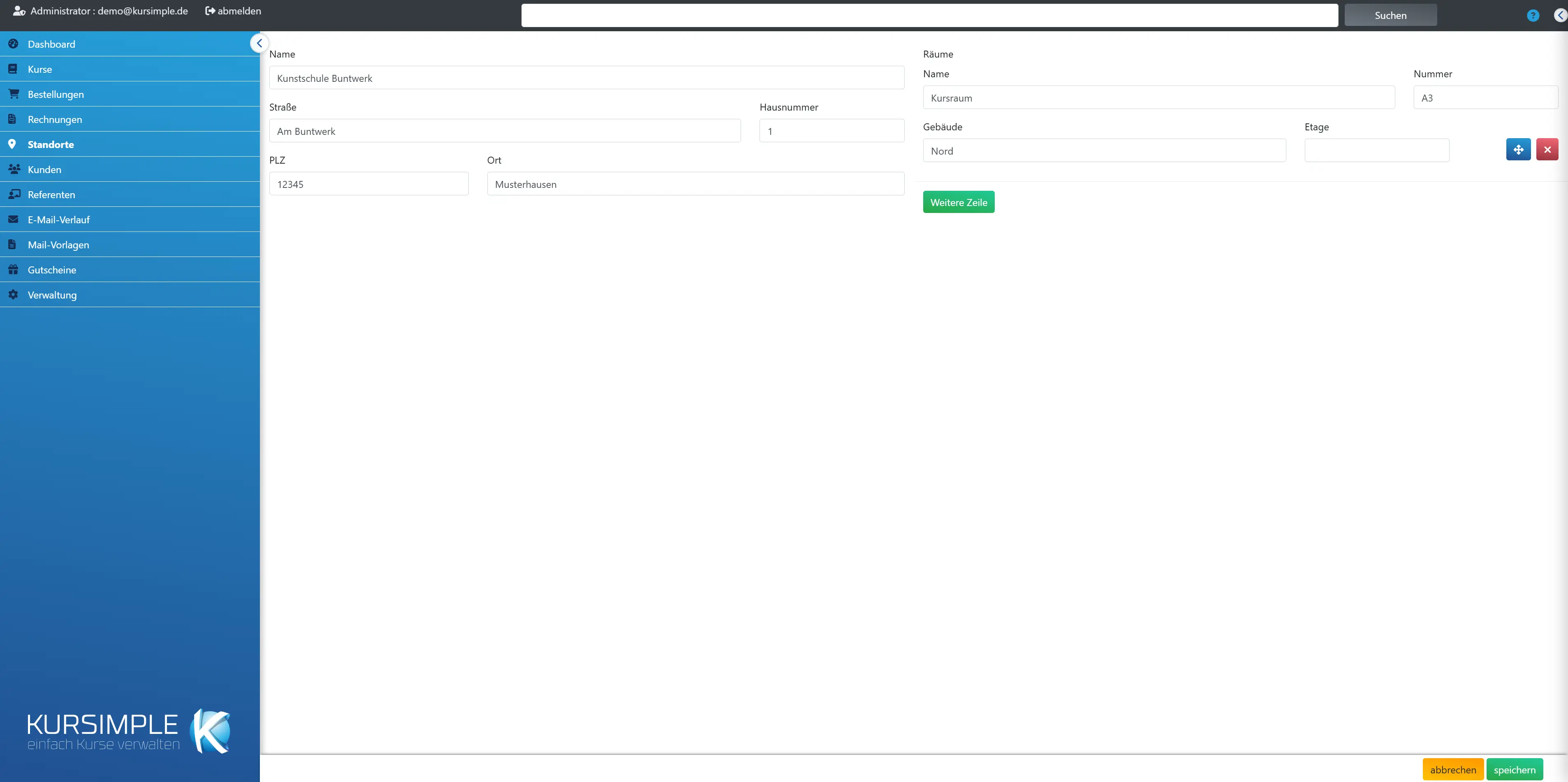
Name des Standorts
Pflichtfeld. So heißt der Ort im Portal und in der Bestellbestätigung – z. B. „Atelier Nord“, nicht nur die Straße.
Kurz und für Kunden verständlich.
Straße
Straße der Adresse – Kunden sehen sie im Portal; daraus wird die Kartenposition berechnet.
Hausnummer ins Feld daneben.
Hausnummer
Hausnummer, ggf. mit Zusatz (12a).
Für die Kartenposition wichtig.
Postleitzahl
PLZ des Standorts.
Teil der Adresse im Portal.
Ort
Stadt oder Gemeinde des Standorts.
Teil der Adresse im Portal.
Räume
Optional gleich Räume anlegen (Name, Nummer, Etage, Gebäude), wenn an dem Ort mehrere Kurse parallel laufen. Räume ordnen Sie später im Kurstermin unter „Veranstaltungsraum“ zu.
Räume lassen sich auch später über „bearbeiten“ ergänzen.
speichern
Legt den Standort an, ermittelt die Kartenkoordinaten aus der Adresse und führt zurück zur Liste („Standort angelegt“). Danach im Kurstermin auswählen.
Pflichtfelder sind rot umrandet, solange sie leer sind.
abbrechen
Verwirft die Eingaben; es wird kein Standort angelegt.
Zurück zur Standortliste.
Raumübersicht
Raumübersicht
Der Belegungskalender dieses Standorts: Sie sehen, welcher Raum wann durch welchen Kurstermin belegt ist. Mit dem Raumfilter grenzen Sie auf einzelne Räume ein – so finden Sie freie Zeiten für neue Termine und erkennen Doppelbelegungen.
Klick auf einen Termin öffnet ihn. Termine ohne Raumzuordnung erscheinen nur beim Standort, nicht bei einem Raum – ordnen Sie im Termin einen „Veranstaltungsraum“ zu, damit die Übersicht vollständig ist.
Raumfilter
Zeigt nur die Belegung des gewählten Raums. Ohne Auswahl sehen Sie alle Räume des Standorts.
Die Auswahl wirkt sofort und bleibt beim Blättern erhalten.
Kalenderansicht
Monat, Woche oder Tag über die Schaltflächen oben rechts. Woche und Tag zeigen Uhrzeiten – dort erkennen Sie Überschneidungen zweier Kurse im selben Raum.
Unterschiedliche Farben stehen für unterschiedliche Kurse.
Navigation
Mit den Pfeilen blättern Sie vor und zurück, „heute“ springt zum aktuellen Datum.
Der Raumfilter bleibt dabei erhalten.
Lieber sehen als lesen?
In 30 Minuten zeigen wir dir Kursimple an deinem echten Kursprogramm. Oder du legst in 30 Sekunden dein eigenes Testsystem an – beides kostenlos und unverbindlich.
Fragen? +49 5931 990 99 10 · Mo–Do 08:30–17:30, Fr 08:00–14:00