
Gutscheine
Gutscheine und Rabattcodes anlegen, einschränken und auswerten. Diese Texte stehen in Kursimple direkt an den jeweiligen Feldern – hier zum Nachlesen.
Gutscheine
Gutscheine
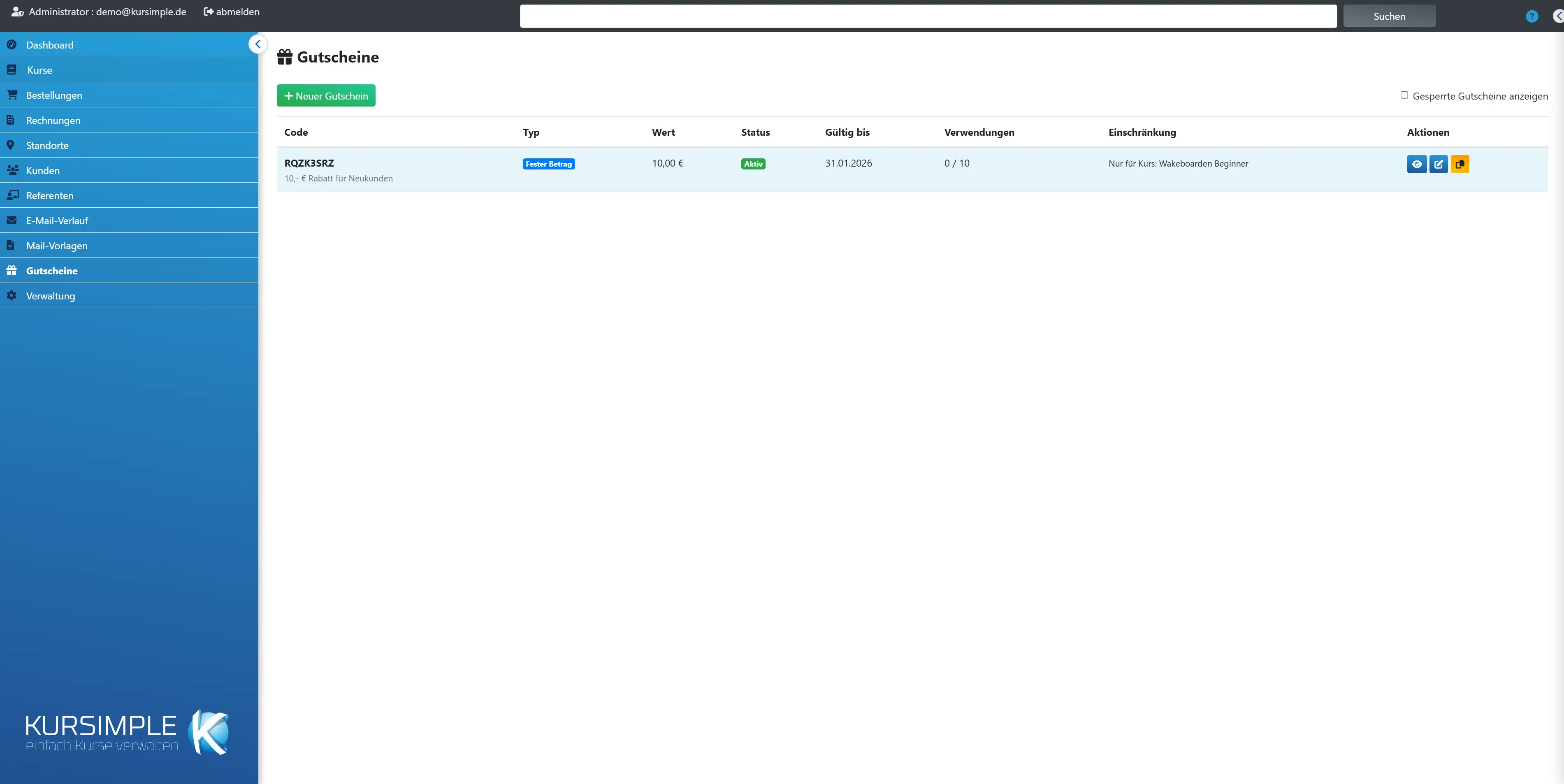
Rabattcodes für Buchungen: ein fester Betrag oder ein Prozentsatz, mit Gültigkeitszeitraum, Verwendungslimit und optional beschränkt auf bestimmte Kurse. Kunden geben den Code im Buchungsportal ein; in der Verwaltung wählen Sie den Gutschein in der Bestellung je Position.
So legen Sie eine Aktion an: „Neuer Gutschein“ → Code (z. B. FRUEHLING10), Typ und Wert → Gültigkeit und Limits → optional Einschränkung auf Kurs, Termin, Kategorie oder Kurstyp → speichern → Code an die Kunden kommunizieren.
Jede Einlösung wird gezählt; die Statistik je Gutschein sehen Sie über das Auge. Statt zu löschen können Sie Gutscheine sperren – bereits verwendete werden beim Löschen automatisch nur gesperrt, damit alte Bestellungen nachvollziehbar bleiben.
Gesperrte Gutscheine sind standardmäßig ausgeblendet (Haken oben). Ein Geschenk-Symbol in der Kursliste zeigt, dass für einen Kurs Gutscheine existieren.
Neuer Gutschein
Öffnet das Formular für einen neuen Rabattcode. Pflicht sind Code, Typ und Wert; alles andere ist optional.
Der Code muss eindeutig sein; Groß-/Kleinschreibung spielt beim Einlösen keine Rolle. Vermeiden Sie verwechselbare Zeichen wie 0/O und 1/l.
Gesperrte Gutscheine anzeigen
Blendet gesperrte (deaktivierte) Gutscheine ein – ausgegraut. Sie können nicht mehr eingelöst werden, bleiben aber für die Historie erhalten.
Um einen gesperrten Gutschein wieder zu aktivieren, öffnen Sie ihn über „Bearbeiten“ und setzen den Status auf „Aktiv“.
Code
Der Code, den Kunden eingeben. Darunter steht die interne Beschreibung. Das Auge in den Aktionen zeigt Details und alle Einlösungen.
Kunden tippen den Code im Warenkorb des Portals ein; in der Verwaltung wählen Sie ihn in der Bestellmaske je Position aus.
Typ
Fester Betrag (z. B. 10 €) oder Prozentual (z. B. 15 %). Bei Prozent bezieht sich der Rabatt auf den Preis der Position, bei festem Betrag wird höchstens der Positionspreis erstattet.
Feste Beträge eignen sich für Geschenkgutscheine, Prozente für Aktionen.
Wert
Der Betrag in Euro bzw. der Prozentsatz – je nach Typ.
Ändern über „Bearbeiten“; bereits gewährte Rabatte ändern sich dadurch nicht.
Status
Aktiv = einlösbar. Gesperrt/Deaktiviert = von Ihnen abgeschaltet. Verwendet = Verwendungslimit erreicht. Abgelaufen = „Gültig bis“ ist vorbei. Nur aktive Gutscheine werden im Portal angenommen.
„Verwendet“ und „Abgelaufen“ setzt das System automatisch. Wollen Sie eine Aktion verlängern, ändern Sie „Gültig bis“ oder das Limit und setzen den Status auf „Aktiv“.
Gültig bis
Letzter Tag, an dem der Code eingelöst werden kann. Rot, wenn das Datum vorbei ist. „Unbegrenzt“ = kein Enddatum.
Das Gültigkeitsende bezieht sich auf die Einlösung, nicht auf das Kursdatum.
Verwendungen
Wie oft der Code bereits eingelöst wurde und wie oft maximal (z. B. 12 / 50). Ist das Maximum erreicht, wird der Code abgelehnt.
Die einzelnen Einlösungen mit Bestellung und Kunde sehen Sie in den Details (Auge).
Einschränkung
Wofür der Gutschein gilt: ein Kurs, ein Termin, eine Kategorie oder ein Kurstyp. Leer = gilt für alle Buchungen.
Bei einer Bestellung mit mehreren Positionen wird der Rabatt nur auf passende Positionen angewendet.
Aktionen
Auge = Details und Einlösungen. Stift = bearbeiten. Kopieren = neuen Gutschein mit denselben Regeln und einem automatisch erzeugten neuen Code anlegen.
Kopieren ist praktisch für Einzelgutscheine mit gleichem Wert: Der neue Code wird in der Erfolgsmeldung angezeigt und kann im Detail bearbeitet werden. Löschen finden Sie im Bearbeitungsformular.
Gutschein bearbeiten
Gutschein bearbeiten
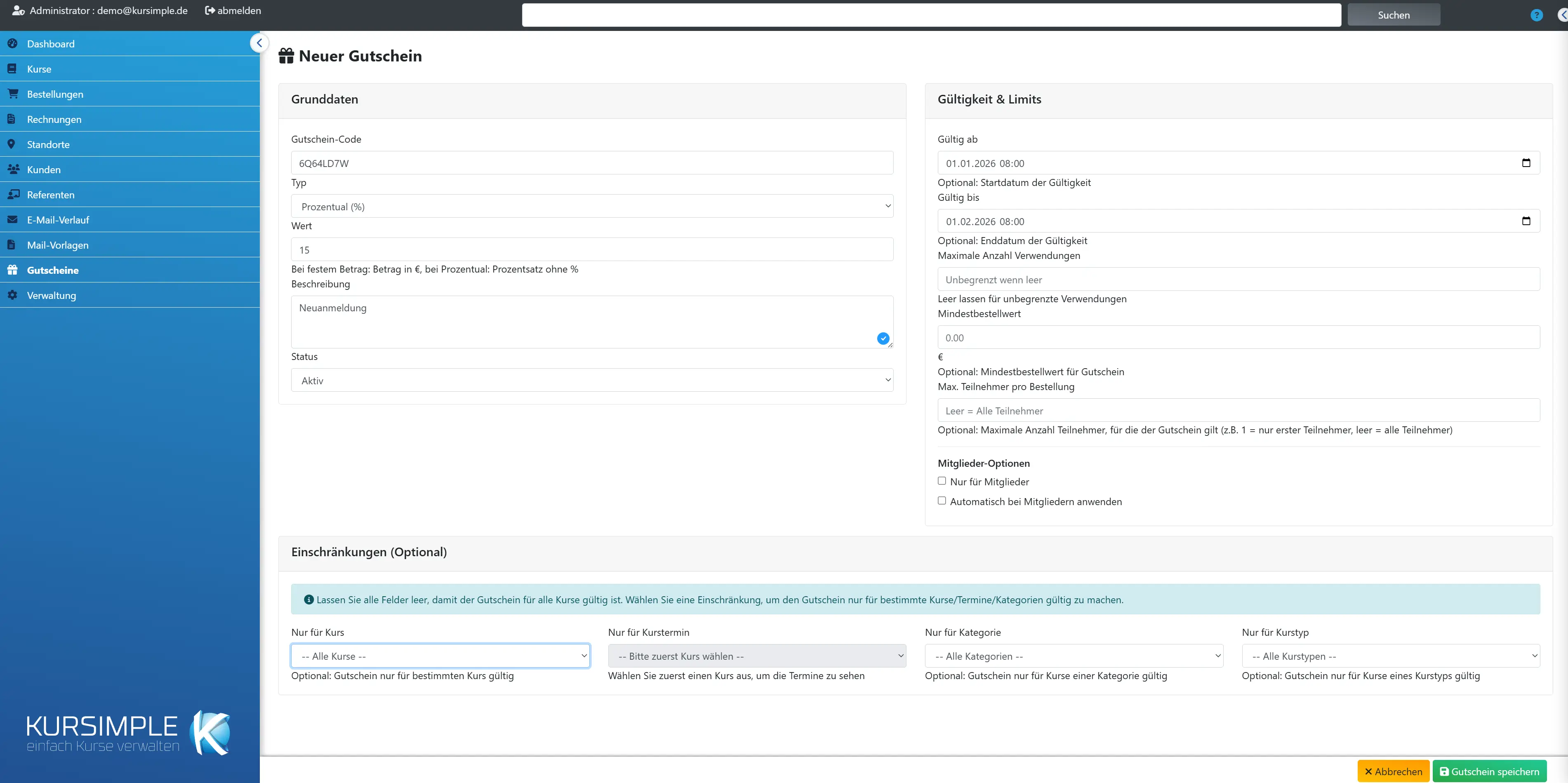
Alle Regeln eines Gutscheins in drei Blöcken: Grunddaten (Code, Typ, Wert, Status), Gültigkeit & Limits (Zeitraum, Anzahl, Mindestbestellwert, Mitglieder) und Einschränkungen (Kurs, Termin, Kategorie, Kurstyp). Änderungen gelten sofort für künftige Einlösungen.
Bereits gewährte Rabatte in bestehenden Bestellungen ändern sich nicht. Ganz unten: „Löschen“ (bei bereits verwendeten Gutscheinen wird nur gesperrt), „abbrechen“ und „Gutschein speichern“.
Grunddaten
Code, Typ, Wert, interne Beschreibung und Status – das Minimum für einen funktionierenden Gutschein.
Pflicht sind Code, Typ und Wert.
Gutschein-Code
Pflichtfeld, muss eindeutig sein. Der Text, den Kunden eingeben – kurz, gut lesbar, ohne verwechselbare Zeichen: „SOMMER2027“ statt „S0mm3r-27“. Wird automatisch in Großbuchstaben gespeichert.
Für Geschenkgutscheine an einzelne Personen nutzen Sie lieber „Kopieren“ in der Liste – das erzeugt automatisch eindeutige Codes.
Typ
Fester Betrag = Rabatt in Euro (höchstens der Positionspreis). Prozentual = Rabatt in Prozent vom Positionspreis.
Der Typ bestimmt, wie das Feld „Wert“ gelesen wird.
Wert
Bei festem Betrag der Betrag in Euro (z. B. 50), bei Prozentual der Prozentsatz ohne %-Zeichen (z. B. 20).
Dezimalstellen mit Punkt oder Komma sind erlaubt.
Beschreibung
Interne Notiz zum Zweck – z. B. „Frühbucheraktion Frühjahr 2027, Flyer“. Kunden sehen sie nicht; sie erscheint in der Liste unter dem Code.
Hilft Kollegen zu verstehen, warum es den Gutschein gibt.
Status
Aktiv = einlösbar. Deaktiviert = gesperrt. Verwendet/Abgelaufen setzt das System, wenn Limit oder Enddatum erreicht sind – zum Reaktivieren wieder auf „Aktiv“ stellen und Limit bzw. Datum anpassen.
Deaktivieren ist der saubere Weg, eine Aktion vorzeitig zu beenden.
Gültigkeit & Limits
Wann und wie oft der Gutschein gilt: Zeitraum, maximale Verwendungen, Mindestbestellwert, Teilnehmerlimit sowie die Mitglieder-Optionen. Alles optional – leer heißt keine Beschränkung.
Für eine zeitlich begrenzte Aktion genügt „Gültig bis“; für Einzelgutscheine „Maximale Anzahl Verwendungen“ = 1.
Gültig ab
Frühestes Datum, ab dem der Code eingelöst werden kann. Leer = sofort.
Praktisch, um eine Aktion vorzubereiten, die erst am Monatsersten startet.
Gültig bis
Letztes Datum, an dem der Code eingelöst werden kann. Leer = unbegrenzt. Danach zeigt die Liste „Abgelaufen“.
Bezieht sich auf den Zeitpunkt der Buchung, nicht auf das Kursdatum.
Maximale Anzahl Verwendungen
Wie oft der Code insgesamt (über alle Kunden) eingelöst werden darf. Leer = unbegrenzt. Für einen persönlichen Geschenkgutschein „1“ eintragen.
Ist das Limit erreicht, wechselt der Status auf „Verwendet“ und der Code wird abgelehnt.
Mindestbestellwert
Bestellsumme in Euro, ab der der Gutschein gilt (brutto, vor Rabatt). Leer = kein Mindestwert.
Z. B. 100 €, damit ein 10-€-Gutschein nicht auf eine 15-€-Buchung angewendet wird.
Max. Teilnehmer pro Bestellung
Für wie viele Teilnehmer je Bestellung der Rabatt gilt. „1“ = nur der erste Teilnehmer wird rabattiert, auch wenn drei gebucht werden. Leer = alle Teilnehmer.
Sinnvoll für „Ein Freund kommt gratis mit“-Aktionen oder um Familienbuchungen zu begrenzen.
Nur für Mitglieder
Haken setzen, damit nur Kunden mit Eintrag im Feld „Mitglied“ und dem Haken „Member-Gutscheine erlauben“ (Kundenkartei) den Code einlösen können.
Andere Kunden erhalten beim Einlösen eine Ablehnung. Die Mitgliedsdaten pflegen Sie in der Kundenkartei im Reiter „Kundendaten“.
Automatisch bei Mitgliedern anwenden
Mitglieder bekommen den Rabatt ohne Codeeingabe – der Gutschein wird im Portal automatisch angewendet. Pro Mandant ist nur ein solcher Gutschein möglich.
Typischer Einsatz: dauerhafter Mitgliederrabatt von z. B. 10 %. Existiert bereits ein automatischer Mitgliedsgutschein, lehnt das Speichern mit einer Meldung ab.
Einschränkungen (Optional)
Gutschein nur für einen bestimmten Kurs, einen einzelnen Termin, eine Kategorie oder einen Kurstyp gelten lassen. Ohne Angabe gilt er überall.
Nur Positionen, die zur Einschränkung passen, werden rabattiert. Wählen Sie einen Kurs, um darunter die Termine des Kurses angeboten zu bekommen.
Nur für Kurs
Der Gutschein gilt nur für Buchungen dieses Kurses (alle Termine). „-- Alle Kurse --“ = keine Einschränkung.
Nach der Auswahl können Sie darunter zusätzlich einen einzelnen Termin wählen.
Nur für Kurstermin
Noch genauer: nur für diesen einen Termin des oben gewählten Kurses. Erst wählbar, nachdem ein Kurs gewählt ist.
Z. B. für einen schlecht gebuchten Einzeltermin.
Nur für Kategorie
Gilt für alle Kurse dieser Kategorie (Thema), z. B. alle Sprachkurse.
Kategorien werden in den Kursdaten zugeordnet.
Nur für Kurstyp
Gilt für alle Kurse dieses Typs (Format), z. B. nur Workshops.
Kurstypen werden in den Kursdaten zugeordnet.
Gutschein speichern
Legt den Gutschein an bzw. übernimmt die Änderungen („Gutschein erfolgreich erstellt/aktualisiert“). Danach den Code an die Kunden geben.
Ein bereits vergebener Code oder ein zweiter automatischer Mitgliedsgutschein wird mit einer Meldung abgelehnt.
abbrechen
Zurück zur Gutscheinliste, ohne zu speichern.
Eingaben gehen verloren.
Löschen
Entfernt den Gutschein nach Rückfrage. Wurde er schon eingelöst, wird er stattdessen nur gesperrt – die alten Bestellungen behalten ihren Rabatt und bleiben nachvollziehbar.
Um eine laufende Aktion zu beenden, reicht auch Status „Deaktiviert“.
Gutschein-Details
Gutschein-Details
Alles zu einem Gutschein: Regeln, Gültigkeit, Statistik (wie oft eingelöst, wie viel Rabatt gewährt) und die Liste aller Einlösungen mit Bestellung und Kunde. Ändern über „Bearbeiten“.
Mit der Verwendungs-Historie beantworten Sie Fragen wie „Hat Frau Müller den Code schon benutzt?“ oder „Was hat uns die Aktion gekostet?“.
Details
Code, Typ, Wert, Status und interne Beschreibung; bei gesperrten Gutscheinen der Sperrzeitpunkt.
Status-Farben: grün aktiv, grau verwendet, gelb abgelaufen, dunkel gesperrt.
Gültigkeit
Zeitraum („Gültig ab/bis“) und Mindestbestellwert, wie im Formular gepflegt.
Leer = keine Beschränkung.
Statistiken
Wie oft eingelöst (und Maximum), Teilnehmerlimit, Mitglieder-Optionen, gesamter und durchschnittlicher Rabatt sowie die verbleibenden Einlösungen.
Der Gesamt-Rabatt zeigt, was die Aktion bisher gekostet hat.
Einschränkungen
Kurs, Termin, Kategorie oder Kurstyp, auf die der Gutschein beschränkt ist. „Keine Einschränkungen“ = gilt für alle Buchungen.
Ändern über „Bearbeiten“.
Verwendungs-Historie
Jede Einlösung mit Datum, Bestellung, Kunde und gewährtem Rabatt. Klick auf die Bestellung öffnet sie.
Erscheint erst, wenn der Gutschein mindestens einmal eingelöst wurde.
Zurück zur Übersicht
Zurück zur Gutscheinliste. Hier wurde nichts verändert.
Alle Angaben sind reine Anzeige.
Bearbeiten
Öffnet das Formular, um Regeln, Gültigkeit oder Status zu ändern.
Änderungen gelten für künftige Einlösungen.
Gesperrt am
Wann der Gutschein gesperrt wurde – entweder von Hand (Status „Deaktiviert“) oder beim Löschen eines bereits verwendeten Gutscheins.
Nur bei gesperrten Gutscheinen sichtbar.
Verwendungen
Bisherige Einlösungen und, falls gesetzt, das Maximum. Bei Erreichen des Maximums wird der Code abgelehnt.
Limit ändern über „Bearbeiten“.
Gesamt-Rabatt
Die Summe aller gewährten Rabatte über alle Einlösungen – die Kosten der Aktion.
Brutto, wie auf den Rechnungen ausgewiesen.
Durchschn. Rabatt
Gewährter Rabatt je Einlösung im Mittel – zur Bewertung, wie die Aktion wirkt.
Bei Prozent-Gutscheinen abhängig vom Positionspreis.
Verbleibend
Wie oft der Code noch eingelöst werden kann. Fehlt die Zeile, gibt es kein Limit.
Bei 0 wechselt der Status auf „Verwendet“.
Datum
Wann der Gutschein eingelöst wurde (Bestelldatum).
Chronologisch.
Bestellung
Die Bestellung, in der der Code genutzt wurde. Klick öffnet sie.
Dort sehen Sie die rabattierte Position.
Kunde
Der Besteller, der den Code eingelöst hat. Klick öffnet die Kundenkartei.
So prüfen Sie, ob jemand einen Einzelgutschein mehrfach genutzt hat.
Rabatt
Der gewährte Betrag in Euro – bei Prozent-Gutscheinen der berechnete Wert.
Genau so auf der Rechnung ausgewiesen.
Aktionen
Öffnet die zugehörige Rechnung, falls schon erstellt.
Dort steht der Rabatt als eigene Zeile bzw. Abzug.
Lieber sehen als lesen?
In 30 Minuten zeigen wir dir Kursimple an deinem echten Kursprogramm. Oder du legst in 30 Sekunden dein eigenes Testsystem an – beides kostenlos und unverbindlich.
Fragen? +49 5931 990 99 10 · Mo–Do 08:30–17:30, Fr 08:00–14:00