
E-Mail-Versand & Massenversand
Einzelne E-Mails und Serienmails verschicken, der E-Mail-Verlauf und der Massenversand mit Freigabe. Diese Texte stehen in Kursimple direkt an den jeweiligen Feldern – hier zum Nachlesen.
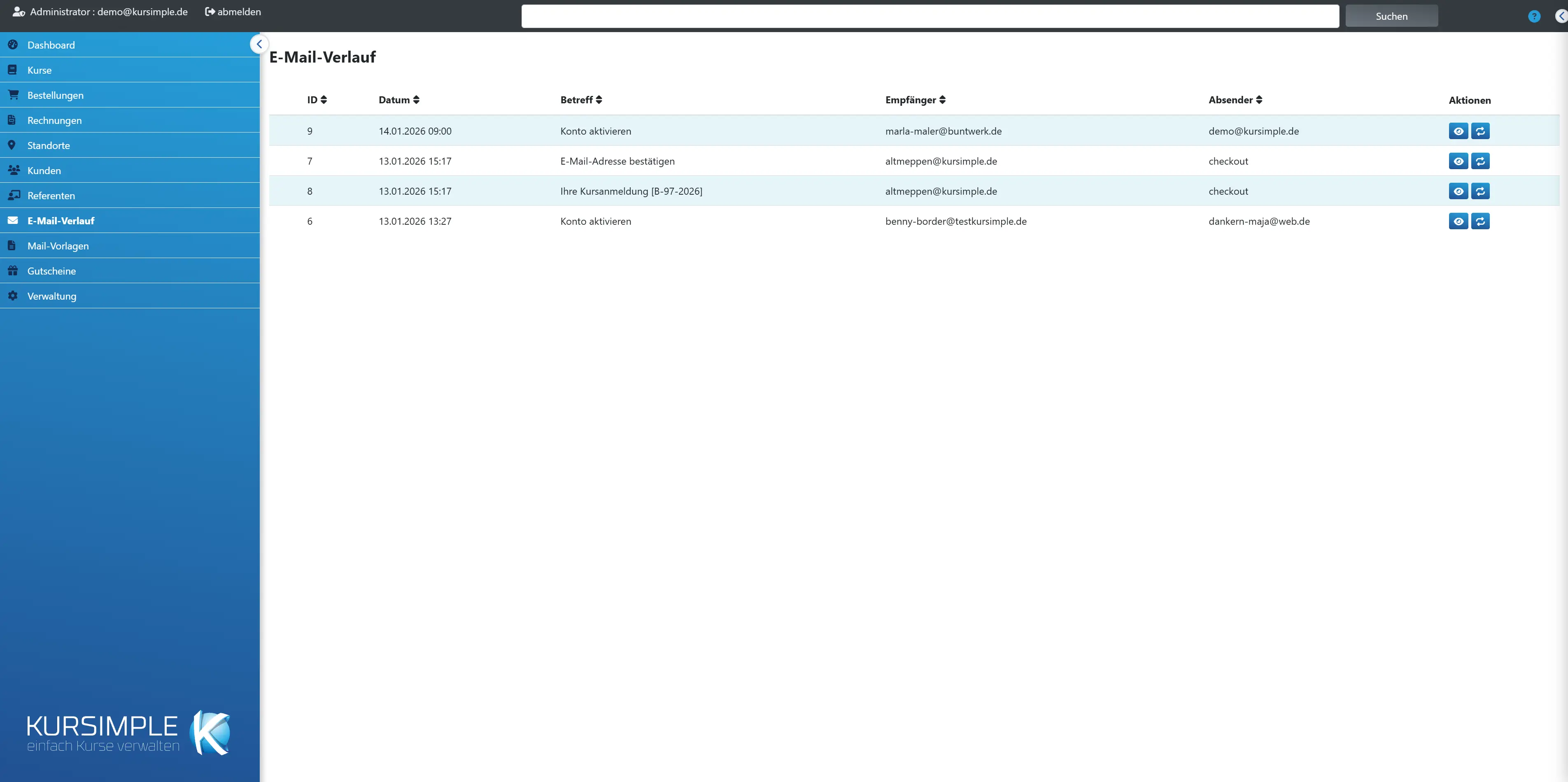
E-Mail-Verlauf
E-Mail-Verlauf
Das Protokoll aller E-Mails, die kursimple verschickt hat – Bestellbestätigungen, Rechnungen, Mahnungen, Zertifikate und Ihre eigenen Mails aus dem Versanddialog. Hier prüfen Sie, ob und wann ein Kunde etwas bekommen hat, und schicken Mails erneut.
Typische Fragen, die der Verlauf beantwortet: „Hat der Kunde die Rechnung bekommen?“ → nach Empfänger filtern. „Was haben wir zu Bestellung 123 geschickt?“ → in der Bestellung oder Rechnung steht der Bezug, hier über das Symbol in der ersten Spalte. „Warum kam die Mail nicht an?“ → rote Zeile öffnen, die fehlgeschlagenen Empfänger stehen in den Details.
Rote Zeilen bedeuten: Mindestens ein Empfänger konnte nicht zugestellt werden. Meist ist die E-Mail-Adresse falsch – in der Kundenkartei korrigieren und über das Symbol „erneut senden“ noch einmal schicken.
Serienmails an viele Empfänger laufen als Massenversand im Hintergrund; ihren Fortschritt sehen Sie über die Schaltfläche „Massenversand“ oben rechts.
Massenversand
Öffnet die Übersicht der Serienmail-Läufe: Dort starten Sie vorbereitete Versände, sehen den Fortschritt und finden Zustellfehler je Empfänger.
Jede Serienmail aus dem Dialog „Serienmail versenden“ wird zunächst nur vorbereitet und muss dort mit „Versand starten“ freigegeben werden.
Bezug
Ein Symbol zeigt, wozu die Mail gehört: Dollar = Rechnung, Einkaufswagen = Bestellung. Klick öffnet die Rechnung bzw. Bestellung; die Nummer steht im Tooltip.
Ohne Symbol wurde die Mail ohne Bezug verschickt, z. B. eine freie Mail aus der Kundenliste oder eine Serienmail.
ID
Nummer des Verlaufseintrags. Rechnungs- und Bestelllisten verweisen mit dieser Nummer auf die gesendete Mail (Briefumschlag-Symbol).
Sortierbar über die Überschrift.
Datum
Wann die Mail verschickt wurde. Die neuesten stehen oben; Klick auf die Überschrift dreht die Sortierung.
Der Zeitpunkt ist der Moment der Übergabe an den Mailserver – nicht der Moment, in dem der Kunde die Mail liest.
Betreff
Die Betreffzeile, so wie der Empfänger sie sieht (Platzhalter bereits ersetzt). Den vollständigen Inhalt zeigt das Auge in der Spalte „Aktionen“.
Sortier- und filterbar.
Empfänger
An wen die Mail ging. Bei Serienmails werden nur die ersten Adressen gezeigt – alle stehen in den Details. Ein rotes Abzeichen warnt vor fehlgeschlagenen Empfängern.
Filtern Sie nach einer Adresse, um alle Mails an einen Kunden zu sehen.
Absender
Die Absenderadresse der Mail und, falls ein Benutzer sie ausgelöst hat, dessen Name. Standard ist die Absenderadresse aus den Anwendungsdaten.
Antworten des Kunden landen bei dieser Adresse – prüfen Sie, dass sie gelesen wird.
Aktionen
Auge = Details mit Inhalt, Empfängern und Fehlern. Papierflieger = Mail erneut an dieselben Empfänger senden (bei Rechnungen mit frisch erzeugter PDF). Download = Anhang herunterladen.
„Erneut senden“ ist der schnellste Weg, wenn ein Kunde sagt, er habe nichts bekommen: Adresse in der Kartei prüfen, dann hier klicken. Es entsteht ein neuer Verlaufseintrag. Ist die Empfängeradresse ungültig, erscheint eine Fehlermeldung.
Alle Filter zurücksetzen
Leert alle Filterfelder auf einmal. Erscheint nur, wenn ein Filter aktiv ist.
Einzelne Filter löschen Sie über das X neben dem Feld.
Nach Betreff filtern
Sucht in der Betreffzeile, z. B. „Rechnung“ oder „Erinnerung“. Ein Teil genügt.
Wirkt beim Tippen.
Nach Empfänger filtern
Sucht in den Empfängeradressen – so sehen Sie alle Mails, die ein bestimmter Kunde bekommen hat.
Ein Teil der Adresse genügt.
Nach Absender filtern
Sucht in der Absenderadresse, z. B. um Mails eines bestimmten Postfachs zu finden.
Ein Teil genügt.
E-Mail-Details
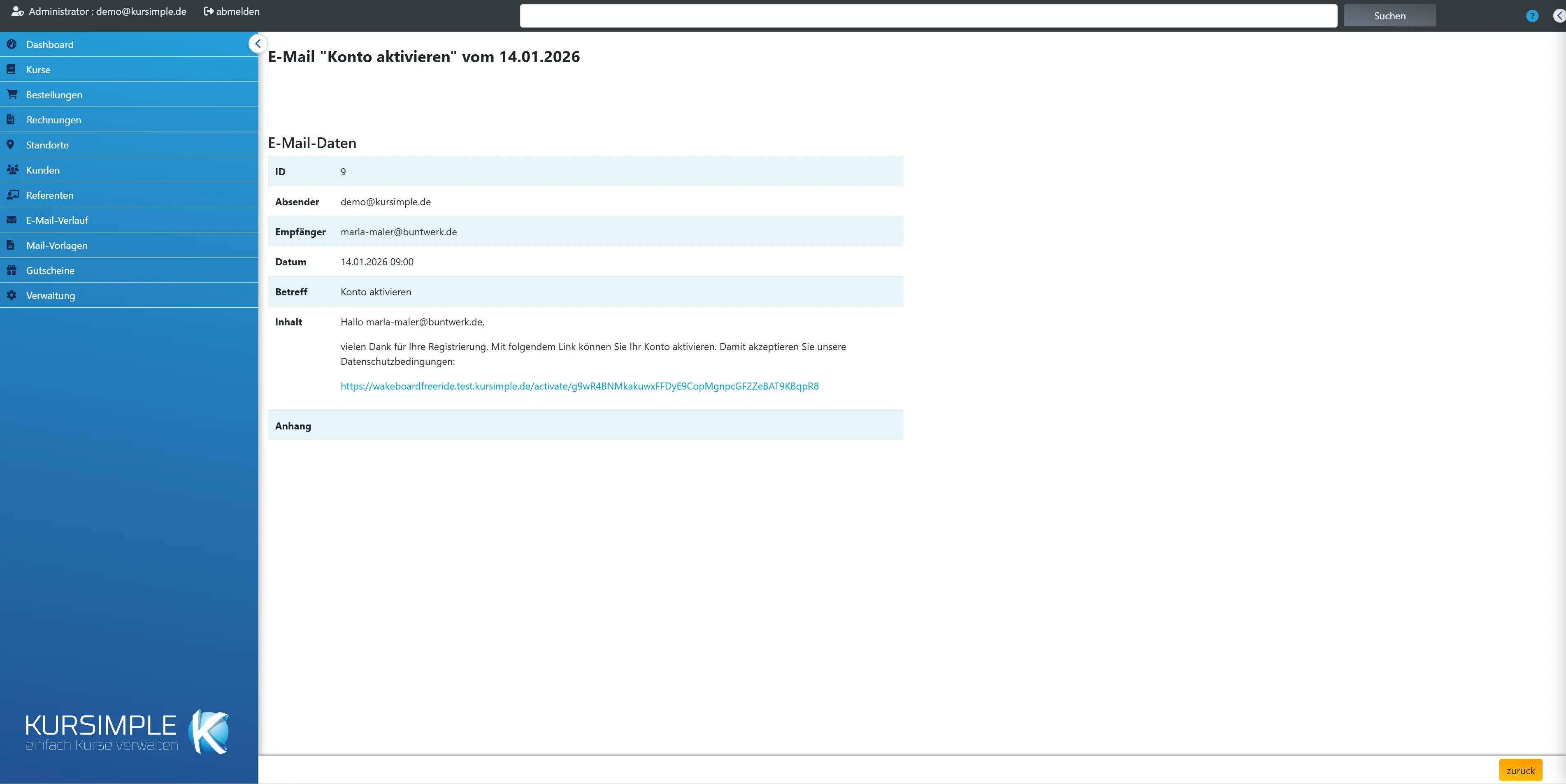
E-Mail-Details
Die gesendete Mail im Ganzen: Absender, Empfänger, Betreff, Inhalt (so wie im Mailprogramm), Anhänge und der Bezug zu Bestellung oder Rechnung. Rot markiert: Empfänger, bei denen die Zustellung fehlgeschlagen ist.
Kunde hat nichts bekommen? Prüfen Sie hier zuerst die Empfängeradresse und den Abschnitt „Fehlgeschlagene Empfänger“. Dann Adresse in der Kundenkartei korrigieren und über „E-Mail erneut senden“ (bei System-Mails) bzw. das Papierflieger-Symbol im Verlauf noch einmal schicken.
E-Mail-Daten
Alle Kopfdaten und der Inhalt der Mail in einer Tabelle.
Lesen Sie von oben nach unten: Absender, Empfänger, ggf. Versandlauf und Fehler, Datum, Betreff, Inhalt, Anhänge, Bezug.
Versandlauf
Nur bei Serienmails: der Massenversand-Lauf, zu dem diese Mail gehört. Klick öffnet ihn mit dem Status je Empfänger.
Dort sehen Sie, ob der Lauf abgeschlossen ist und welche Empfänger fehlgeschlagen sind.
Fehlgeschlagene Empfänger
Adressen, an die die Mail nicht zugestellt werden konnte. Häufigste Ursache: Tippfehler in der Adresse oder ein voller/abgeschalteter Posteingang.
Korrigieren Sie die Adresse in der Kundenkartei und senden Sie die Mail erneut. Wiederholte Fehler bei korrekter Adresse deuten auf ein Problem beim Mailserver des Empfängers hin – dann telefonisch nachfassen.
Inhalt
Die Mail so, wie der Empfänger sie gesehen hat – mit ersetzten Platzhaltern und Formatierung.
Die Vorschau ist schreibgeschützt. Wollen Sie denselben Text noch einmal verwenden, kopieren Sie ihn in den Versanddialog oder speichern ihn dort als Vorlage.
Anhang
Die mitgeschickten Dateien (z. B. Rechnungs-PDF, Zertifikat) zum Herunterladen – praktisch, wenn Sie einem Kunden die Datei auf anderem Weg zukommen lassen wollen.
Klick auf den Dateinamen lädt die Datei herunter.
Bestellung
Die Bestellung, zu der die Mail gehört. Klick öffnet sie.
Nur bei Mails mit Bestellbezug (Bestätigungen, Formular-Mails, Mails aus der Bestellliste).
Rechnung
Die Rechnung, zu der die Mail gehört. Klick öffnet sie.
Nur bei Rechnungs- und Mahnmails.
E-Mail erneut senden
Schickt diese System-Mail unverändert noch einmal an dieselben Empfänger und legt einen neuen Verlaufseintrag an.
Die Schaltfläche erscheint bei automatisch erzeugten Mails (Bestätigungen, Rechnungen). Manuell verschickte Mails senden Sie über das Papierflieger-Symbol im Verlauf erneut. Vorher die Empfängeradresse prüfen – sonst schlägt es wieder fehl.
ID
Nummer des Verlaufseintrags, auf die Rechnungs- und Bestelllisten verweisen.
Nützlich, wenn Sie mit Kollegen über eine bestimmte Mail sprechen.
Absender
Die Absenderadresse und ggf. der Benutzer, der die Mail ausgelöst hat.
Bei System-Mails die Adresse aus den Anwendungsdaten oder der Vorlage.
Empfänger
Alle Empfänger der Mail. Bei Serienmails kann die Liste lang sein und ist scrollbar.
Klick auf eine Adresse öffnet, wo möglich, die Kundenkartei.
Datum
Zeitpunkt, an dem die Mail an den Mailserver übergeben wurde.
Als Nachweis gegenüber Kunden geeignet.
Betreff
Die Betreffzeile mit bereits ersetzten Platzhaltern.
So stand sie im Posteingang des Kunden.
Einzelne E-Mail versenden
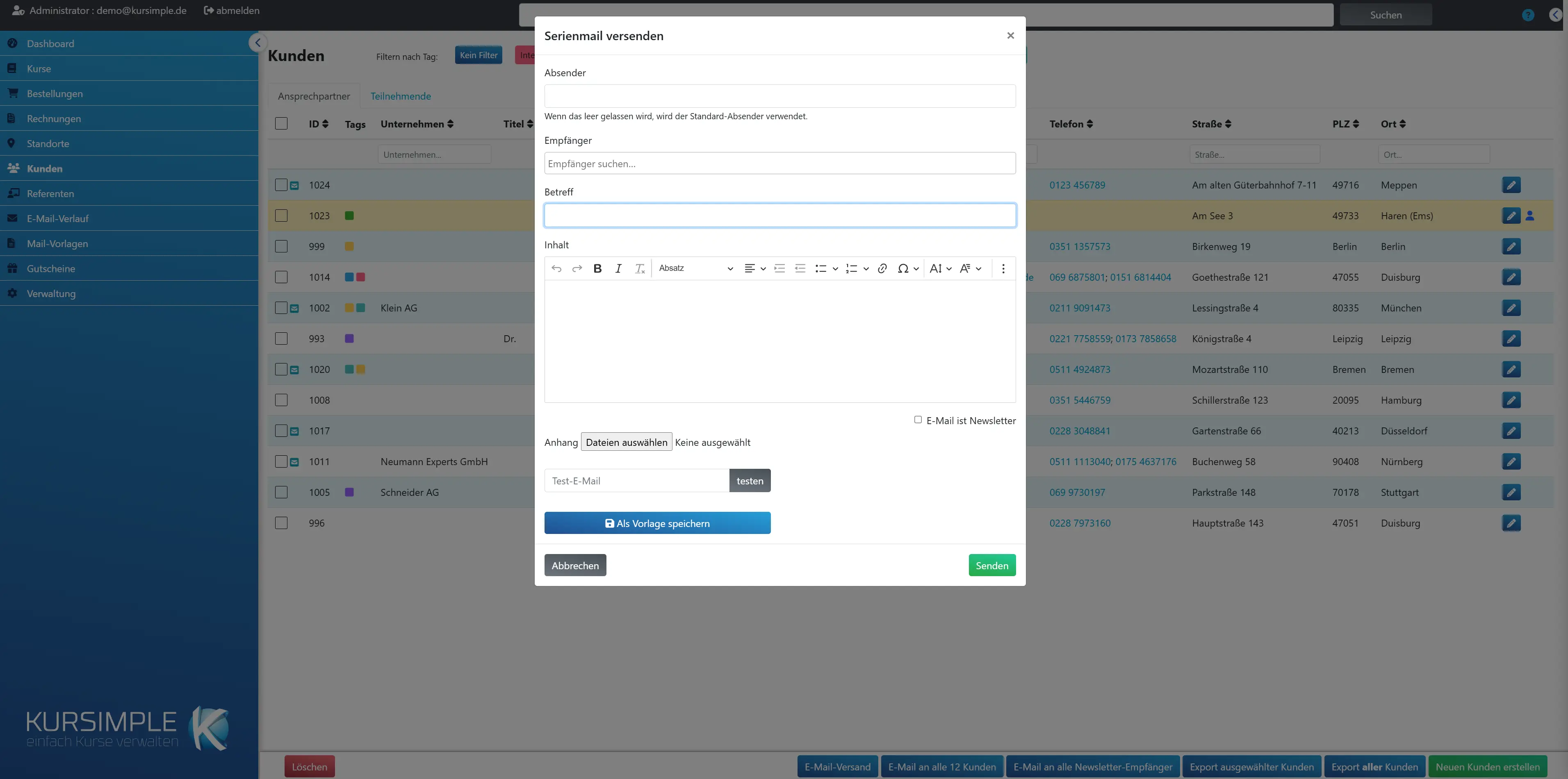
Einzelne E-Mail versenden
Eine Mail an einen Empfänger schreiben – z. B. aus der Kunden-, Bestell- oder Rechnungsliste, der Empfänger ist dann schon eingetragen. Ablauf: ggf. Vorlage wählen → Betreff und Text prüfen → bei Bedarf „testen“ → „Senden“.
Platzhalter wie {Kunden_Vorname} oder {Bestellnummer} werden beim Senden durch die echten Daten des Empfängers ersetzt. Welche Platzhalter es gibt, zeigt der Aufklappkasten unter dem Text; ein Klick fügt den Platzhalter an der Schreibmarke ein. Hinweise wie „Rechnungsbezug: …“ sagen Ihnen, welche Platzhalter mit Daten gefüllt werden.
Nach dem Senden landet die Mail im E-Mail-Verlauf – Sie und Ihre Kollegen können später nachsehen, was geschickt wurde. Über das Symbol oben rechts vergrößern Sie den Dialog.
Serienmail versenden
Eine Mail an viele Empfänger – jeder bekommt seine eigene, personalisierte Mail. Die Empfänger stammen aus Ihrer Auswahl in der Liste oder aus „E-Mail an alle …“. Nach „Senden“ wird der Versand nur vorbereitet: Sie landen auf der Massenversand-Seite und starten ihn dort mit „Versand starten“.
Ablauf: Empfänger prüfen (Personen ohne E-Mail-Adresse werden übersprungen) → Vorlage wählen oder Text schreiben → Testmail an sich selbst → „Senden“ → auf der Massenversand-Seite „Versand starten“. Sie können den Lauf dort auch verwerfen, wenn Sie einen Fehler bemerken.
Ist ein Kurs der Bezug (z. B. Versand aus dem Reiter „Teilnehmer“), werden die Kurs-Platzhalter mit diesem Kurs gefüllt. Bei Newsletter-Anmeldungen ohne Konto bleiben {Vorname} und {Nachname} leer – formulieren Sie die Anrede dann neutral.
E-Mail-Vorlage
Übernimmt Betreff, Absender und Inhalt einer gespeicherten Vorlage in den Dialog. Danach können Sie alles noch anpassen. Vorlagen pflegen Sie unter E-Mail → Mail-Vorlagen.
Wählen Sie die Vorlage, bevor Sie eigenen Text schreiben – die Auswahl ersetzt den Inhalt. Vorlagen mit gespeicherten Empfängern bieten im Serienmail-Dialog an, die Empfängerliste zu übernehmen, zu ergänzen oder zu ersetzen.
Absender
Die Absenderadresse. Leer lassen = Standard-Absender Ihres Mandanten (Anwendungsdaten). Nur eine Adresse Ihrer eigenen Domain verwenden, sonst landet die Mail im Spam.
Antworten des Empfängers gehen an diese Adresse. Wenn Sie eine persönliche Adresse eintragen, stellen Sie sicher, dass sie gelesen wird.
Empfänger
Die E-Mail-Adresse des Empfängers – vorbelegt aus der Liste, aus der Sie den Dialog geöffnet haben. Sie können sie ändern.
Für mehrere Empfänger nutzen Sie den Serienmail-Dialog (Kästchen in der Liste anhaken → „E-Mail-Versand“).
Empfänger
Die ausgewählten Personen. Klick auf das X entfernt eine; tippen Sie in das Feld, um weitere Personen zu suchen und hinzuzufügen. Personen ohne E-Mail-Adresse werden beim Versand übersprungen.
Ein Hinweis unter dem Feld erscheint, wenn angehakte Personen nicht übernommen werden konnten. Bei „E-Mail an alle …“ steht hier nur die Anzahl der Empfänger.
Betreff
Die Betreffzeile – kurz und konkret, z. B. „Ihr Kurs Yoga am 12.3. beginnt 30 Minuten später“. Platzhalter sind erlaubt: „Ihre Buchung {Kurs_Titel}“.
Der Betreff entscheidet, ob die Mail geöffnet wird. Vermeiden Sie „Info“ oder „Wichtig“.
Inhalt
Der Text der Mail. Formatierung über die Editor-Leiste, Platzhalter über den Aufklappkasten darunter (Klick fügt an der Schreibmarke ein). Beginnen Sie mit einer Anrede aus Platzhaltern, z. B. „Guten Tag {Kunden_Vorname} {Kunden_Nachname},“.
Bilder fügen Sie über das Bild-Symbol der Editor-Leiste ein; sie werden hochgeladen und in der Mail verlinkt. Lange Texte lieber kurz halten und Details ins Portal verlinken.
Klassischer Editor / Builder
Klassisch = einfacher Fließtext mit Formatierung, für die meisten Mails richtig. Builder = gestaltete Mails mit Spalten, Bildern und Buttons (Newsletter). Nicht hin- und herwechseln: Eine Builder-Mail verliert im klassischen Editor ihr Layout.
Im Builder ziehen Sie Bausteine per Drag & Drop; Platzhalter finden Sie hinter dem Tag-Symbol oben rechts, fertige Layouts hinter dem Layout-Symbol oben links. Beide Editoren erzeugen am Ende gewöhnliches E-Mail-HTML.
E-Mail ist Newsletter
Haken setzen bei Werbung und Neuigkeiten: Die Mail gilt dann als Newsletter und geht nur an Empfänger, die dem Newsletter-Empfang zugestimmt haben. Ohne Haken ist es eine normale Kundeninformation (z. B. Terminänderung), die alle Ausgewählten bekommen.
Rechtlich wichtig: Werbliche Mails ohne Einwilligung sind nicht erlaubt. Bei „E-Mail an alle Newsletter-Empfänger“ ist der Haken der Normalfall.
Testversand
Adresse eingeben (vorbelegt mit Ihrer eigenen) und „testen“ klicken: Sie bekommen die Mail vorab, Platzhalter sind mit Beispieldaten gefüllt. So prüfen Sie Text, Layout und Anhänge, bevor echte Empfänger etwas sehen.
Der Test verändert nichts – der Dialog bleibt offen, Sie können weiter bearbeiten. Bei Serienmails unbedingt vorher testen: Ein Fehler geht sonst an alle.
Als Vorlage speichern
Sichert Betreff, Absender und Inhalt der aktuellen Mail als Mail-Vorlage, damit Sie sie beim nächsten Mal mit einem Klick laden können. Öffnet einen kleinen Dialog für Name und Beschreibung.
Sinnvoll für alles, was Sie öfter schreiben: Kursausfall, Erinnerung an Kursbeginn, Zahlungserinnerung in eigenen Worten. Die Vorlage finden Sie danach unter E-Mail → Mail-Vorlagen.
Senden
Einzelmail: schickt die Mail sofort und protokolliert sie im Verlauf; Sie sehen eine Erfolgs- oder Fehlermeldung. Serienmail: legt einen Massenversand-Lauf an und führt Sie zur Lauf-Seite, wo Sie ihn mit „Versand starten“ freigeben.
Bei einer gelben Warnung nach dem Einzelversand konnte ein Teil der Empfänger nicht erreicht werden – Details im E-Mail-Verlauf.
Als Vorlage speichern
Name und Beschreibung für die neue Vorlage eingeben, optional Empfänger mitspeichern und für alle Benutzer freigeben, dann „Speichern“. Die Mail selbst wird dabei nicht verschickt.
Die Vorlage erscheint danach in der Vorlagenauswahl dieses Dialogs und unter E-Mail → Mail-Vorlagen, wo Sie sie weiter bearbeiten können.
Name
Pflichtfeld. Ein sprechender Name, damit Sie die Vorlage in der Auswahl sofort erkennen, z. B. „Erinnerung Kursbeginn“.
Kunden sehen den Namen nie.
Beschreibung
Optional: Wofür und wann die Vorlage gedacht ist, z. B. „eine Woche vor Kursbeginn an alle Teilnehmer“.
Hilft Kollegen, die richtige Vorlage zu wählen.
Empfänger mit speichern
Speichert die aktuellen Empfänger in der Vorlage – für feste Verteiler, die Sie regelmäßig anschreiben (z. B. Referenten-Rundschreiben).
Beim späteren Laden können Sie wählen, ob diese Empfänger die aktuelle Auswahl ersetzen oder ergänzen sollen.
Für alle Benutzer verfügbar
Haken = alle Benutzer Ihres Mandanten sehen und nutzen die Vorlage. Ohne Haken nur Sie selbst.
Für offizielle Texte den Haken setzen, für persönliche Entwürfe weglassen.
Massenversand
Massenversand
Die Serienmail-Läufe Ihres Mandanten. Oben stehen Läufe, die noch auf „Versand starten“ warten oder gerade laufen; unten die abgeschlossenen mit Zahl der Empfänger und Fehler. „Details“ zeigt den Status je Empfänger.
So funktioniert ein Lauf: Im Dialog „Serienmail versenden“ auf „Senden“ → der Lauf steht hier als „wartend“ → in den Details „Versand starten“ → der Server verschickt im Hintergrund, Sie können die Seite verlassen → am Ende Status „fertig“; bei Zustellfehlern sehen Sie deren Zahl.
Ein wartender Lauf verschickt nichts, solange Sie ihn nicht starten – vergessen Sie den zweiten Schritt nicht.
Offene und laufende Versände
Läufe mit Status „wartend“ (noch nicht gestartet) oder „versenden“ (in Arbeit). Über „Details“ starten, verwerfen oder abbrechen Sie einen Lauf.
Laufende Versände aktualisieren ihren Fortschritt automatisch.
Fortschritt
Wie viele der Empfänger schon verschickt sind, z. B. 120 / 350. Aktualisiert sich während des Versands von selbst.
Bleibt der Fortschritt lange stehen, prüfen Sie in den Details, ob Fehler auftreten.
Status
wartend = noch nicht gestartet; versenden = läuft; fertig = abgeschlossen (mit Hinweis, falls Empfänger fehlgeschlagen sind); abgebrochen = von Ihnen gestoppt.
„Fertig mit Fehlern“ heißt nicht, dass niemand etwas bekommen hat – nur die genannten Empfänger fehlen. Details zeigen die Fehlermeldung je Adresse.
Zuletzt
Die abgeschlossenen Läufe. Über die Filterfelder finden Sie einen Lauf nach Betreff, prüfen, ob eine bestimmte Adresse angeschrieben wurde, oder suchen nach Fehlertexten.
Ein Lauf lässt sich nicht erneut starten – für einen Nachversand an fehlgeschlagene Adressen korrigieren Sie die Adressen und schicken die Mail über den Verlauf oder eine neue Serienmail.
Datum
Wann der Lauf angelegt wurde. Neueste zuerst.
Der Startzeitpunkt steht in den Details.
Empfänger
Wie viele Empfänger der Lauf hatte – ohne Personen ohne E-Mail-Adresse.
Personen ohne Adresse erscheinen in den Details mit dem Status „keine Adresse“.
Versandt
Wie viele Mails der Mailserver angenommen hat. Ob sie beim Empfänger ankamen, kann das System nicht sehen – Rückläufer landen in Ihrem Postfach.
Versandt + Fehler ergibt normalerweise die Empfängerzahl.
Fehler
Anzahl der Empfänger, die der Mailserver abgelehnt hat. Welche das sind und warum, steht in den Details.
Typisch: Tippfehler in der Adresse, volles Postfach, nicht mehr existierende Domain.
Alle Filter zurücksetzen
Leert alle Filterfelder. Erscheint nur, wenn ein Filter aktiv ist.
Einzelne Filter löschen Sie über das X neben dem Feld.
Nach Betreff filtern
Sucht in der Betreffzeile der Läufe – ein Teil genügt.
Wirkt beim Tippen.
Nach Empfänger filtern
Zeigt Läufe, in denen diese Adresse vorkam – so prüfen Sie, ob ein Kunde eine Serienmail bekommen hat.
Ein Teil der Adresse genügt.
Nach Fehler filtern
Sucht in den Fehlermeldungen der Läufe, z. B. „mailbox unavailable“ oder „not found“.
Nützlich, um alle Läufe mit demselben Zustellproblem zu finden.
Massenversand-Details
Massenversand-Details
Ein einzelner Serienmail-Lauf: oben Betreff, Absender, Anlage- und Endzeitpunkt, Status; darunter die Steuerung (starten, verwerfen, abbrechen) und die Liste aller Empfänger mit Status und Fehlermeldung.
Ein neuer Lauf wartet, bis Sie „Versand starten“ klicken. Während des Versands aktualisiert sich die Seite automatisch; danach sehen Sie je Empfänger, wann die Mail rausging oder warum nicht.
Fehler bei einzelnen Empfängern: Adresse in der Kundenkartei korrigieren und die Mail diesen Personen einzeln über den E-Mail-Verlauf oder eine neue Serienmail schicken.
Versand starten
Gibt den Lauf frei: Der Server verschickt die Mails im Hintergrund, Empfänger für Empfänger. Sie können die Seite verlassen. Einmal gestartet, lässt sich der Lauf abbrechen, aber nicht zurücksetzen.
Vorher noch einmal Betreff und Empfängerzahl prüfen – nach dem Start ist die Mail bei den ersten Empfängern schon angekommen, bevor Sie abbrechen können.
Versand verwerfen
Löscht einen noch nicht gestarteten Lauf. Es wird nichts verschickt. Nutzen Sie das, wenn Sie im Text oder in der Empfängerauswahl einen Fehler bemerkt haben – und legen Sie die Serienmail neu an.
Nach der Sicherheitsabfrage ist der Lauf weg; der zugehörige Verlaufseintrag bleibt als Dokumentation erhalten.
Versand abbrechen
Stoppt einen laufenden Versand. Bereits verschickte Mails bleiben verschickt; die übrigen Empfänger bekommen nichts und erhalten den Status „abgebrochen“.
Nach dem Abbruch sehen Sie, wie viele Empfänger gestoppt wurden. Ein abgebrochener Lauf lässt sich nicht fortsetzen.
Empfänger
Jede Person des Laufs mit Adresse, Status, Zeitpunkt und ggf. Fehlermeldung. Fehlgeschlagene Empfänger sind rot markiert.
Klick auf einen Namen öffnet, wo möglich, die Kundenkartei zum Korrigieren der Adresse.
Status
offen = noch nicht an der Reihe; versandt = vom Mailserver angenommen; fehlgeschlagen = abgelehnt (siehe Fehler); abgebrochen = Lauf wurde gestoppt; keine Adresse = Person hat keine E-Mail-Adresse.
Für „keine Adresse“ tragen Sie die E-Mail in der Kundenkartei nach und schicken die Mail einzeln.
Fehler
Die Meldung des Mailservers bei fehlgeschlagener Zustellung, z. B. „mailbox unavailable“ (Postfach existiert nicht oder ist voll).
Adresse prüfen, korrigieren, Mail einzeln erneut senden. Bei wiederholten Fehlern trotz korrekter Adresse telefonisch nachfassen.
Lieber sehen als lesen?
In 30 Minuten zeigen wir dir Kursimple an deinem echten Kursprogramm. Oder du legst in 30 Sekunden dein eigenes Testsystem an – beides kostenlos und unverbindlich.
Fragen? +49 5931 990 99 10 · Mo–Do 08:30–17:30, Fr 08:00–14:00