
Verwaltung & Anwendungsdaten
Die Daten deines Mandanten, die Anwendungsdaten mit Nummernkreisen und Rechnungseinstellungen sowie die Länderliste. Diese Texte stehen in Kursimple direkt an den jeweiligen Feldern – hier zum Nachlesen.
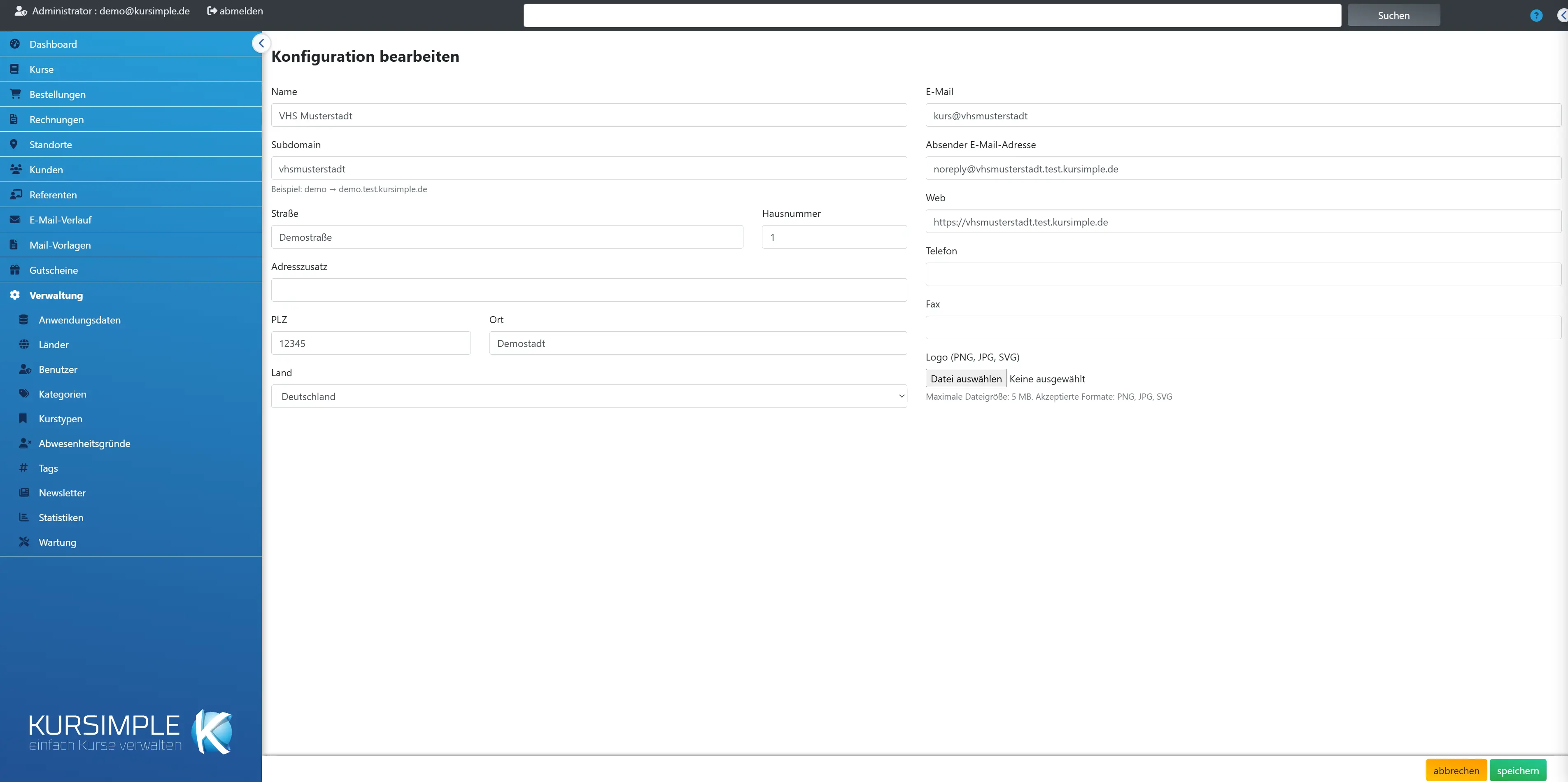
Verwaltung – Mandantendaten
Verwaltung – Mandantendaten
Die Stammdaten Ihres Anbieters: Name, Anschrift, Kontaktdaten, Absenderadresse, Internetadresse und Logo. Diese Angaben erscheinen auf Rechnungen, in E-Mails und im Buchungsportal. Subdomain und eigene Domain legen fest, unter welcher Adresse Ihr Portal erreichbar ist.
Prüfen Sie diese Seite als Erstes, wenn Sie kursimple einrichten: Falsche Anschrift oder E-Mail landen auf jeder Rechnung und in jeder Bestätigung.
Änderungen an Name, Subdomain oder Domain werden automatisch an den Login-Server weitergegeben, damit die Anmeldung unter der neuen Adresse funktioniert. Ändern Sie diese drei Felder nur nach Absprache mit dem Support.
Name
Pflichtfeld. Der Name Ihres Anbieters, so wie er auf Rechnungen, im Portal und im Absender von E-Mails erscheint – z. B. „Volkshochschule Musterstadt“.
Rechtsform (e. V., GmbH) mit angeben, wenn sie auf der Rechnung stehen muss.
Subdomain
Der Teil vor der Plattform-Domain, unter dem Ihr Portal erreichbar ist: „demo“ ergibt https://demo.kursimple.de. Nur Kleinbuchstaben, Ziffern und Bindestriche; muss eindeutig sein.
Eine Änderung ändert die Adresse aller Links in bereits verschickten E-Mails – bitte nur nach Absprache mit dem Support und mit Ankündigung an Ihre Kunden.
Eigene Domain
Optional: Ihre eigene Adresse für das Portal, z. B. „kurse.meinefirma.de“ – nur der Hostname, ohne https:// und ohne Pfad. Die Domain muss per DNS auf die Plattform zeigen; die Einrichtung stimmen Sie mit dem Support ab.
Ist eine eigene Domain eingetragen, hat sie Vorrang vor der Subdomain: Links in E-Mails und das Widerrufsformular verwenden dann diese Adresse.
Straße
Straße Ihrer Geschäftsadresse – erscheint auf Rechnungen und in der Widerrufsbelehrung.
Hausnummer ins Feld daneben.
Hausnummer
Hausnummer der Geschäftsadresse.
Teil der Anbieteradresse auf Rechnungen.
Adresszusatz
Optional: Gebäude, Etage oder Postfach.
Erscheint als eigene Zeile in der Adresse.
PLZ
Postleitzahl der Geschäftsadresse.
Teil der Anbieteradresse auf Rechnungen.
Ort
Ort der Geschäftsadresse.
Teil der Anbieteradresse auf Rechnungen.
Land
Land Ihres Anbieters – für das Adressformat und die Rechnungsstellung.
Welche Länder Ihre Kunden wählen dürfen, stellen Sie unter Verwaltung → Länder ein.
Ihre Kontaktadresse für Kunden. Sie erscheint im Portal und in Rechtstexten, und interne Benachrichtigungen (z. B. über neue Widerrufe) gehen an diese Adresse – sie muss also regelmäßig gelesen werden.
Nicht zu verwechseln mit der Absenderadresse darunter.
Absender E-Mail-Adresse
Die Adresse, von der alle automatischen Mails (Bestätigungen, Rechnungen, Mahnungen) verschickt werden. Sie muss zu Ihrer Domain gehören und beim Mailanbieter für den Versand freigegeben sein (SPF/DKIM), sonst landen Mails im Spam.
Antworten der Kunden gehen an diese Adresse. Nutzen Sie ein Postfach, das jemand liest – keine „noreply“-Adresse, wenn Sie Rückfragen wünschen. Ob Ihr Mailanbieter die Adresse freigegeben hat, klären Sie mit dem Support.
Web
Adresse Ihrer Website – erscheint auf Rechnungen und im Portal.
Mit „https://“ eingeben.
Telefon
Telefonnummer für Kunden – erscheint auf Rechnungen und in der Widerrufsbelehrung.
Mit Vorwahl.
Fax
Faxnummer, optional – erscheint auf Rechnungen, falls angegeben.
Kann leer bleiben.
Logo (PNG, JPG, SVG)
Ihr Logo für Portal und E-Mails, maximal 5 MB. Querformat mit transparentem Hintergrund (PNG oder SVG) sieht am besten aus. Rechnungen verwenden stattdessen das Briefpapier aus den Anwendungsdaten.
Nach dem Hochladen und Speichern erscheint eine Vorschau. Ein neues Logo ersetzt das alte.
speichern
Übernimmt die Mandantendaten. Geänderter Name, Subdomain oder Domain werden an den Login-Server weitergegeben.
Erscheint eine Warnung zum Login-Server, funktioniert die Anmeldung unter der neuen Adresse eventuell nicht – Support informieren.
abbrechen
Verwirft die Änderungen und führt zurück zum Dashboard.
Gespeicherte Daten bleiben unverändert.
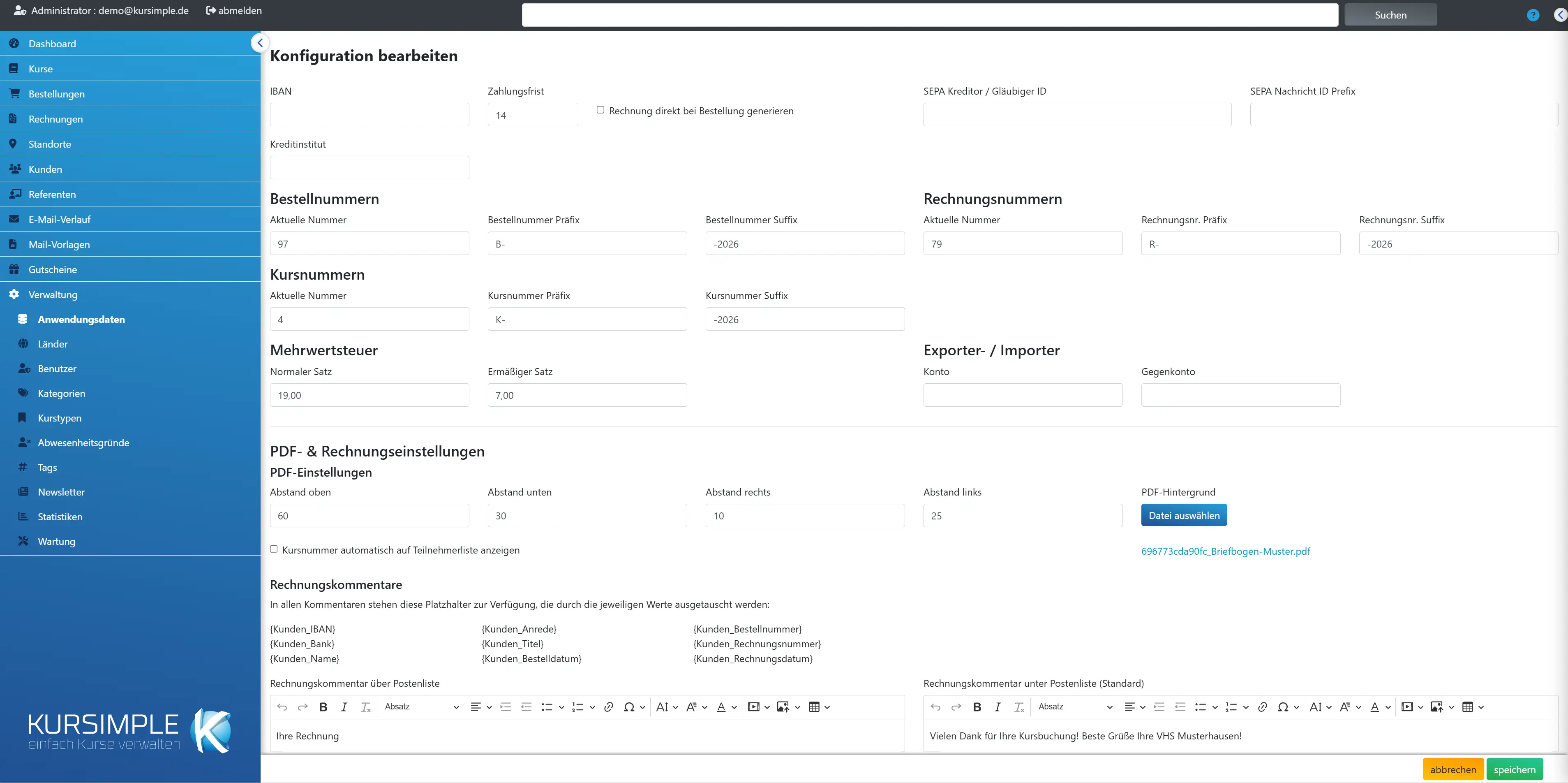
IBAN
IBAN
Ihre Bankverbindung, auf die Kunden überweisen. Steht auf jeder Rechnung und wird für den SEPA-Lastschrifteinzug als Ihr Gläubigerkonto verwendet.
Ohne Leerzeichen eingeben. Für Lastschriften zusätzlich Gläubiger-ID und Kreditinstitut ausfüllen.
Zahlungsfrist
Tage bis zur Fälligkeit neuer Rechnungen (Standard 14). Rechnungsdatum plus Frist ergibt das Zahlungsziel; danach gilt die Rechnung als überfällig und kann gemahnt werden.
Gilt für neue Rechnungen; bestehende behalten ihr Zahlungsziel.
Rechnung direkt bei Bestellung generieren
Mit Haken entsteht bei jeder Bestellung im Portal sofort eine fertige Rechnung, die dem Kunden mitgeschickt wird. Ohne Haken prüfen Sie Bestellungen zuerst und erstellen die Rechnung von Hand.
Empfehlung: ohne Haken starten, bis Preise, Steuersätze und Rechnungstexte geprüft sind – eine automatisch verschickte Rechnung lässt sich nur per Storno korrigieren.
Mahnung automatisch versenden
Mit Haken mahnt das System überfällige Rechnungen automatisch per E-Mail mit dem Mahnungstemplate weiter unten. Vorher Zahlungsfrist und Mahntext prüfen – und Zahlungseingänge zeitnah erfassen, sonst werden Kunden gemahnt, die schon bezahlt haben.
Ohne Haken legen Sie Mahnungen in der Rechnung von Hand an.
SEPA Kreditor / Gläubiger ID
Ihre Gläubiger-Identifikationsnummer (von der Bundesbank, Format DE98ZZZ…). Pflicht, wenn Sie Lastschriften einziehen – ohne sie lässt sich keine SEPA-Datei erzeugen.
Beantragen Sie die ID bei der Deutschen Bundesbank; Ihre Bank hilft dabei.
SEPA Nachricht ID Prefix
Ein kurzer Text, der jeder SEPA-Datei als Kennung vorangestellt wird – hilft, die Dateien im Online-Banking auseinanderzuhalten.
Optional, z. B. Ihr Kürzel.
Kreditinstitut
Name Ihrer Bank – steht auf der Rechnung neben der IBAN.
Z. B. „Sparkasse Musterstadt“.
Bestellnummern
Der Nummernkreis für Bestellungen: aktuelle (zuletzt vergebene) Nummer plus Präfix und Suffix. Die nächste Bestellung bekommt die Nummer plus eins.
Beispiel: Präfix „B-“, aktuelle Nummer 1000 → nächste Bestellung „B-1001“.
Aktuelle Nummer (Bestellungen)
Die zuletzt vergebene Bestellnummer. Beim Umstieg von einem anderen System hier die letzte alte Nummer eintragen, damit es nahtlos weitergeht. Nie kleiner stellen, als bestehende Bestellungen haben.
Die nächste Bestellung erhält diesen Wert plus eins.
Bestellnummer Präfix
Text vor der Nummer, z. B. „B-“ oder „2027-“. Optional.
Erscheint in Bestätigung und Rechnung.
Bestellnummer Suffix
Text nach der Nummer, z. B. „/27“. Optional.
Erscheint in Bestätigung und Rechnung.
Rechnungsnummern
Der Nummernkreis für Rechnungen – muss fortlaufend sein (Finanzamt). Die Nummer wird bereits beim Erstellen eines Entwurfs vergeben; gelöschte Entwürfe hinterlassen Lücken.
Die aktuelle Nummer nur beim Jahreswechsel oder Systemumstieg ändern und immer nur nach oben – sonst werden Nummern doppelt vergeben.
Aktuelle Nummer (Rechnungen)
Die zuletzt vergebene Rechnungsnummer; die nächste Rechnung erhält sie plus eins. Nur nach oben ändern.
Beim Umstieg die letzte Nummer Ihres alten Systems eintragen.
Rechnungsnr. Präfix
Text vor der Nummer, z. B. „RE-“. Optional.
Änderungen gelten nur für neue Rechnungen.
Rechnungsnr. Suffix
Text nach der Nummer, z. B. „/2027“. Optional; beim Jahreswechsel anpassen, falls Sie das Jahr in der Nummer führen.
Änderungen gelten nur für neue Rechnungen.
Kursnummern
Nummernkreis für Kurse: Beim Anlegen eines Kurses wird die nächste Nummer vorgeschlagen; sie kann im Kurs überschrieben werden.
Für Programmhefte mit eigener Nummerierung praktisch.
Aktuelle Nummer (Kurse)
Die zuletzt vergebene Kursnummer; der nächste Kurs bekommt sie plus eins.
Kann jederzeit angepasst werden.
Kursnummer Präfix
Text vor der Kursnummer, z. B. „K-“. Optional.
Erscheint im Portal beim Kurs.
Kursnummer Suffix
Text nach der Kursnummer. Optional.
Erscheint im Portal beim Kurs.
Mehrwertsteuer
Die beiden Steuersätze, die Kursen und Positionen zur Auswahl stehen. Alle Preise in kursimple sind Bruttopreise; die Steuer wird auf der Rechnung ausgewiesen.
Sind Ihre Leistungen steuerfrei (viele Bildungsangebote), tragen Sie beim ermäßigten Satz 0 ein und wählen ihn in den Kursen. Im Zweifel den Steuerberater fragen.
Normaler Satz
Der Regelsteuersatz in Prozent, z. B. 19 – Vorgabe für neue Kurse.
Ohne %-Zeichen eingeben.
Ermäßigter Satz
Der zweite Satz in Prozent, z. B. 7 – oder 0 für steuerfreie Bildungsleistungen. Wird je Kurs im Feld „MwSt.“ gewählt.
Ohne %-Zeichen eingeben.
Exporter- / Importer
Konten für den DATEV-Export: Erlöskonto und Gegenkonto werden in jede Buchungszeile geschrieben. Die Werte bekommen Sie von Ihrer Buchhaltung.
Nur relevant, wenn DATEV für Ihre Installation eingeschaltet ist.
Konto
Das Erlöskonto aus Ihrem Kontenrahmen (z. B. SKR03/SKR04), auf das Kursumsätze gebucht werden.
Mit der Buchhaltung abstimmen.
Gegenkonto
Das Gegenkonto (meist Debitoren-Sammelkonto) für den DATEV-Export.
Mit der Buchhaltung abstimmen.
PDF- & Rechnungseinstellungen
Wie Rechnungen und Listen als PDF aussehen: Seitenränder, Ihr Briefpapier als Hintergrund und die Texte über und unter der Postenliste.
Ränder und Briefpapier gehören zusammen: Der obere Rand hält Platz für Ihren Briefkopf, der untere für die Fußzeile. Nach Änderungen eine Rechnung als PDF öffnen und kontrollieren.
Abstand oben
Oberer Seitenrand in Millimetern – so viel Platz bleibt für den Briefkopf Ihres Briefpapiers.
Typisch 40 bis 60 mm bei Briefpapier mit Kopfzeile.
Abstand unten
Unterer Seitenrand in Millimetern – Platz für die Fußzeile des Briefpapiers (Bankverbindung, Impressum).
Typisch 20 bis 40 mm.
Abstand rechts
Rechter Seitenrand in Millimetern.
Zur Ausrichtung am Briefpapier.
Abstand links
Linker Seitenrand in Millimetern.
Zur Ausrichtung am Briefpapier, z. B. für Fensterumschläge.
Kursnummer automatisch auf Teilnehmerliste anzeigen
Mit Haken steht die Kursnummer im Kopf jeder Teilnehmerliste – praktisch, wenn Listen einem Kurs eindeutig zugeordnet werden müssen (Förderung).
Ohne Haken nur der Kurstitel.
PDF-Hintergrund
Ihr Briefpapier als einseitige PDF-Datei (DIN A4), die hinter jede Rechnungs- und Listenseite gelegt wird. Hochladen, speichern, dann eine Rechnung als PDF kontrollieren. „Bild löschen“ entfernt den Hintergrund.
Verwenden Sie höchstens PDF-Version 1.4 (Acrobat 5) – neuere Versionen kann das System nicht einbetten; dann erscheint ein Hinweis. In Ihrem PDF-Programm beim Speichern die Kompatibilität entsprechend wählen.
Rechnungskommentare
Die Standardtexte über und unter der Postenliste jeder Rechnung. Ein Kurs kann eigene Texte haben (Kursdaten → Rechnungskommentare), die diese hier ersetzen.
Platzhalter wie {Rechnungs_Nummer} oder {Faelligkeitsdatum} werden beim Erzeugen des PDFs ersetzt; die Liste steht im Aufklappkasten darüber.
Rechnungskommentar über Postenliste
Der Einleitungstext der Rechnung, z. B. „Vielen Dank für Ihre Buchung. Wir berechnen Ihnen folgende Leistungen:“.
Kurz halten – der Platz auf der ersten Seite ist begrenzt.
Rechnungskommentar unter Postenliste (Standard)
Der Schlusstext bei Zahlung per Überweisung, Bar oder PayPal – typisch: Zahlungsziel, Bankverbindung, Dank. Z. B. „Bitte überweisen Sie den Betrag bis {Faelligkeitsdatum} auf das unten genannte Konto.“
Für Lastschrift gibt es das eigene Feld darunter.
Rechnungskommentar unter Postenliste (Lastschrift)
Der Schlusstext für Lastschrift-Rechnungen. Hier gehört die gesetzlich nötige Vorabankündigung des Einzugs hin, z. B. „Wir ziehen den Betrag am {Faelligkeitsdatum} von Ihrem Konto {Kunden_IBAN_kodiert} ein.“
{Kunden_IBAN_kodiert} zeigt die IBAN teilweise maskiert.
E-Mail-Textvorlagen
Betreff und Text der automatischen Mails: Rechnung, Rechnung bei Lastschrift, Bestellbestätigung und Mahnung. Platzhalter werden beim Versand mit den Daten des Kunden gefüllt; die Liste steht im Aufklappkasten unter dem Feld.
Schreiben Sie so, wie Sie auch einen Brief formulieren würden: Anrede mit Platzhalter, ein Satz zum Anlass, was der Kunde tun soll, Grußformel. Testen Sie die Vorlagen mit einer eigenen Bestellung.
Rechnungs-E-Mail-Betreff
Betreff der Mail, mit der Rechnungen verschickt werden, z. B. „Ihre Rechnung von Musterstadt-Kurse“. Die Rechnungsnummer wird angehängt, wenn die Variable MAILBETREFF_MIT_NUMMER eingeschaltet ist.
Platzhalter sind erlaubt.
Rechnungs-E-Mail-Nachricht
Text der Rechnungsmail; die Rechnung hängt als PDF an. Nennen Sie Betrag, Zahlungsziel und Bankverbindung, damit der Kunde auch ohne Öffnen des Anhangs weiß, was zu tun ist.
Platzhalter aus dem Rechnungskontext, z. B. {Rechnungs_Betrag} und {Faelligkeitsdatum}.
SEPA-Rechnungs-E-Mail-Betreff
Betreff für Rechnungen mit Zahlungsart Lastschrift – wird statt des normalen Betreffs verwendet.
Z. B. „Ihre Rechnung – der Betrag wird abgebucht“.
SEPA-Rechnungs-E-Mail-Nachricht
Text der Rechnungsmail bei Lastschrift. Kündigen Sie den Einzug mit Datum und maskierter IBAN an – das ist die Vorabankündigung, zu der Sie verpflichtet sind.
Platzhalter aus dem Rechnungskontext.
Bestellbestätigung-E-Mail-Betreff
Betreff der Bestätigung nach einer Bestellung, z. B. „Ihre Buchung {Bestell_Nummer} bei Musterstadt-Kurse“.
Platzhalter aus dem Bestellkontext.
Bestellbestätigung-E-Mail-Nachricht
Text der Bestätigungsmail; die gebuchten Positionen werden darunter angehängt. Nennen Sie, wie es weitergeht (Rechnung folgt, Kursbeginn, Ansprechpartner) und fügen Sie {Widerruf_Link} und {Widerrufsbelehrung_Link} ein, damit die Widerrufsbelehrung mitgeht.
Diese Mail wird bei Bestellungen im Portal automatisch verschickt und aus der Bestellung heraus über „Bestätigung versenden“.
Mahnungstemplate
Der Standardtext für Mahnungen (PDF und E-Mail). Wird beim Anlegen einer Mahnung vorausgefüllt und kann dort je Fall angepasst werden. Platzhalter wie {Mahnungs_Stufe}, {Offener_Betrag} und {Zahlungsfrist} werden je Mahnung gefüllt.
Freundlich, aber klar: Rechnungsnummer, offener Betrag, neue Frist, Folgen bei Nichtzahlung.
E-Mail / Newsletter
Der Pflichttext unter jedem Newsletter mit Abmeldelink und die Seite, auf die Abmelder danach geleitet werden.
Betrifft alle Serienmails mit dem Haken „E-Mail ist Newsletter“.
Newsletter-klausel
Text, der ans Ende jeder Newsletter-Mail angehängt wird. Muss den Platzhalter [link] enthalten – daraus wird der Abmeldelink. Z. B. „Sie möchten keine Newsletter mehr? Hier abmelden: [link]“.
Ohne Abmeldemöglichkeit ist Newsletterversand nicht erlaubt.
Newsletter abbestellen Weiterleitung
Adresse (mit https://), auf die Kunden nach dem Klick auf den Abmeldelink geleitet werden – z. B. eine Seite Ihrer Website mit „Sie wurden abgemeldet“. Leer = Standardseite.
Die Abmeldung ist in jedem Fall wirksam.
Widerruf E-Mail-Textvorlagen
Die vier Mails rund um Widerrufe: Eingangsbestätigung an den Kunden, Benachrichtigung an Sie, Genehmigung und Ablehnung. Platzhalter des Widerruf-Kontexts stehen im Kasten darüber.
{Widerruf_Ablehnungsgrund} und {Widerruf_Mitarbeiter_Notiz} werden beim Ablehnen aus dem Dialog gefüllt.
Eingangsbestätigung – Betreff
Betreff der Mail, die der Kunde sofort nach Absenden des Widerrufsformulars bekommt.
Z. B. „Ihr Widerruf ist eingegangen“.
Eingangsbestätigung – Nachricht
Text der Eingangsbestätigung. Nennen Sie Datum und Uhrzeit des Eingangs ({Widerruf_Datum_Uhrzeit}) – das belegt dem Kunden die fristgerechte Erklärung – und wie es weitergeht.
Noch keine Entscheidung mitteilen; die kommt mit Genehmigung oder Ablehnung.
Anbieter-Benachrichtigung – Betreff
Betreff der internen Mail an Ihre Kontaktadresse, wenn ein neuer Widerruf eingeht.
Z. B. „Neuer Widerruf zu Bestellung {Bestell_Nummer}“.
Anbieter-Benachrichtigung – Nachricht
Text der internen Benachrichtigung – mit Bestellnummer und Begründung des Kunden, damit Sie direkt in Bestellungen → Widerruf entscheiden können.
Geht an die E-Mail-Adresse aus den Mandantendaten.
Genehmigung – Betreff
Betreff der Mail an den Kunden, wenn Sie einem Widerruf stattgeben.
Z. B. „Ihr Widerruf wurde angenommen“.
Genehmigung – Nachricht
Text der Genehmigungsmail. Erklären Sie, dass die Buchung storniert ist, dass die Stornorechnung separat kommt und wie und wann eine Rückzahlung erfolgt.
Wird beim Klick auf „Stattgeben“ verschickt.
Ablehnung – Betreff
Betreff der Mail an den Kunden, wenn Sie einem Widerruf widersprechen.
Z. B. „Zu Ihrem Widerruf“.
Ablehnung – Nachricht
Text der Ablehnungsmail. Bauen Sie {Widerruf_Ablehnungsgrund} ein – er wird durch die ausformulierte rechtliche Begründung aus dem Dialog ersetzt – und {Widerruf_Mitarbeiter_Notiz} für Ihre persönliche Anmerkung.
Wird beim Klick auf „Widersprechen“ verschickt.
Auto-Lösch Einstellungen
Nach welcher Zeit neue Personen einen Löschungstermin bekommen: Beim Anlegen von Kunden, Teilnehmenden und Referenten wird das Datum „heute plus Zeitspanne“ als Löschungstermin eingetragen. Ein regelmäßiger Lauf bereinigt Personen, deren Termin erreicht ist – Datensparsamkeit nach DSGVO.
Verlängern Sie den Löschungstermin in der Kartei, solange jemand aktiv bei Ihnen bucht. Für Referenten kann die Zeitspanne leer bleiben, dann wird kein Termin gesetzt.
Auto-Lösch Zeitspanne für Kunden
Zeitspanne (halbes Jahr bis drei Jahre), die neuen Kunden als Löschungstermin vorbelegt wird.
Gilt für ab jetzt angelegte Kunden.
Auto-Lösch Zeitspanne für Teilnehmende
Zeitspanne, die neuen Teilnehmenden (z. B. Kindern) als Löschungstermin vorbelegt wird.
Gilt für ab jetzt angelegte Personen.
Auto-Lösch Zeitspanne für Referenten
Zeitspanne für neue Referenten; leer lassen, wenn Referentendaten nicht automatisch zur Löschung anstehen sollen.
Gilt für ab jetzt angelegte Referenten.
Wartungsmodus
Haken setzen und speichern: Besucher Ihres Buchungsportals sehen eine Hinweisseite und können nicht buchen; die Verwaltung bleibt erreichbar. Zum Beenden Haken entfernen und speichern.
Sinnvoll bei größeren Preis- oder Programmumstellungen, damit niemand zwischendurch zu alten Konditionen bucht.
speichern
Übernimmt alle Einstellungen dieser Seite auf einmal („Anwendungsdaten gespeichert“). Nummernkreise wirken auf die nächste Vergabe, Texte auf die nächste Mail bzw. Rechnung.
Nach Änderungen an Briefpapier oder Rechnungstexten eine Rechnung als PDF kontrollieren.
abbrechen
Verwirft alle nicht gespeicherten Änderungen.
Zurück ohne zu speichern.
Länder
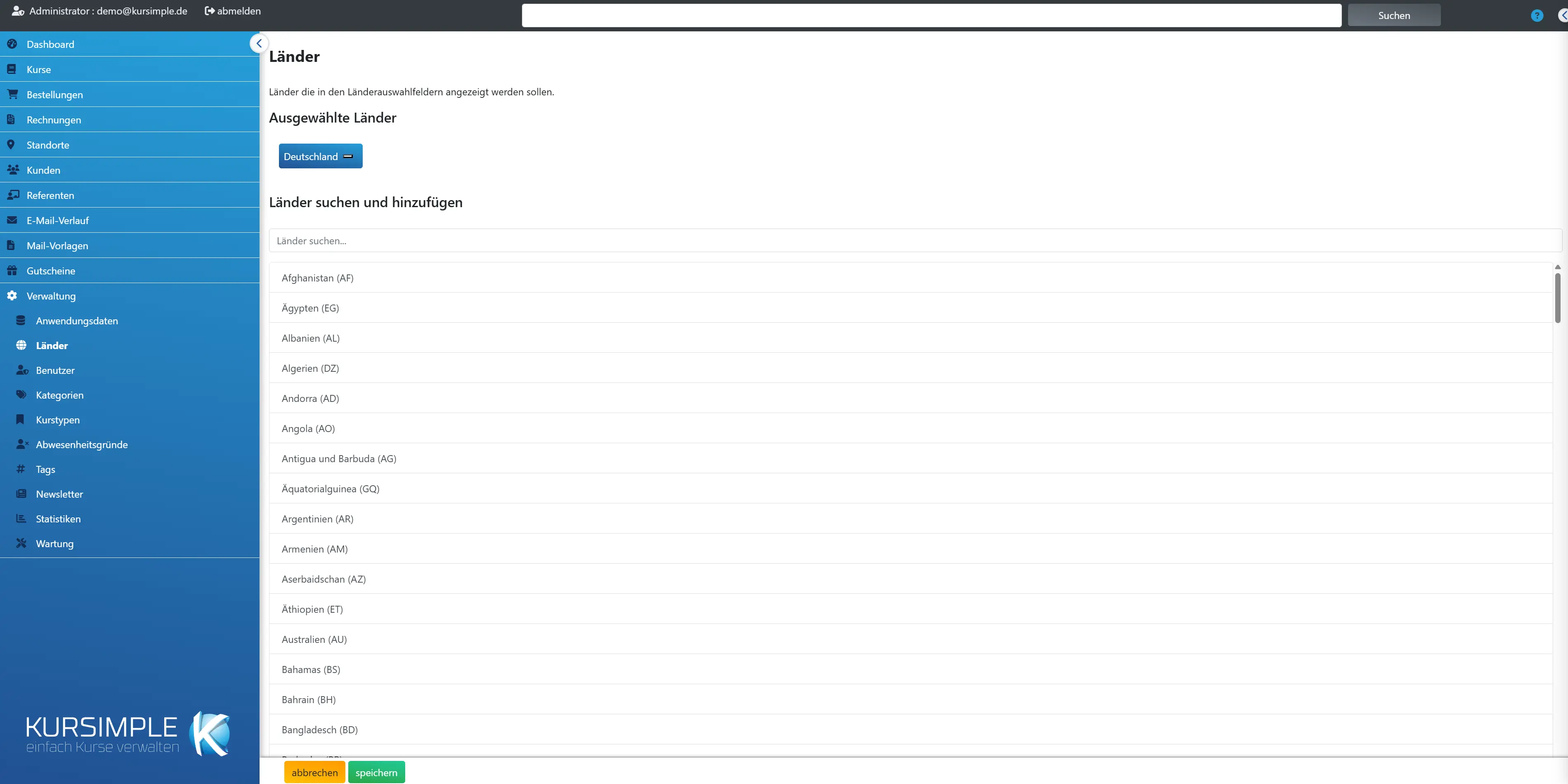
Länder
Welche Länder Ihre Kunden bei Registrierung und Bestellung als Adressland wählen können. Wählen Sie die Länder, in die Sie Rechnungen stellen – meist Deutschland und die Nachbarländer.
Oben stehen die freigeschalteten Länder (X entfernt eines), unten suchen Sie weitere. Mit „speichern“ wirkt die Auswahl sofort im Portal. Mindestens ein Land muss ausgewählt bleiben.
Ausgewählte Länder
Die aktuell freigeschalteten Länder. Klick auf das X entfernt ein Land aus der Auswahl (erst „speichern“ macht es wirksam).
Entfernen Sie kein Land, in dem Bestandskunden wohnen – sie könnten ihre Adresse dann nicht mehr bearbeiten.
Länder suchen und hinzufügen
Tippen Sie den Ländernamen und klicken Sie das Land in der Liste an – es erscheint oben bei den ausgewählten Ländern.
Bereits gewählte Länder sind markiert.
speichern
Übernimmt die Länderauswahl („Länder gespeichert“) – wirkt sofort in Registrierung und Checkout.
Danach zurück zum Dashboard.
abbrechen
Verwirft die Änderungen und führt zurück zum Dashboard.
Gespeicherte Auswahl bleibt.
Lieber sehen als lesen?
In 30 Minuten zeigen wir dir Kursimple an deinem echten Kursprogramm. Oder du legst in 30 Sekunden dein eigenes Testsystem an – beides kostenlos und unverbindlich.
Fragen? +49 5931 990 99 10 · Mo–Do 08:30–17:30, Fr 08:00–14:00