
Textbausteine, Seiten, Tags & Anwesenheit
Textbausteine, eigene Seiten und Theme-Blocks für die Kurs-Website, Abwesenheitsgründe, Tags und Anwesenheitseinträge. Diese Texte stehen in Kursimple direkt an den jeweiligen Feldern – hier zum Nachlesen.
Textblöcke
Textblöcke
Feste Texte, die an bestimmten Stellen des Buchungsportals oder in Dokumenten ausgegeben werden – z. B. ein Hinweis im Warenkorb oder eine Fußzeile – je Sprache. Neuen Text über „Neuen Textblock erstellen“ anlegen; Position und Sprache bestimmen, wo er erscheint.
Ein Textblock ist an eine Position gebunden (ein technischer Name für die Stelle im Portal). Welche Positionen Ihr Theme kennt, erfahren Sie vom Support oder aus der Theme-Dokumentation. Je Position und Sprache sollte es nur einen Block geben.
Änderungen wirken sofort im Portal – prüfen Sie die Stelle nach dem Speichern.
Position
Die Stelle, an der der Text ausgegeben wird (technischer Name, z. B. für Warenkorb oder Fußzeile).
Die Positionen legt das Theme Ihres Portals fest.
Betreff
Die Überschrift bzw. interne Bezeichnung des Blocks – je nach Position wird sie mit ausgegeben.
Ändern über den Stift.
Mitteilung
Der eigentliche Text, gekürzt. Vollständig in der Bearbeitung.
Formatierung sehen Sie im Portal.
Sprache
Für welche Sprache des Portals der Block gilt (z. B. de, en).
Für ein mehrsprachiges Portal je Sprache einen Block anlegen.
Aktionen
Stift = bearbeiten. Papierkorb = löschen – der Text verschwindet sofort aus dem Portal.
Vor dem Löschen prüfen, ob die Stelle im Portal dann leer bleiben darf.
Neuen Textblock erstellen
Legt einen Text für eine Position an: Position, Sprache, Betreff und Nachricht ausfüllen, speichern.
Existiert für die Position schon ein Block, bearbeiten Sie besser diesen.
Textblock bearbeiten
Textblock bearbeiten
Position, Sprache, Betreff und Nachricht eines Textblocks. Änderungen wirken sofort im Portal.
Nach dem Speichern die betroffene Stelle im Portal ansehen.
Position
Der technische Name der Stelle im Portal, an der der Text erscheint. Schreibweise exakt wie vom Theme vorgegeben.
Bei Unsicherheit einen bestehenden Block als Vorlage nehmen.
Sprache
Sprachkürzel des Textes, z. B. „de“. Für jede Portalsprache einen eigenen Block anlegen.
Das Portal wählt den Block passend zur Sprache des Besuchers.
Betreff
Pflichtfeld: Überschrift oder interne Bezeichnung des Blocks.
Je nach Position sichtbar oder nur intern.
Nachricht
Der Text selbst, mit Formatierung über den Editor (Absätze, Fett, Links).
Kurz und für Kunden verständlich.
speichern
Übernimmt den Textblock – wirkt sofort im Portal.
Danach zurück zur Liste.
abbrechen
Zurück zur Liste, ohne zu speichern.
Eingaben gehen verloren.
Neue Seite anlegen
Neue Seite anlegen
Legt eine Portal-Seite an: Titel, Slug (URL), Region-Name für die Inhalte, Sichtbarkeit in der Navigation, Reihenfolge, Aktiv.
Den Inhalt liefern anschließend Theme-Blocks mit dem angegebenen Region-Namen.
ID
Interne Nummer der Seite.
Nur intern relevant.
Titel
Der Seitentitel – Überschrift im Portal, Browsertitel und Text des Menüpunkts.
Ändern über „Bearbeiten“.
Slug (URL)
Der Pfad der Seite: „anfahrt“ ergibt /page/anfahrt. Klick öffnet die Seite im Portal in einem neuen Tab.
Nur Kleinbuchstaben, Ziffern und Bindestriche.
Übergeordnet
Die Seite, unter der diese Seite in der Navigation hängt. „–“ = Hauptmenüpunkt. So entstehen Untermenüs in beliebiger Tiefe.
Ändern über „Bearbeiten“ → „Übergeordnete Seite“. Die Reihenfolge innerhalb einer Ebene bestimmt die Position.
Navigation
„Top“ = die Seite steht im Hauptmenü oben, „Footer“ = im Fußbereich. Beides ist möglich; ohne Kennzeichen ist die Seite nur über ihren Link erreichbar.
Einstellen über „Bearbeiten“. Reine Menüpunkte ohne Seite gruppieren dort ihre Unterseiten.
Region-Name (ThemeBlock)
Der Name der Region, deren Theme-Blocks den Inhalt dieser Seite bilden. Blöcke mit genau diesem Namen erscheinen auf der Seite in ihrer Sortierreihenfolge.
Keine Blöcke mit diesem Namen = leere Seite.
Aktiv
Nur aktive Seiten sind im Portal erreichbar; inaktive liefern eine Fehlerseite.
Zum Vorbereiten inaktiv lassen.
Aktionen
Bearbeiten = Einstellungen der Seite. Löschen = Seite nach Rückfrage entfernen; die Theme-Blocks bleiben erhalten.
Der Inhalt selbst wird bei den Theme-Blocks bearbeitet.
Seite bearbeiten
Seite bearbeiten
Titel, URL, Region-Name, Navigation, Reihenfolge und Sichtbarkeit einer Portal-Seite. Der Inhalt selbst kommt aus den Theme-Blocks mit dem angegebenen Region-Namen.
Nach dem Speichern die Seite über den Link in der Liste prüfen.
Seitentitel
Pflichtfeld. Überschrift der Seite und Text des Menüpunkts, z. B. „Anfahrt“.
Kurz halten – der Menüpunkt hat wenig Platz.
URL (Slug)
Der Pfad im Portal, z. B. „anfahrt“ → /page/anfahrt. Nur Kleinbuchstaben, Ziffern und Bindestriche; muss eindeutig sein. Nach Veröffentlichung möglichst nicht mehr ändern (alte Links).
Kein Leerzeichen, keine Umlaute.
Aktiv?
Haken = Seite im Portal erreichbar. Ohne Haken zum Vorbereiten.
Inaktive Seiten liefern eine Fehlerseite.
Region-Name
Frei wählbarer Name, z. B. „page_anfahrt_content“. Genau diesen Namen tragen Sie bei den Theme-Blocks als „Region“ ein – die Blöcke sind dann der Inhalt der Seite.
Schreibweise exakt gleich (Groß-/Kleinschreibung).
Übergeordnete Seite
Leer = Hauptmenüpunkt. Wählen Sie eine Seite, erscheint diese Seite als Unterpunkt darunter – auch mehrstufig, z. B. „Über uns“ → „Team“ → „Leitung“.
Die Seite selbst und ihre eigenen Unterseiten stehen nicht zur Auswahl, sonst entstünde ein Kreis.
Position
Reihenfolge innerhalb der Ebene – je niedriger, desto weiter vorn. Neue Seiten hängen sich automatisch hinten an.
In der Übersicht lässt sich die Reihenfolge auch per Drag & Drop ändern.
In der Top-Navigation anzeigen?
Haken = die Seite erscheint im Hauptmenü oben im Portal. Ohne Haken ist sie nur über ihren Link erreichbar (z. B. aus einer E-Mail).
Unterseiten erscheinen als Untermenü ihrer übergeordneten Seite.
In der Footer-Navigation anzeigen?
Haken = die Seite erscheint in der Linkliste im Fußbereich des Portals, z. B. für Impressum, Datenschutz oder Anfahrt.
Top und Footer lassen sich kombinieren.
Nur Menüpunkt ohne eigene Seite
Haken = der Eintrag ist nur eine Überschrift im Menü, die ihre Unterseiten gruppiert. Er hat keinen eigenen Inhalt und ist nicht aufrufbar.
Beispiel: „Über uns“ als Menüpunkt mit den Unterseiten „Team“ und „Geschichte“.
Speichern
Legt die Seite an bzw. übernimmt Änderungen – wirkt sofort im Portal.
Danach Inhalte über Theme-Blocks pflegen.
Theme-Blocks (Seitenbuilder)
Theme-Blocks (Seitenbuilder)
Inhaltsbausteine für Ihr Portal: Jeder Block gehört zu einem Theme und einer Region (einer Stelle im Layout, z. B. Logo-Bereich, oder der Region einer eigenen Seite). So gestalten Sie Startseite und Inhaltsseiten ohne Programmierung.
Ablauf: „Neuen Block anlegen“ → Theme wählen (das aktive steht in der Variable THEME_NAME) → Region eintragen → Typ (HTML/Text, reiner Text, Bild-URL) → Inhalt → Sortierung → speichern → Portal prüfen.
Welche Regionen ein Theme kennt, steht in dessen Dokumentation bzw. beim Support. Innerhalb einer Region bestimmt die Sortierung die Reihenfolge.
Neuen Block anlegen
Legt einen Inhaltsbaustein an: Theme, Region, Typ, Inhalt, Sortierung.
Region exakt so schreiben, wie das Theme bzw. die dynamische Seite sie erwartet.
Theme
Das Theme, in dem der Block ausgegeben wird. Nur Blöcke des aktiven Themes (Variable THEME_NAME) sind im Portal sichtbar.
Beim Themewechsel Blöcke für das neue Theme anlegen.
Region
Die Stelle im Layout (z. B. „header_logo_area“) oder der Region-Name einer dynamischen Seite.
Schreibweise muss exakt stimmen.
Sort.
Reihenfolge innerhalb der Region – kleinere Zahlen zuerst.
Ändern über „Bearbeiten“.
Typ
HTML/Text (formatierter Inhalt aus dem Editor), reiner Text oder Bild-URL – bestimmt, wie der Inhalt dargestellt wird.
Für Bilder den Typ Bild-URL und die Adresse des Bildes eintragen.
Inhalt (Vorschau)
Gekürzte Vorschau des Inhalts; bei Bildern eine Miniatur. Vollständig in der Bearbeitung.
Das Portal zeigt den fertigen Block.
Aktionen
Bearbeiten = Inhalt und Einstellungen. Löschen = Block nach Rückfrage entfernen – wirkt sofort im Portal.
Vorher prüfen, ob die Stelle im Portal leer bleiben darf.
Theme-Block bearbeiten
Theme-Block bearbeiten
Theme, Region, Sortierung, Typ und Inhalt eines Bausteins. Änderungen sind sofort im Portal sichtbar – nach dem Speichern die Seite im Portal aufrufen.
Region und Theme bestimmen, wo der Block erscheint; Typ und Inhalt, was zu sehen ist.
Theme-Name
Das Theme, für das der Block gilt. Wählen Sie das aktive Theme Ihres Portals (Variable THEME_NAME), sonst bleibt der Block unsichtbar.
Aus der Liste der installierten Themes.
Region (Position)
Technischer Name der Stelle im Layout, z. B. „header_logo_area“ – oder der Region-Name einer dynamischen Seite. Schreibweise exakt.
Bestehende Blöcke zeigen gültige Regionsnamen.
Sortierung
Reihenfolge innerhalb der Region – niedrigere Zahlen erscheinen zuerst.
10, 20, 30 lässt Platz für Einschübe.
Typ
HTML / Text (Editor) für formatierte Inhalte mit Bildern und Links, Reiner Text für unformatierte Zeilen, Bild-URL für ein einzelnes Bild.
Bei Bild-URL steht im Inhalt nur die Adresse des Bildes.
Inhalt
Der Text bzw. das HTML des Blocks. Beim Typ HTML über den Editor formatieren und Bilder über die Bildverwaltung einfügen.
Nach dem Speichern im Portal kontrollieren.
Speichern
Übernimmt den Block – wirkt sofort im Portal.
Danach zurück zur Liste.
Abwesenheitsgründe
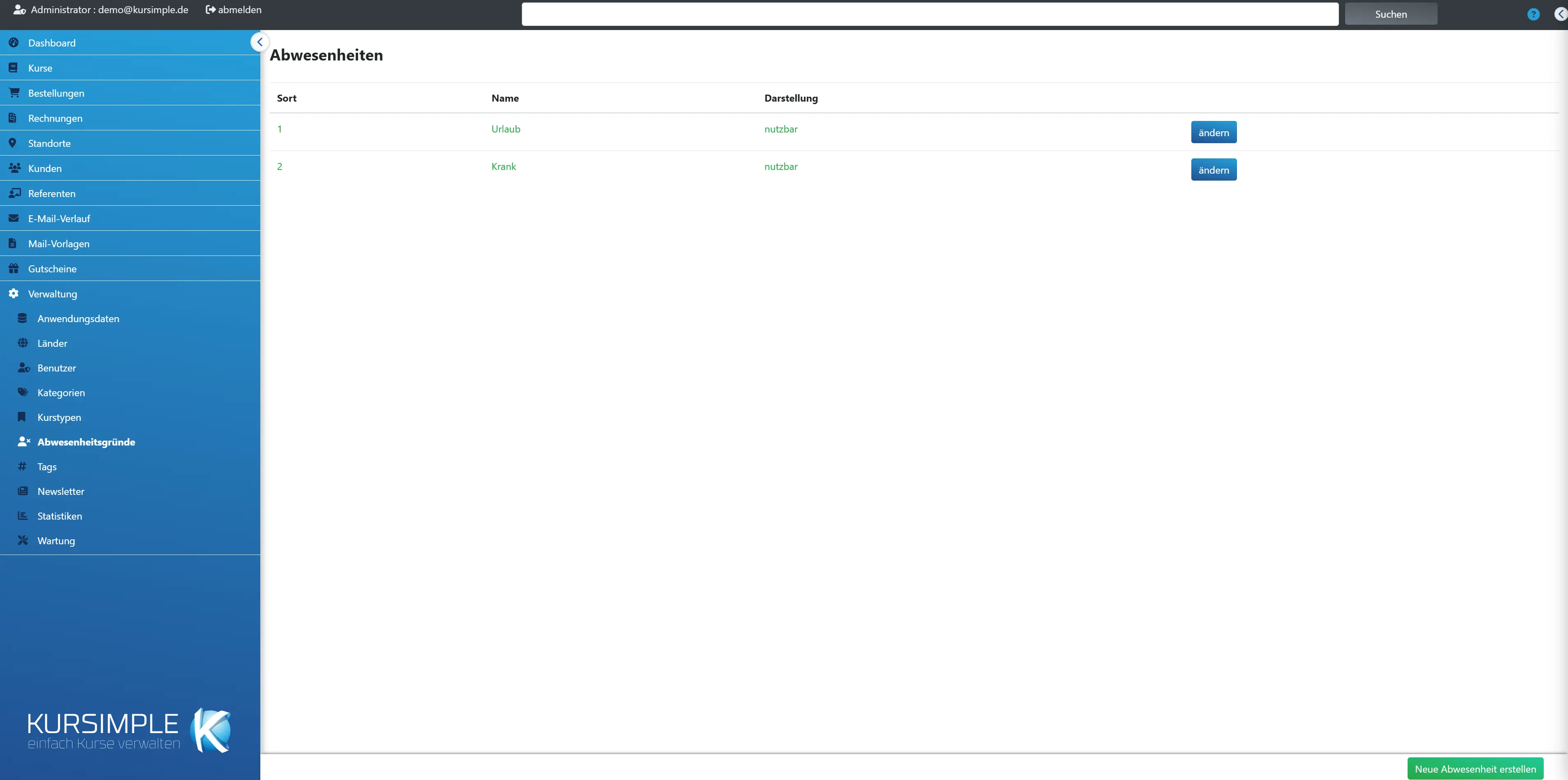
Abwesenheitsgründe
Die Gründe, die Referenten und Verwaltung bei der Anwesenheitserfassung im Kurs auswählen können – z. B. „krank“, „entschuldigt“, „unentschuldigt“. Sie erscheinen in der Auswahl der Anwesenheitsliste und in Exporten.
Legen Sie wenige, klare Gründe an. Gründe, die schon verwendet wurden, besser deaktivieren als löschen – dann bleiben alte Einträge lesbar. Der Menüpunkt erscheint nur bei eingeschalteter Anwesenheitsverwaltung (Variable PRESENCE).
Sort
Reihenfolge in der Auswahlliste – kleinere Zahlen zuerst. Den häufigsten Grund nach oben.
Ändern über „ändern“.
Name
Die Bezeichnung des Grundes, wie sie in der Anwesenheitsliste erscheint.
Kurz halten.
Darstellung
Ob der Grund aktiv, also wählbar ist. Inaktive Gründe bleiben in alten Einträgen erhalten.
Umschalten über „ändern“.
Aktionen
„ändern“ öffnet Name, Sortierung und Aktivstatus.
Änderungen wirken sofort in der Anwesenheitsliste.
Neue Abwesenheit erstellen
Legt einen Grund an: Name, Sortierung, Aktiv.
Danach steht er in der Auswahl der Anwesenheitsliste.
Abwesenheitsgrund bearbeiten
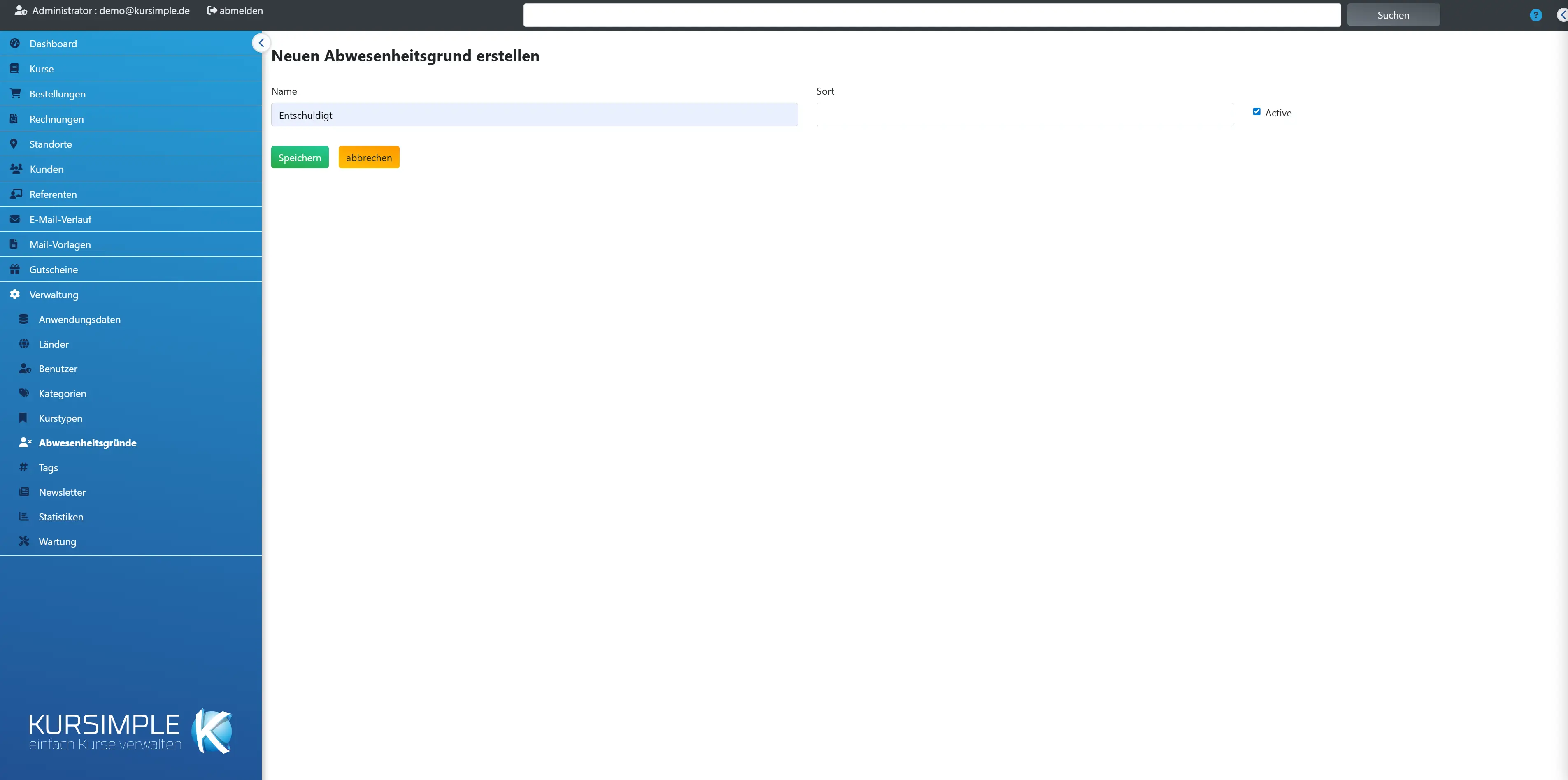
Abwesenheitsgrund bearbeiten
Name, Sortierung und Aktivstatus eines Grundes. Änderungen wirken sofort auf die Auswahl in der Anwesenheitsliste.
Alte Einträge behalten den Grund auch nach Umbenennung.
Name
Pflichtfeld. Kurze, eindeutige Bezeichnung, z. B. „krank“.
Erscheint in der Anwesenheitsliste und in Exporten.
Sortierung
Reihenfolge in der Auswahl – kleinere Zahlen zuerst.
Häufige Gründe nach oben.
Aktiv
Haken = Grund ist wählbar. Ohne Haken bleibt er in alten Einträgen, wird aber nicht mehr angeboten – besser als löschen.
Umschalten jederzeit möglich.
Speichern
Übernimmt den Grund – wirkt sofort.
Danach zurück zur Liste.
abbrechen
Zurück zur Liste, ohne zu speichern.
Eingaben gehen verloren.
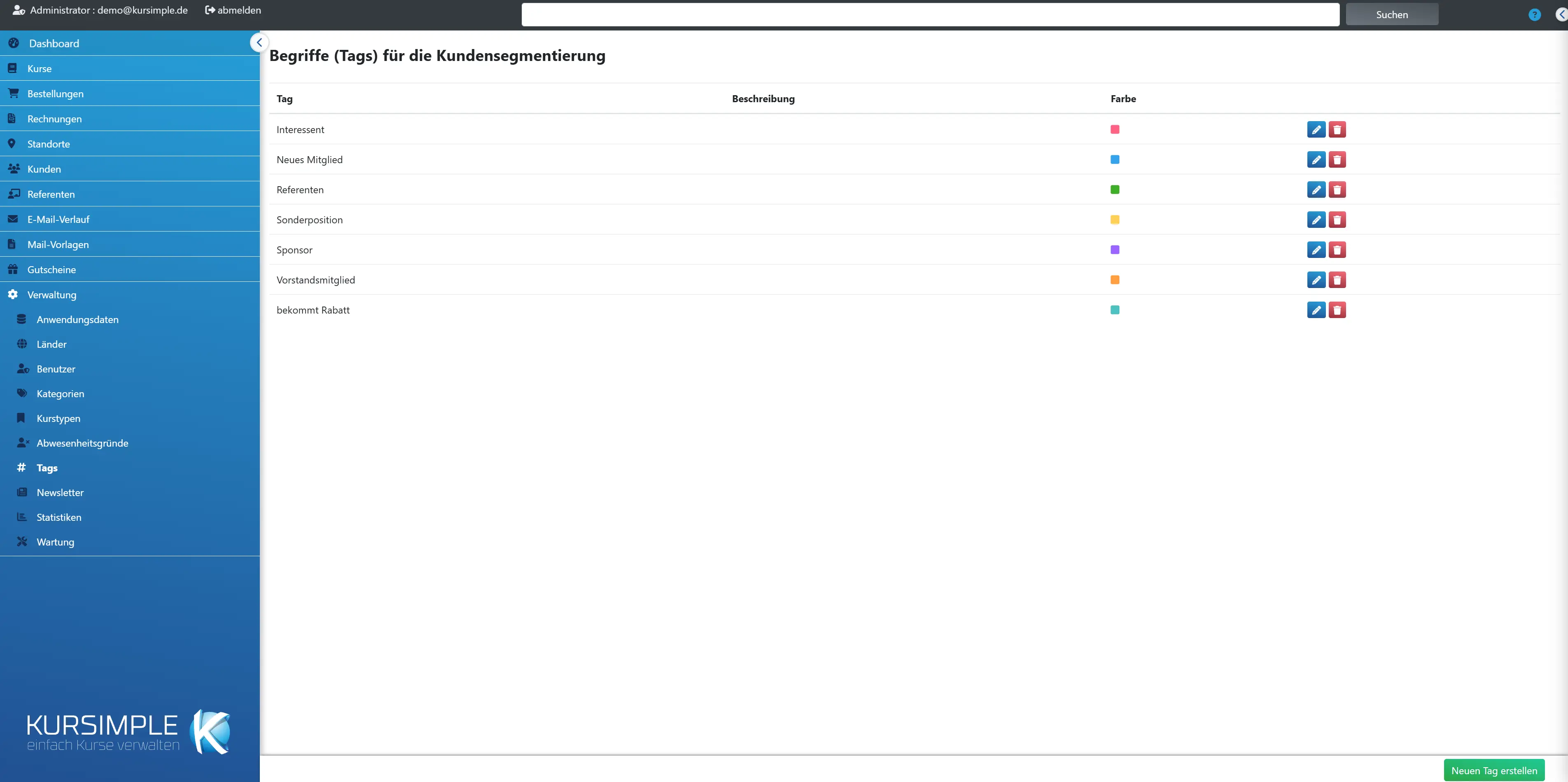
Begriffe (Tags) für die Kundensegmentierung
Begriffe (Tags) für die Kundensegmentierung
Farbige Markierungen, die Sie Kunden, Teilnehmenden und Referenten zuordnen – z. B. „Mitglied 2027“, „Firmenkunde“, „Interesse Yoga“. Nach Tags filtern Sie die Kundenliste und wählen Empfänger für Serienmails.
Ablauf: Tag hier anlegen (Titel, Beschreibung, Farbe) → in der Kundenkartei im Reiter „Tag“ zuordnen → in der Kundenliste oben nach dem Tag filtern → „E-Mail an alle Kunden“ schreibt dann nur diese Gruppe an.
Die Funktion erscheint nur bei eingeschalteter Variable TAGS. Wenige, gut unterscheidbare Farben wählen.
Tag
Die Bezeichnung des Tags – erscheint als Tooltip auf dem Farbquadrat in den Listen.
Ändern über den Stift.
Beschreibung
Wofür der Tag gedacht ist – damit Kollegen ihn richtig verwenden.
Z. B. „Kunden mit gültiger Vereinsmitgliedschaft“.
Farbe
Die Farbe des Quadrats in Kunden-, Teilnehmer- und Referentenlisten.
Gut unterscheidbare Farben wählen.
Aktionen
Stift = bearbeiten. Papierkorb = löschen – die Zuordnungen bei allen Personen werden dabei entfernt.
Vor dem Löschen prüfen, ob der Tag noch für Filter gebraucht wird.
Neuen Tag erstellen
Legt einen Tag an: Titel, Beschreibung, Farbe. Danach in der Kundenkartei zuordnen.
Kurze Titel, damit der Tooltip lesbar bleibt.
Tag bearbeiten
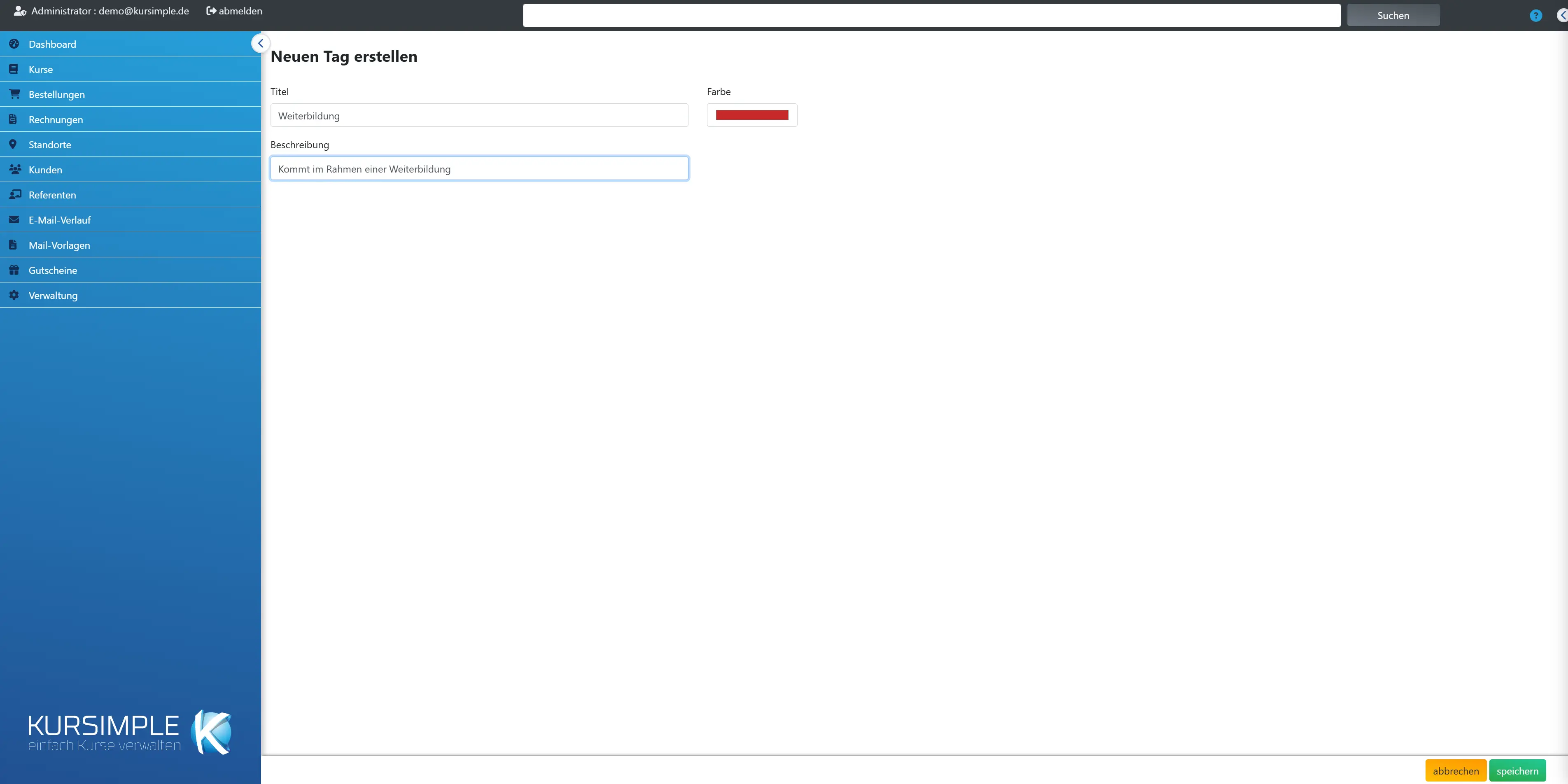
Tag bearbeiten
Titel, Beschreibung und Farbe eines Tags. Änderungen gelten sofort bei allen Personen, denen der Tag zugeordnet ist.
Zuordnungen ändern Sie in der jeweiligen Kartei, nicht hier.
Titel
Pflichtfeld. Kurze Bezeichnung, z. B. „VIP“ oder „Newsletter“.
Erscheint als Tooltip und im Tag-Filter der Kundenliste.
Beschreibung
Erläuterung für andere Benutzer: Wer bekommt diesen Tag und warum?
Optional, aber hilfreich.
Farbe
Die Farbe des Quadrats in den Listen – über den Farbwähler setzen.
Kontrastreiche Farben sind am besten erkennbar.
speichern
Übernimmt den Tag – wirkt sofort.
Danach zurück zur Liste.
abbrechen
Zurück zur Liste, ohne zu speichern.
Eingaben gehen verloren.
Anwesenheitseinträge
Anwesenheitseinträge
Eine technische Liste aller erfassten Anwesenheiten. Im Alltag erfassen Sie Anwesenheiten nicht hier, sondern im Kurs im Reiter „Anwesenheiten“ je Kurstag – diese Seite dient nur zur Kontrolle einzelner Einträge.
Jede Zeile ist ein Eintrag „Teilnehmer X war am Kurstag Y anwesend/abwesend“. Zum Korrigieren einen Eintrag öffnen oder im Kurs neu setzen.
ID
Interne Nummer des Eintrags.
Nur intern relevant.
Erstellt
Wann der Eintrag erfasst wurde.
Zur Orientierung.
Geändert
Wann der Eintrag zuletzt geändert wurde.
Zur Orientierung.
Anwesend
Ob der Teilnehmer anwesend war (Ja/Nein).
Bei Nein steht daneben der Grund.
Grund
Der gewählte Abwesenheitsgrund, falls abwesend.
Aus Verwaltung → Abwesenheitsgründe.
Aktionen
zeigen = Eintrag ansehen. bearbeiten = Anwesenheit oder Grund ändern.
Änderungen wirken auf Anwesenheitslisten und Zertifikate.
erstellen
Legt einen Eintrag von Hand an – normalerweise nicht nötig, weil die Erfassung im Kurs erfolgt.
Nur für Korrekturen durch Administratoren.
Anwesenheitseintrag bearbeiten
Anwesenheitseintrag bearbeiten
Anwesenheit (Ja/Nein) und Abwesenheitsgrund eines einzelnen Eintrags ändern. Änderungen wirken auf Anwesenheitslisten und Zertifikate.
Im Alltag korrigieren Sie Anwesenheiten bequemer im Kurs im Reiter „Anwesenheiten“.
Anwesenheitseintrag
Anwesenheitseintrag
Die Details eines einzelnen Eintrags. Zum Ändern „bearbeiten“ nutzen.
Reine Anzeige.
ID
Interne Nummer des Eintrags.
Nur intern relevant.
Erstellt
Wann der Eintrag erfasst wurde.
Zur Orientierung.
Geändert
Wann der Eintrag zuletzt geändert wurde.
Zur Orientierung.
Anwesend
Ob der Teilnehmer anwesend war (Ja/Nein).
Ändern über „bearbeiten“.
Grund
Der Abwesenheitsgrund, falls abwesend.
Aus den Abwesenheitsgründen.
Abwesenheitsgrund
Abwesenheitsgrund
Die Details eines Grundes. Zum Ändern „bearbeiten“ nutzen.
Reine Anzeige.
ID
Interne Nummer des Grundes.
Nur intern relevant.
Name
Die Bezeichnung, wie sie in der Anwesenheitsliste erscheint.
Ändern über „bearbeiten“.
Aktiv
Ob der Grund in der Auswahl angeboten wird. Inaktive bleiben in alten Einträgen erhalten.
Umschalten über „bearbeiten“.
Sortierung
Reihenfolge in der Auswahl – kleinere Zahlen zuerst.
Ändern über „bearbeiten“.
Tag
Tag
Die Details eines Tags. Zum Ändern die Bearbeitung nutzen; zuordnen in der Kundenkartei.
Reine Anzeige.
Tag
Die Bezeichnung – erscheint als Tooltip auf dem Farbquadrat.
Ändern über die Bearbeitung.
Beschreibung
Wofür der Tag steht.
Zur Orientierung für Kollegen.
Farbe
Die Farbe in den Listen, als Farbcode.
Ändern über die Bearbeitung.
Textblock
Textblock
Die Details eines Textblocks. Zum Ändern die Bearbeitung nutzen.
Reine Anzeige.
Position
Die Stelle im Portal, an der der Text erscheint.
Aus der Positionsliste des Themes.
Betreff
Überschrift bzw. interne Bezeichnung des Blocks.
Je nach Position sichtbar.
Nachricht
Der Text mit Formatierung, so wie er ausgegeben wird.
Ändern über die Bearbeitung.
Sprache
Die Portalsprache, für die der Block gilt.
Je Sprache ein Block.
Lieber sehen als lesen?
In 30 Minuten zeigen wir dir Kursimple an deinem echten Kursprogramm. Oder du legst in 30 Sekunden dein eigenes Testsystem an – beides kostenlos und unverbindlich.
Fragen? +49 5931 990 99 10 · Mo–Do 08:30–17:30, Fr 08:00–14:00