
Referenten
Die Referentenliste und das Anlegen und Bearbeiten von Referenten. Diese Texte stehen in Kursimple direkt an den jeweiligen Feldern – hier zum Nachlesen.
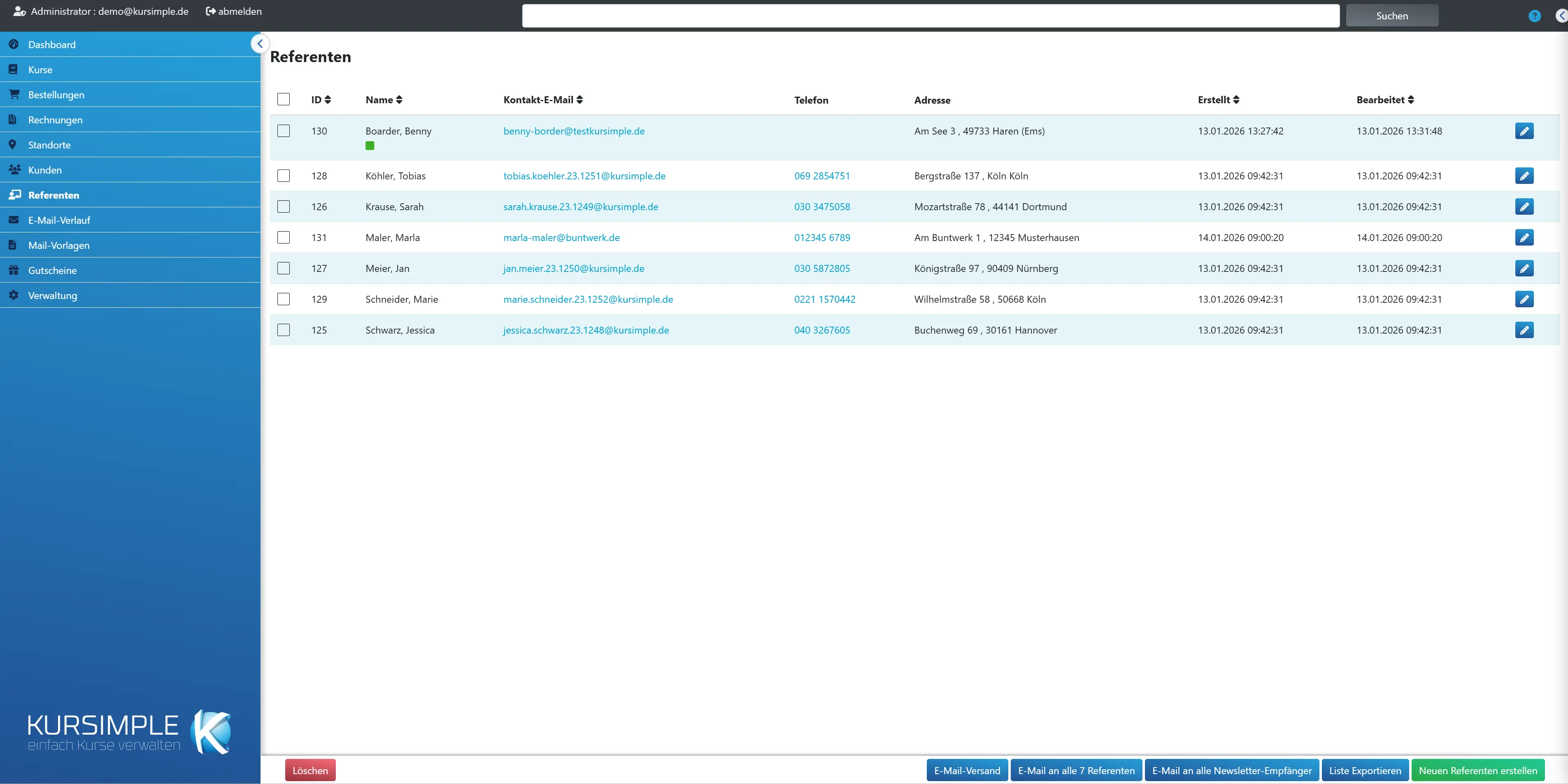
Auswahl
Auswahl
Kästchen zum Markieren für E-Mail-Versand, Export oder Löschen. Das Kästchen in der Kopfzeile wählt alle Referenten der Seite.
Für alle Referenten auf einmal gibt es unten „E-Mail an alle … Referenten“.
ID
Interne Nummer des Referenten. Die Symbole daneben: Briefumschlag = Newsletter erlaubt, Verbotsschild = inaktiv, Warndreieck = Personendatensatz fehlt.
Fehlt der Personendatensatz, kann der Referent nicht angeschrieben und nicht im Portal angezeigt werden – Referenten über den Stift öffnen und Name/Kontakt eintragen.
Name
Name des Referenten mit Profilbild und Tags. Klick auf den Stift in der Zeile öffnet die Bearbeitung. Gelbe Abzeichen zeigen den Anbieter, falls Ihr Mandant mit Anbietern arbeitet.
Sortierbar über die Überschrift. Das Profilbild stammt aus dem Reiter „Zusatzinfos“ des Referenten.
Kontakt-E-Mail
E-Mail-Adresse des Referenten – zugleich sein Anmeldename, wenn er einen Login hat. Klick öffnet den Versanddialog.
Über den Versanddialog schicken Sie z. B. Teilnehmerlisten oder Terminänderungen direkt an den Referenten.
Telefon
Telefonnummer des Referenten als Anruf-Link – für kurzfristige Absprachen am Kurstag.
Ändern über den Stift in der Zeile.
Adresse
Anschrift des Referenten – für Honorarabrechnungen und Post.
Filterbar über das Feld darunter (Straße, PLZ oder Ort).
Erstellt
Wann der Referent angelegt wurde.
Sortierbar über die Überschrift.
Bearbeitet
Wann die Referentendaten zuletzt geändert wurden.
Sortierbar über die Überschrift.
Alle Filter zurücksetzen
Leert alle Filterfelder auf einmal. Erscheint nur, wenn ein Filter aktiv ist.
Einzelne Filter löschen Sie über das X neben dem Feld.
Nach Name filtern
Sucht in Vor- und Nachname – ein Teil genügt.
Wirkt beim Tippen.
Nach E-Mail filtern
Sucht in der Kontakt-E-Mail – ein Teil genügt.
Wirkt beim Tippen.
Nach Telefon filtern
Sucht in Telefon- und Mobilnummer. Ziffernfolge eingeben.
Ein Teil der Nummer genügt.
Nach Adresse filtern
Sucht in Straße, PLZ und Ort – z. B. alle Referenten aus einer Stadt.
Ein Teil genügt.
Löschen
Löscht die markierten Referenten nach Rückfrage endgültig – aber nur, wenn sie keinem Kurstermin zugeordnet sind; sonst erscheint eine Meldung mit den betroffenen Terminen. Ist der Referent auch Kunde, bleibt der Kundendatensatz erhalten.
Für Referenten, die Termine geleitet haben, ist Deaktivieren der richtige Weg: Referenten öffnen und unten „löschen“ klicken – das deaktiviert nur, vergangene Termine behalten ihre Kursleitung.
Liste Exportieren
Lädt Name, Anschrift und Kontaktdaten der angehakten Referenten als Datei herunter – z. B. für Honorarabrechnungen oder Serienbriefe.
Vorher Referenten anhaken. Die Datei lässt sich in Excel öffnen.
Neuen Referenten erstellen
Legt einen Referenten an: Stammdaten, E-Mail als Anmeldename, optional Bankverbindung, Profilbild und Beschreibungstexte für das Portal. Danach im Kurstermin unter „Referenten“ zuordnen.
Der Referent bekommt automatisch einen Login mit Referentenrechten. Sein Passwort setzt er selbst über „Passwort vergessen“ auf der Anmeldeseite – sagen Sie ihm Bescheid. Die E-Mail-Adresse darf noch nicht von einem anderen Benutzer verwendet werden.
Referent bearbeiten
Unternehmen
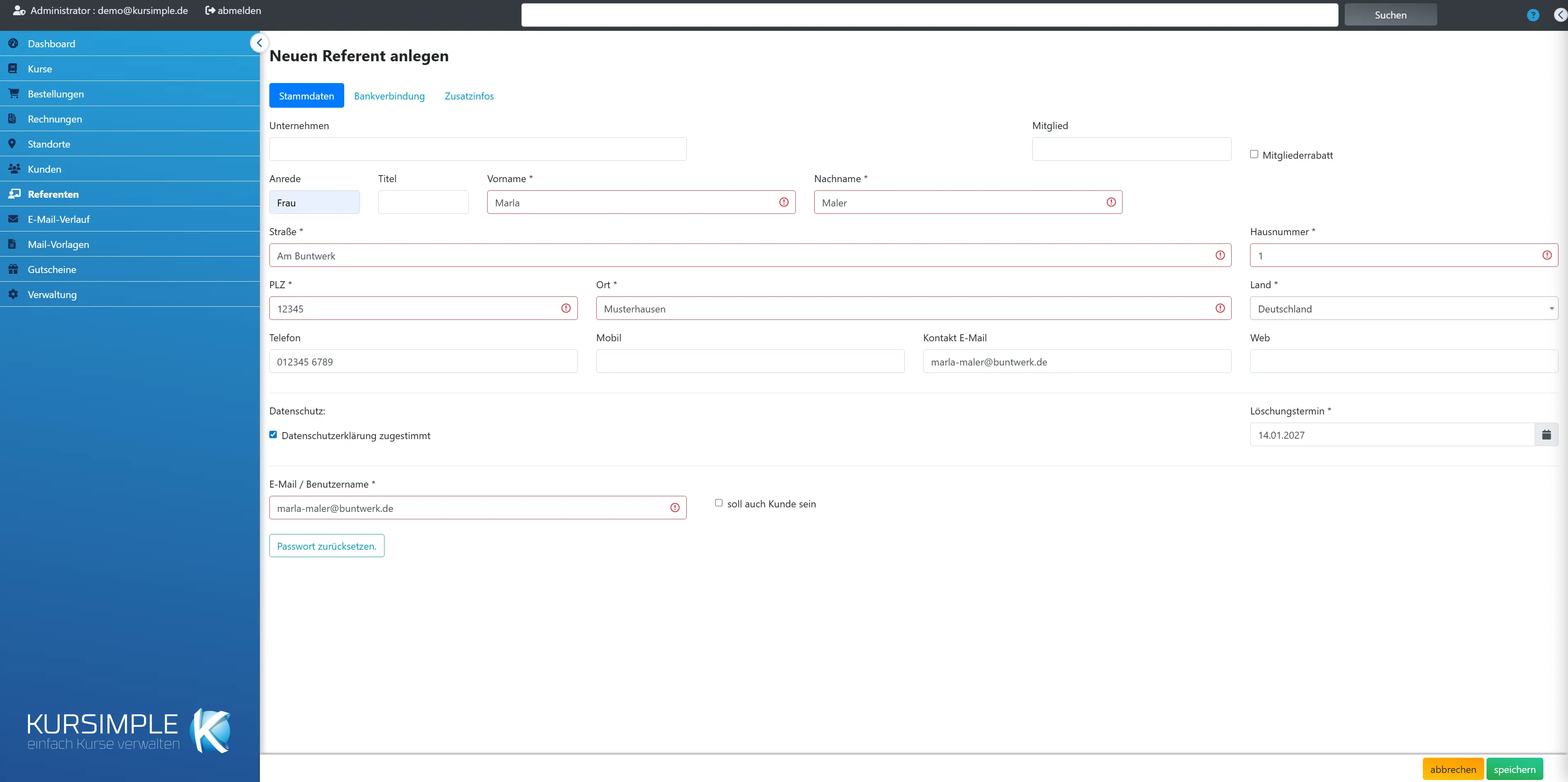
Firma oder Organisation, für die der Referent arbeitet – z. B. wenn Sie Honorare an eine Firma zahlen. Optional.
Erscheint nicht im Buchungsportal; dort zählen Name, Bild und Beschreibungen aus dem Reiter „Zusatzinfos“.
Mitglied
Freies Feld, z. B. Mitgliedsnummer oder Verein – nur relevant, wenn der Referent zugleich Mitglied ist und Mitglieder-Gutscheine nutzen soll.
Für reine Kursleiter leer lassen.
Member-Gutscheine erlauben
Haken setzen, damit der Referent (falls er auch Kunde ist) Gutscheine einlösen darf, die nur für Mitglieder gelten.
Wirkt nur zusammen mit einem Eintrag im Feld „Mitglied“.
Anrede
Herr, Frau oder Divers – für Anschreiben und die Darstellung im Portal.
Optional.
Titel
Akademischer Titel (Dr., Prof.), erscheint vor dem Namen im Portal.
Optional.
Vorname
Pflichtfeld. So erscheint der Referent im Portal, in Kurslisten und auf Zertifikaten.
Bitte den vollständigen Vornamen, keine Kürzel.
Nachname
Pflichtfeld. Nach dem Nachnamen wird die Referentenliste sortiert.
Bei Namensänderung einfach hier ändern; alte Termine zeigen den neuen Namen.
Geburtsdatum
Nur nötig, wenn Ihr Mandant es für Honorar- oder Fördernachweise braucht. Ob Pflicht, zeigt das Sternchen.
Erscheint nicht im Portal.
Straße
Straße der Anschrift – für Honorarabrechnungen, Verträge und Post.
Hausnummer ins Feld daneben.
Hausnummer
Hausnummer, ggf. mit Zusatz.
Optional, sofern kein Sternchen.
PLZ
Postleitzahl der Anschrift.
Optional, sofern kein Sternchen.
Ort
Wohnort des Referenten.
Optional, sofern kein Sternchen.
Land
Land der Anschrift; Auswahl gemäß Verwaltung → Länder.
Für Auslandsüberweisungen wichtig.
Telefon
Festnetznummer für Rückfragen – erscheint in der Referentenliste als Anruf-Link.
Optional.
Mobil
Mobilnummer für kurzfristige Absprachen am Kurstag (Raumänderung, Krankmeldung).
Optional, aber empfehlenswert.
Kontakt E-Mail
Die Adresse, an die Sie dem Referenten Teilnehmerlisten, Terminänderungen und Serienmails schicken. Meist dieselbe wie der Anmeldename weiter unten.
Pflegen Sie beide Felder, wenn sich die Adresse ändert.
Web
Homepage des Referenten – kann im Portal verlinkt werden. Optional.
Mit „https://“ eingeben.
Datenschutzerklärung zugestimmt
Haken, wenn der Referent der Datenschutzerklärung zugestimmt hat – Voraussetzung dafür, ihn per Serienmail anzuschreiben.
Die Zustimmung wird mit Datum im Verlauf des Personendatensatzes vermerkt.
Löschungstermin
Datum, ab dem der Datensatz zur DSGVO-Löschung ansteht. Beim Anlegen automatisch nach der Aufbewahrungsfrist vorbelegt – verlängern, solange der Referent für Sie tätig ist.
Das Datum löscht nichts sofort; es markiert den Datensatz für die Datenbereinigung.
E-Mail / Benutzername
Pflichtfeld: der Anmeldename des Referenten für sein Login. Muss eine gültige, noch nicht vergebene E-Mail-Adresse sein. Sein Passwort setzt der Referent über „Passwort zurücksetzen“ bzw. „Passwort vergessen“ auf der Anmeldeseite.
Mit dem Login sieht der Referent unter „Meine Kurse“ seine Termine, Teilnehmerlisten und Anwesenheiten – mehr nicht. Erscheint „Die E-Mail / Benutzername … gibt es schon“, existiert bereits ein Benutzer (z. B. als Kunde); nutzen Sie dann in dessen Kundenkartei „in Referent umwandeln“.
Ein Hinweis neben dem Feld zeigt, ob der Referent seine E-Mail bestätigt hat.
Auch Kunde
Haken setzen, wenn der Referent zugleich Kunde sein soll – z. B. weil er selbst Kurse bucht. Er erscheint dann auch in der Kundenliste; Bestellungen laufen über denselben Datensatz.
Beim Bearbeiten heißt der Haken „ist auch Kunde“; einmal gesetzt, bleibt die Verknüpfung bestehen.
IBAN
Kontonummer des Referenten für Honorarüberweisungen, ohne Leerzeichen. Optional; wird nicht für Lastschriften verwendet.
Nur eintragen, wenn Sie Honorare aus kursimple heraus abrechnen oder die Daten zentral vorhalten wollen.
BIC
Bankkennung zur IBAN; für deutsche Konten meist optional.
Steht im Online-Banking des Referenten.
Bank
Name der Bank – zur Kontrolle der Bankverbindung.
Optional.
Portrait
Das Profilbild des Referenten für das Buchungsportal und die Referentenliste (JPG oder PNG). Ein freundliches Foto erhöht das Vertrauen der Kunden spürbar.
Beim Hochladen schneiden Sie das Bild passend zu. Achten Sie auf die Bildrechte – fragen Sie den Referenten, ob das Foto veröffentlicht werden darf.
Weitere Bilder
Zusätzliche Bilder für die Galerie im Referentenprofil, z. B. Werkbeispiele oder Fotos aus Kursen. Optional.
Reihenfolge per Ziehen ändern; das erste Bild erscheint zuerst.
Beschreibungen
Textabschnitte für das Referentenprofil im Portal – Vita, Qualifikationen, Schwerpunkte. Je Abschnitt Titel, Kurzbeschreibung und Text; mehrere Abschnitte lassen sich sortieren.
Schreiben Sie aus Kundensicht: Was macht diese Person zur richtigen Kursleitung? Zwei bis drei kurze Abschnitte reichen.
abbrechen
Verwirft nicht gespeicherte Änderungen und führt zurück zur Referentenliste.
Bereits hochgeladene Bilder werden erst mit „speichern“ übernommen.
speichern
Speichert alle Reiter (Stammdaten, Bankverbindung, Zusatzinfos). Danach erscheint „Referent gespeichert“ bzw. „Referent angelegt“, und der Referent steht in Kursterminen zur Auswahl.
Pflichtfelder sind rot umrandet, solange sie leer sind. Bei doppelter E-Mail wird das Speichern abgelehnt.
Titel
Überschrift dieses Profilabschnitts, z. B. „Ausbildung“ oder „Schwerpunkte“.
Kurz halten; Abschnitte lassen sich per Ziehen sortieren.
Kurzbeschreibung
Ein bis zwei Sätze als Anreißer – erscheinen in Listen und Kacheln, bevor der Kunde das Profil öffnet.
Z. B. „Zertifizierte Yogalehrerin mit 15 Jahren Unterrichtserfahrung“.
Beschreibung
Der vollständige Text des Abschnitts für die Profilseite. Formatierung über die Editor-Leiste.
Absätze und Aufzählungen machen den Text lesbar.
Lieber sehen als lesen?
In 30 Minuten zeigen wir dir Kursimple an deinem echten Kursprogramm. Oder du legst in 30 Sekunden dein eigenes Testsystem an – beides kostenlos und unverbindlich.
Fragen? +49 5931 990 99 10 · Mo–Do 08:30–17:30, Fr 08:00–14:00