
Rechnungen, Zahlungen & Mahnungen
Rechnungen erstellen und versenden, Zahlungseingänge erfassen und Mahnungen schreiben. Diese Texte stehen in Kursimple direkt an den jeweiligen Feldern – hier zum Nachlesen.
Rechnungen
Rechnungen
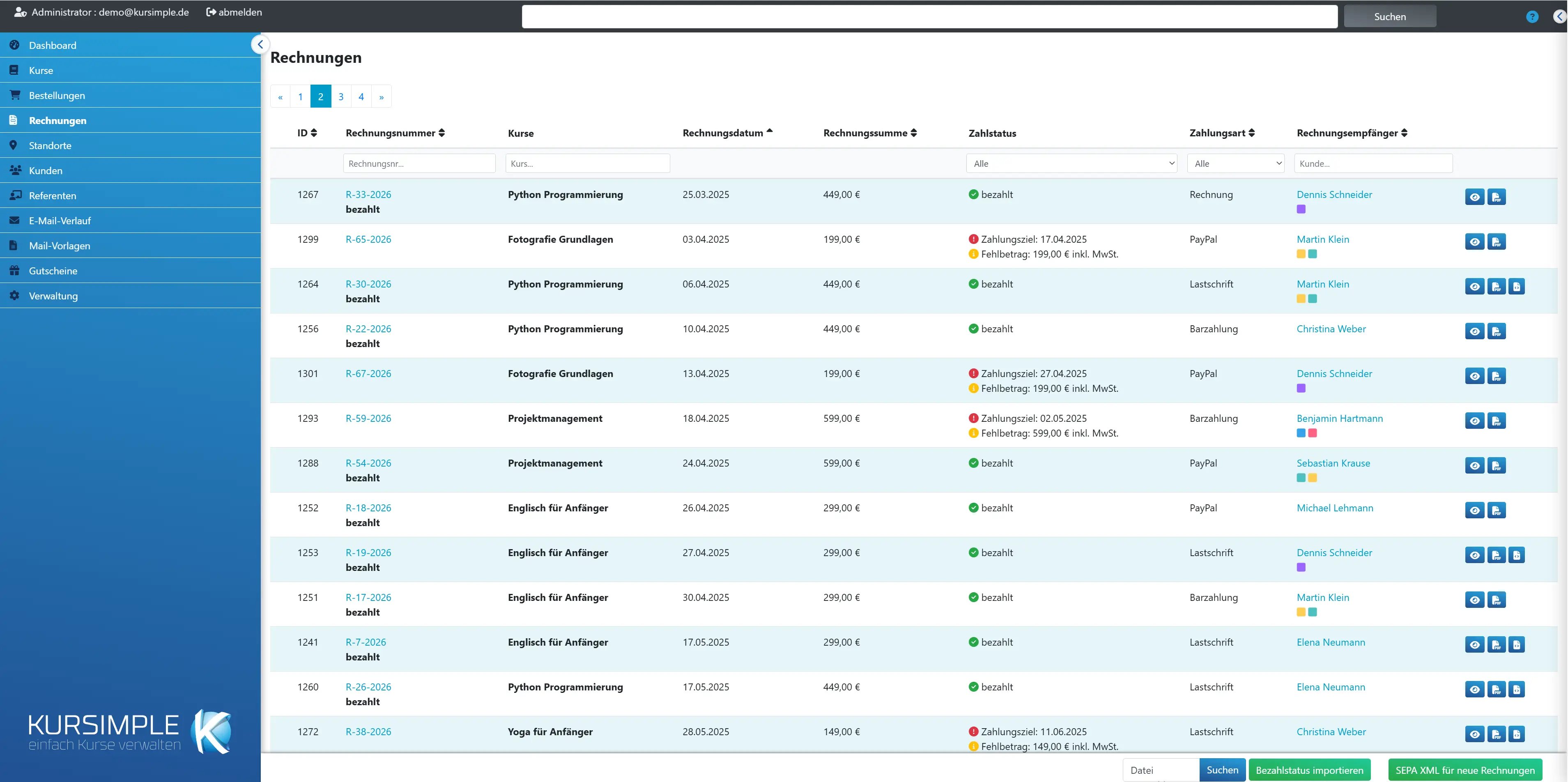
Alle Rechnungen Ihres Mandanten: Entwürfe, verschickte Rechnungen, stornierte Rechnungen und Gutschriften. Hier behalten Sie den Überblick, wer bezahlt hat, und finden unten die Exporte für Buchhaltung und Bank.
Rechnungen entstehen fast immer aus einer Bestellung: In der Bestellung haken Sie die Positionen an und klicken auf „Rechnung erstellen“. Der Entwurf erscheint dann hier in der Liste und wird über „Rechnung schließen und versenden“ fertiggestellt.
Typische Aufgaben auf dieser Seite:
- Offene Rechnungen finden: Filter „Zahlstatus“ auf „offen“ stellen. Rot markierte Zeilen sind überfällig – dort ist eine Mahnung fällig (Auge-Symbol → „Mahnung hinzufügen“).
- Zahlung verbuchen: Klick auf „offen“ in der Spalte „Zahlstatus“ markiert die Rechnung nach Rückfrage als vollständig bezahlt. Teilzahlungen erfassen Sie in der Rechnungsansicht.
- Lastschriften einziehen: „SEPA XML für neue Rechnungen“ ganz unten erzeugt die Datei für Ihr Online-Banking.
- Buchhaltung beliefern: die DATEV-Schaltflächen unten (nur sichtbar, wenn für Ihren Mandanten freigeschaltet).
Grau dargestellte Zeilen sind stornierte Rechnungen oder Gutschriften – sie sind nur noch zur Dokumentation da. Sortieren per Klick auf die Spaltenüberschrift, filtern über die Felder darunter.
E-Mail-Versand
Ein Briefumschlag bedeutet: Diese Rechnung wurde per E-Mail verschickt. Klick öffnet die gesendete Mail im E-Mail-Verlauf – so sehen Sie, wann und an welche Adresse sie ging.
Fehlt das Symbol, wurde die Rechnung noch nicht gemailt: Entweder ist sie noch ein Entwurf, oder sie wurde nur „geschlossen“ (ohne Versand), zum Beispiel für den Postversand.
Fragt ein Kunde „Ich habe keine Rechnung bekommen“, prüfen Sie hier zuerst, ob und wohin sie ging, und schicken sie dann in der Rechnungsansicht erneut.
ID
Interne Nummer der Rechnung. Ein Pfeil darunter verbindet Rechnung und Gutschrift: „← 123“ bei einer stornierten Rechnung zeigt auf ihre Gutschrift, „→ 123“ bei einer Gutschrift auf die stornierte Rechnung.
Für Kunden und Buchhaltung zählt die Rechnungsnummer in der nächsten Spalte. Die ID hilft intern beim Wiederfinden, zum Beispiel wenn ein Kollege „Rechnung 4711“ sagt.
Rechnungsnummer
Die Nummer, die auf dem PDF steht. Klick öffnet die Rechnung. Bei stornierten Rechnungen steht darunter die Nummer der Gutschrift, bei Gutschriften die der stornierten Rechnung.
Die Nummer wird bereits beim Erstellen des Entwurfs aus dem Nummernkreis Ihres Mandanten vergeben (Präfix, laufende Zahl und Suffix stellen Sie unter Verwaltung → Anwendungsdaten ein). Sie ändert sich beim Schließen nicht mehr.
Wichtig für die Buchhaltung: Wird ein Entwurf gelöscht, bleibt seine Nummer unbenutzt – es entsteht eine Lücke in der Nummernfolge. Löschen Sie Entwürfe deshalb nur, wenn sie versehentlich angelegt wurden, und notieren Sie das für den Steuerberater.
Gutschriften (Stornorechnungen) bekommen eine eigene Nummer aus demselben Nummernkreis.
Kurse
Was abgerechnet wurde: die Positionsbezeichnungen der Rechnung, meist Kurstitel mit Termin, dazu eventuelle Materialkosten.
Sie sehen die Texte so, wie sie auf der Rechnung stehen. Für alle Details (Teilnehmer, Kommentare) öffnen Sie die zugehörige Bestellung über den Reiter „Bestellung“ in der Rechnungsansicht.
Rechnungsdatum
Das Datum, das auf der Rechnung steht. Es bestimmt, in welchem Monat die Rechnung in der Buchhaltung landet, und ab wann das Zahlungsziel läuft.
Bei Entwürfen können Sie das Datum in der Rechnungsansicht noch ändern. Nach dem Schließen ist es fest – bei einem falschen Datum bleibt nur Stornieren und neu erstellen.
Rechnungssumme
Der Bruttobetrag der Rechnung (inklusive Mehrwertsteuer, nach Abzug von Gutscheinen). Bei Gutschriften ist der Betrag negativ.
Weicht der Betrag von der Bestellung ab, wurde vermutlich nur ein Teil der Positionen abgerechnet (Teilrechnung). Die restlichen Positionen sehen Sie in der Bestellung und rechnen sie dort über „Weitere Rechnung erstellen“ ab.
Zahlstatus
Zeigt, ob Geld eingegangen ist. „offen“ ist anklickbar: Nach Rückfrage wird die Rechnung als vollständig bezahlt gebucht (Zahlungseingang mit heutigem Datum). Rot = Zahlungsziel überschritten.
Was Sie hier sehen können:
- offen – noch nichts eingegangen. Klick markiert als bezahlt; das System legt automatisch einen Zahlungseingang über den offenen Betrag mit dem heutigen Datum an.
- Zahlungsziel: … in Rot – überfällig. Öffnen Sie die Rechnung und legen Sie eine Mahnung an.
- Fehlbetrag: … € – teilweise bezahlt; so viel fehlt noch.
- bezahlt mit grünem Haken – vollständig beglichen. Steht darunter „Zu viel bezahlter Betrag“, hat der Kunde überzahlt und Sie sollten den Rest erstatten.
- storniert / Gutschrift – kein Zahlungsvorgang mehr nötig.
Teilzahlung oder anderes Zahlungsdatum? Dann nicht auf „offen“ klicken, sondern die Rechnung öffnen und unter „Zahlungseingang“ den genauen Betrag mit Datum laut Kontoauszug erfassen.
Originale Rechnungsnummer
Nur bei stornierten Rechnungen sichtbar: die Nummer der ursprünglichen Rechnung, zu der die Gutschrift gehört.
Die Spalte erscheint, wenn Sie im Filter „Zahlstatus“ die Option „storniert“ gewählt haben. Klick auf die Nummer öffnet die Originalrechnung.
Zahlungsart
Wie der Kunde zahlt: Rechnung (Überweisung), Lastschrift (Sie ziehen ein), PayPal (bereits im Frontend bezahlt) oder Bar. Übernommen aus der Bestellung.
Lastschrift-Rechnungen sind die, die in die SEPA-Datei gehören. Sie erkennen sie zusätzlich am Code-Symbol in der Spalte „Aktionen“, mit dem Sie eine einzelne Lastschrift als XML herunterladen können.
Die Zahlungsart lässt sich hier nicht ändern; sie kommt aus der Bestellung und kann dort nur geändert werden, solange die Bestellung „In Wartestellung“ ist.
Rechnungsempfänger
An wen die Rechnung adressiert ist – der Kunde oder ein abweichender Empfänger (z. B. Arbeitgeber). Klick auf den Namen öffnet die Kundenkartei, Klick auf die E-Mail den Versanddialog.
Farbige Quadrate sind Tags des Kunden; der Name des Tags erscheint, wenn Sie mit der Maus darüberfahren.
Über den Versanddialog schreiben Sie dem Empfänger mit dieser Rechnung als Bezug – etwa eine Zahlungserinnerung in eigenen Worten oder eine Antwort auf eine Rückfrage. Die Mail landet im E-Mail-Verlauf.
Aktionen
Auge = Rechnung öffnen (Zahlungen, Mahnungen, Positionen). PDF-Symbol = Rechnung bzw. Gutschrift als PDF. Code-Symbol = SEPA-Datei nur für diese eine Lastschrift.
- Ansehen (Auge): die Arbeitsseite der Rechnung. Hier erfassen Sie Zahlungen, legen Mahnungen an, verschicken erneut oder stornieren.
- PDF: öffnet das Dokument, wie es der Kunde bekommt – zum Ausdrucken oder Kontrollieren. Bei Gutschriften die Gutschrift.
- SEPA-XML (nur Lastschrift): lädt die Lastschriftdatei für genau diese Rechnung herunter, etwa wenn eine einzelne Rechnung nachträglich eingezogen werden soll. Die Rechnung gilt danach als geschlossen und exportiert. Für den regulären Einzug nutzen Sie die Sammelschaltfläche unten.
Alle Filter zurücksetzen
Leert alle Filterfelder auf einmal. Erscheint nur, wenn gerade ein Filter aktiv ist. Wenn Sie Rechnungen vermissen, klicken Sie zuerst hier.
Ein einzelner Filter lässt sich auch über das X neben dem jeweiligen Feld löschen.
Nach Art filtern
„Entwurf“ zeigt nur noch nicht geschlossene Rechnungen – die müssen Sie noch fertigstellen. „Rechnung“ zeigt nur geschlossene. „Alle“ hebt den Filter auf.
Tipp am Tagesende: Filter auf „Entwurf“ stellen und prüfen, ob noch Rechnungen darauf warten, geschlossen und versendet zu werden.
Nach Rechnungsnummer filtern
Tippen Sie die Nummer vom Kontoauszug oder aus der Kundenanfrage ein – ein Teil davon reicht. Die Liste filtert sich beim Tippen.
Nennt der Kunde eine Bestellnummer statt einer Rechnungsnummer, suchen Sie besser in der Bestellliste; dort steht in der Spalte „Rechnungsnummer“ die zugehörige Rechnung.
Nach Kurs filtern
Zeigt nur Rechnungen, in denen ein Kurs mit diesem Titel abgerechnet wurde. Nützlich, um vor einer Kursabsage zu sehen, welche Rechnungen storniert werden müssen.
Ein Teil des Kurstitels genügt.
Nach Zahlstatus filtern
„offen“ zeigt alle unbezahlten Rechnungen – Ihre Mahnliste. „teilw. bezahlt“ und „überzahlt“ die Sonderfälle, „storniert“ und „Gutschrift“ die Stornovorgänge.
- offen – kein Geld eingegangen; überfällige Rechnungen erkennen Sie am roten Zahlungsziel.
- teilw. bezahlt – ein Teilbetrag fehlt noch.
- bezahlt – erledigt.
- überzahlt – der Kunde hat zu viel überwiesen; Rückerstattung prüfen.
- storniert – Rechnungen, zu denen eine Gutschrift existiert (zeigt zusätzlich die Spalte „Originale Rechnungsnummer“).
- Gutschrift – nur die Stornorechnungen selbst.
Nach Zahlungsart filtern
Zeigt nur Rechnungen einer Zahlungsart. „Lastschrift“ ist praktisch, um vor dem SEPA-Export zu prüfen, was eingezogen wird.
„Bar“ zeigt Rechnungen, die vor Ort kassiert werden – dort sollten Sie nach dem Kurs den Zahlungseingang erfassen, damit sie nicht als offen stehen bleiben.
Nach Kunde filtern
Sucht im Namen des Rechnungsempfängers (Vor- und Nachname, Firma). Ein Teil des Namens reicht.
Teilnehmernamen werden nicht durchsucht – wenn Sie nur den Namen des Kindes kennen, gehen Sie über die Kundenkartei.
alle Rechnungen exportieren [Datev]
Lädt eine CSV-Datei mit sämtlichen Rechnungen und Gutschriften Ihres Mandanten für die Buchhaltung herunter – unabhängig davon, ob sie schon einmal exportiert wurden. Für einen kompletten Abgleich, nicht für den Regelbetrieb.
Die Datei „Rechnungsexport.csv“ ist für den Import in DATEV aufbereitet (Buchungsstapel mit Steuerschlüsseln). Dieser Export verändert nichts an den Rechnungen – sie werden nicht als exportiert markiert.
Die Schaltfläche gibt es nur, wenn der DATEV-Export für Ihre Installation eingeschaltet ist. Für den laufenden Betrieb nehmen Sie „neue Rechnungen exportieren“.
neue Rechnungen exportieren [Datev]
Lädt nur die Rechnungen herunter, die seit dem letzten Export dazugekommen sind, und merkt sich, dass sie übergeben wurden. Das ist der Knopf für den regelmäßigen Buchhaltungslauf, z. B. einmal im Monat.
Jede Rechnung trägt eine Markierung „exportiert“ oder „nicht exportiert“. Dieser Export nimmt alle noch nicht markierten Rechnungen mit und setzt die Markierung. Beim nächsten Klick kommen also nur neue Rechnungen.
Datei verloren? Dann hilft „alle Rechnungen exportieren“, aus dem Ihr Steuerberater die fehlenden Nummern herausnimmt.
Bezahlstatus importieren
Liest eine Liste mit Rechnungsnummern und Status ein und setzt die Rechnungen auf bezahlt oder offen. Die Datei braucht die Spalten „rechnungsnummer“ und „status“ (Werte „bezahlt“/„beglichen“ oder „offen“).
So bereiten Sie die Datei vor (z. B. in Excel, dann als CSV speichern):
- Erste Zeile: die Spaltennamen rechnungsnummer und status (klein geschrieben, weitere Spalten werden ignoriert)
- Je Zeile eine Rechnung; als Trennzeichen Semikolon oder Tabulator
- Status bezahlt oder beglichen setzt die Rechnung auf bezahlt, offen setzt sie auf offen
Wählen Sie die Datei über „Suchen“ und klicken Sie auf „Bezahlstatus importieren“. Danach sehen Sie, wie viele Rechnungen aktualisiert wurden. Unbekannte Rechnungsnummern werden übersprungen, fehlende Spalten als Fehler gemeldet.
Der Import setzt nur den Status – er legt keine Zahlungseingänge mit Betrag und Datum an. Für eine genaue Zahlungshistorie erfassen Sie Zahlungen in der Rechnungsansicht.
SEPA XML für neue Rechnungen
Erzeugt die Lastschriftdatei für alle Lastschrift-Rechnungen, die noch nicht eingezogen wurden. Die Datei laden Sie im Online-Banking Ihrer Bank hoch. Danach gelten die enthaltenen Rechnungen als geschlossen und kommen beim nächsten Lauf nicht mehr mit.
Voraussetzungen: Gläubiger-ID, IBAN und BIC Ihres Mandanten in den Anwendungsdaten; beim Kunden eine IBAN und die Einwilligung zum Lastschrifteinzug.
Was passiert beim Klick:
- Alle Lastschrift-Rechnungen im Zustand „Entwurf“ oder „Lastschrift ausstehend“ werden eingesammelt. Fehlt die IBAN in der Rechnung, wird sie aus der Kundenkartei ergänzt.
- Kunden ohne IBAN werden mit einer roten Meldung übersprungen – diese Rechnungen fehlen in der Datei. Tragen Sie die IBAN nach und exportieren Sie sie einzeln über das Code-Symbol in der Liste.
- Bei Kunden, deren Lastschriftmandat zum ersten Mal genutzt wird, wird die Lastschrift als Erstlastschrift gekennzeichnet und das Mandat als aktiv gespeichert.
- Die Datei „SEPA-<Datum>.xml“ wird heruntergeladen; die Rechnungen wechseln auf „geschlossen“.
Achtung: Auch Lastschrift-Entwürfe werden mitgenommen. Prüfen Sie vorher mit Filter „Art = Entwurf“ und „Zahlungsart = Lastschrift“, ob alle Entwürfe wirklich eingezogen werden sollen. Nach dem Export den Zahlungseingang nicht vergessen: Die Rechnungen stehen weiterhin auf „offen“, bis Sie sie als bezahlt markieren.
Rechnung
Rechnung
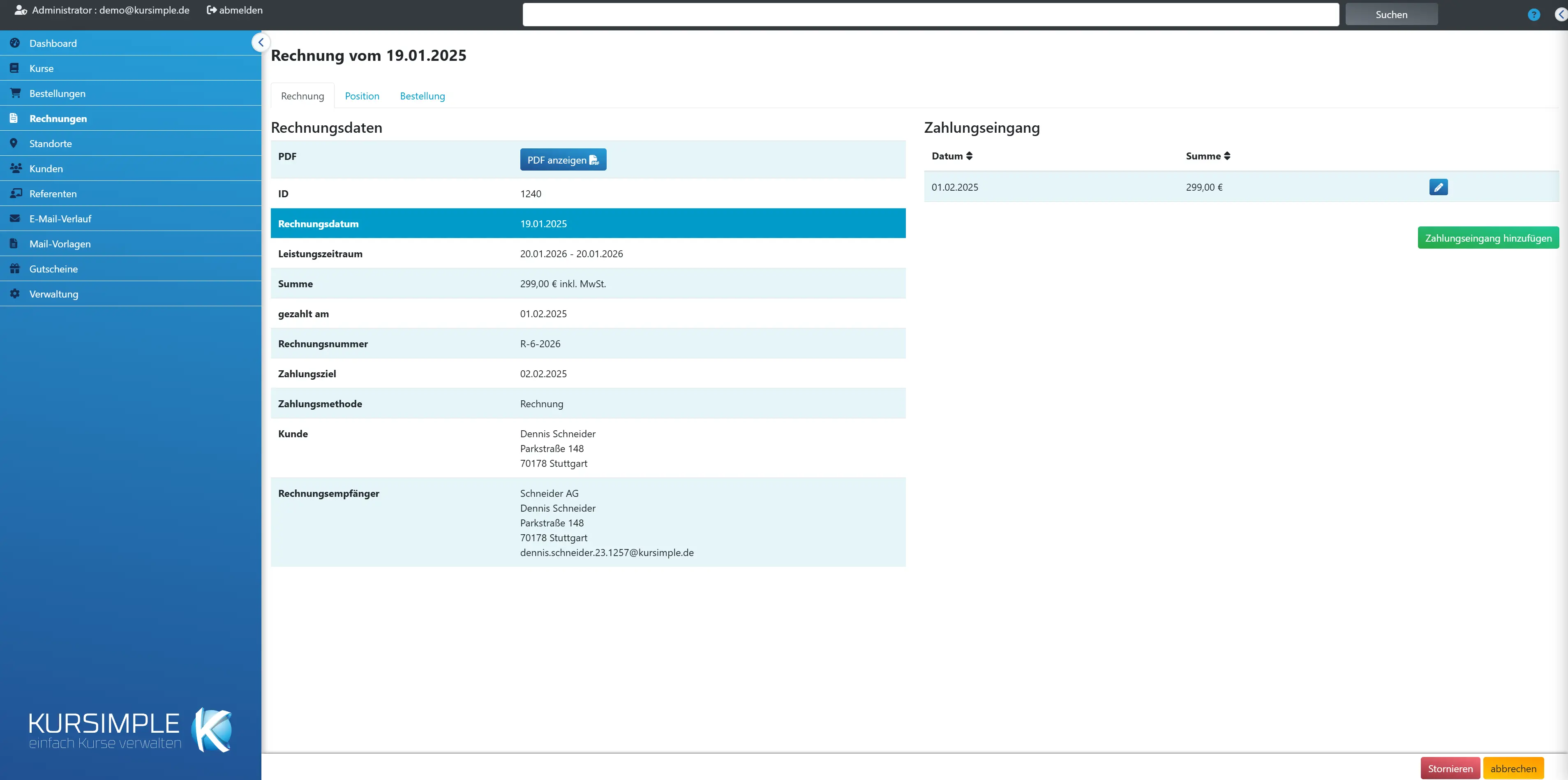
Die Arbeitsseite einer Rechnung. Bei einem Entwurf (steht in der Überschrift) prüfen Sie Empfänger und Positionen und klicken dann auf „Rechnung schließen und versenden“. Bei einer fertigen Rechnung erfassen Sie hier Zahlungen, legen Mahnungen an oder stornieren.
Die Seite hat drei Reiter: Rechnung (Kopfdaten, Mahnungen, Zahlungen), Position (was abgerechnet wird) und Bestellung (woher die Rechnung kommt).
Entwurf – so stellen Sie die Rechnung fertig:
- Reiter „Position“: Bezeichnungen, Preise und Mengen prüfen, bei Bedarf ändern und „speichern“.
- Reiter „Rechnung“: Rechnungsempfänger prüfen; bei einem Hinweis auf geänderte Adresse „Rechnungsadresse aktualisieren“ klicken.
- „PDF“ öffnen und das Dokument einmal ansehen.
- „Rechnung schließen und versenden“ – die Rechnung geht per E-Mail an den Empfänger und ist danach unveränderlich.
Fertige Rechnung: Nichts mehr änderbar. Bei Fehlern „Stornieren“ (erzeugt eine Gutschrift) und aus der Bestellung eine neue Rechnung erstellen. Zahlungseingänge und Mahnungen finden Sie unten im Reiter „Rechnung“.
Reiter Rechnung
Der Hauptreiter: Rechnungsdaten mit PDF, Empfänger, Zahlungsmethode sowie darunter die Tabellen „Mahnungen“ und „Zahlungseingang“.
Hier erledigen Sie alles rund um das Geld: Zahlungen erfassen, Mahnungen schreiben, Rechnung erneut versenden. Bei Entwürfen wählen Sie hier außerdem den Rechnungsempfänger und schließen die Rechnung ab.
Reiter Position
Die abgerechneten Positionen mit Menge und Summe. Bei einem Entwurf können Sie Bezeichnung, Beschreibung, Preis, Menge und Steuersatz noch ändern – danach unten auf „speichern“.
Nach dem Schließen sind die Positionen festgeschrieben. Klick auf einen Kurstitel öffnet den Kurs, Klick auf den Termin den Kurstermin.
Reiter Bestellung
Zeigt die Bestellung, aus der diese Rechnung entstanden ist: Kunde, Datum, Bestellnummer. Klick auf die Nummer öffnet die Bestellung.
Teilnehmer, Kommentare und die anderen Positionen der Bestellung sehen Sie nur dort. Rechnungen ohne Bestellung zeigen hier nichts.
Rechnungsdaten
Alle Angaben, die auf dem PDF stehen. Warnzeilen ganz oben sagen Ihnen, wenn etwas Besonderes ist: storniert, Gutschrift oder überfällig.
Lesen Sie die Tabelle vor dem Schließen einmal von oben nach unten: Datum, Summe, Zahlungsziel, Zahlungsmethode, Kunde und Rechnungsempfänger. Alles davon landet so beim Kunden.
Rechnung storniert
Diese Rechnung ist ungültig; zu ihr existiert eine Gutschrift, die Sie über das rote PDF-Symbol öffnen. Es ist nichts mehr zu tun – eine korrigierte Rechnung erstellen Sie aus der Bestellung.
Stornierte Rechnungen bleiben zur Dokumentation erhalten und werden zusammen mit der Gutschrift an die Buchhaltung exportiert. Zahlungen, die zu dieser Rechnung eingegangen sind, müssen Sie außerhalb von kursimple erstatten oder mit der neuen Rechnung verrechnen.
Gutschrift
Sie sehen eine Stornorechnung (Gutschrift). Sie hebt eine Rechnung buchhalterisch auf und wird weder bezahlt noch gemahnt. Das PDF öffnen Sie über das rote Symbol, um es dem Kunden zu schicken.
Gutschriften werden nicht automatisch gemailt. Wenn der Kunde sie braucht (z. B. für seine Buchhaltung), laden Sie das PDF herunter und schicken es über den Versanddialog.
Rechnung überfällig
Das Zahlungsziel ist abgelaufen und die Rechnung ist nicht vollständig bezahlt. Nächster Schritt: „Mahnung hinzufügen“ rechts daneben.
Bevor Sie mahnen: Prüfen Sie den Kontoauszug – vielleicht ist das Geld schon da und nur noch nicht als Zahlungseingang erfasst. Dann erfassen Sie die Zahlung, und der Hinweis verschwindet.
Die Mahnung erzeugt ein eigenes PDF und kann zusammen mit der Rechnung per E-Mail verschickt werden.
Öffnet die Rechnung so, wie der Kunde sie bekommt. Bei Entwürfen zur Kontrolle vor dem Versand, bei fertigen Rechnungen zum Ausdrucken oder erneuten Verschicken.
Absender, Logo, Fußzeile und Zahlungshinweise stammen aus den Anwendungsdaten Ihres Mandanten (Verwaltung → Anwendungsdaten). Stimmt dort etwas nicht, ändern Sie es dort – das PDF wird bei jedem Öffnen neu erzeugt.
ID
Interne Nummer der Rechnung, vom System vergeben. Nach außen zählt nur die Rechnungsnummer weiter unten.
Nützlich, wenn Sie intern über einen Vorgang sprechen oder eine Rechnung im E-Mail-Verlauf wiederfinden wollen.
Rechnungsdatum
Das Datum auf der Rechnung. Bestimmt den Buchungsmonat und ab wann das Zahlungsziel läuft. Bei Entwürfen noch änderbar, danach fest.
Es ist nicht das Datum der Bestellung. Wenn Sie eine Rechnung nachträglich für einen früheren Monat erstellen wollen, sprechen Sie das mit Ihrer Buchhaltung ab – rückdatierte Rechnungen sind heikel.
Leistungszeitraum
Von wann bis wann die abgerechneten Kurse laufen. Wird aus den Terminen der Positionen ermittelt und für die Buchhaltung auf der Rechnung ausgewiesen.
Die Zeile erscheint nur, wenn die Positionen Kurstermine haben. Bei freien Posten ohne Termin fehlt sie.
Summe
Der Bruttobetrag der Rechnung inklusive Mehrwertsteuer – das, was der Kunde überweisen muss. Bei Gutschriften der gutgeschriebene Betrag.
Ist bereits ein Teil bezahlt, sehen Sie den fehlenden Rest unten in der Tabelle „Zahlungseingang“ bzw. in der Rechnungsliste als „Fehlbetrag“.
gezahlt am
Das Datum des letzten erfassten Zahlungseingangs. Leer, solange keine Zahlung eingetragen ist.
Das Datum kommt aus der Tabelle „Zahlungseingang“. Wenn Sie in der Rechnungsliste auf „offen“ klicken, wird das heutige Datum eingetragen.
Rechnungsnummer
Die offizielle Nummer aus dem Nummernkreis Ihres Mandanten. Sie wird beim Erstellen vergeben und bleibt auch beim Schließen gleich.
Präfix, Zähler und Suffix des Nummernkreises stellen Sie unter Verwaltung → Anwendungsdaten ein. Eine einmal vergebene Nummer wird nie wiederverwendet – auch nicht, wenn der Entwurf gelöscht wird.
Zahlungsziel
Bis wann der Kunde zahlen soll. Vorbelegt mit Rechnungsdatum plus der Zahlungsfrist aus den Anwendungsdaten (Standard: 14 Tage). Danach gilt die Rechnung als überfällig.
Bei Entwürfen können Sie das Datum noch anpassen, etwa wenn Sie dem Kunden eine längere Frist zugesagt haben. Nach dem Schließen ist es fest; eine Ratenvereinbarung dokumentieren Sie dann im Kommentar der Mahnung oder in den Notizen des Kunden.
Zahlungsmethode
Wie der Kunde zahlt (aus der Bestellung übernommen). Bei Lastschrift steht daneben die IBAN, von der eingezogen wird – prüfen Sie sie vor dem SEPA-Export.
- Rechnung – der Kunde überweist; Sie warten auf den Zahlungseingang.
- Lastschrift – Sie ziehen ein; die Rechnung landet nach dem Schließen im Zustand „Lastschrift ausstehend“ und kommt in die nächste SEPA-Datei.
- PayPal – wurde im Frontend bereits bezahlt.
- Barzahlung – vor Ort kassieren und dann den Zahlungseingang erfassen.
Die Zahlungsmethode lässt sich in der Rechnung nicht ändern. Bei Bedarf: Rechnung stornieren, Bestellung auf „In Wartestellung“ setzen, dort die Bezahlart ändern und eine neue Rechnung erstellen.
IBAN des Kunden übernehmen
Erscheint nur, wenn der Kunde in seiner Kartei inzwischen eine andere IBAN hat als in dieser Rechnung. Klick übernimmt nach Rückfrage die aktuelle IBAN – tun Sie das vor dem SEPA-Export, sonst geht die Lastschrift ans alte Konto.
Die Rechnung speichert die IBAN zum Zeitpunkt der Erstellung. Fahren Sie mit der Maus über die Schaltfläche, um die aktuelle Kunden-IBAN zu sehen. Hat der Kunde gar keine IBAN hinterlegt, erscheint eine Fehlermeldung.
Kunde
Der Besteller. Über den Stift öffnen Sie seine Kundenkartei, über die E-Mail-Adresse den Versanddialog mit dieser Rechnung als Bezug.
Der Kunde ist nicht immer der Rechnungsempfänger – siehe die Zeile darunter. Ist der Kunde inzwischen deaktiviert, steht das hier; die Rechnung bleibt trotzdem gültig.
Rechnungsempfänger
Name und Anschrift, die auf dem PDF gedruckt werden. Die Rechnung speichert eine Kopie – spätere Adressänderungen in der Kundenkartei ändern hier nichts von selbst.
Bei einem Entwurf erscheint oberhalb ein Hinweis, wenn sich die Adresse in der Kartei inzwischen geändert hat; mit „Rechnungsadresse aktualisieren“ übernehmen Sie sie. Über die E-Mail-Adresse in dieser Zeile schreiben Sie dem Empfänger direkt.
Bei einer geschlossenen Rechnung ist die Adresse endgültig. Falsche Adresse? Stornieren und neu erstellen – Rechnungen mit nachträglich geänderter Anschrift akzeptiert kein Finanzamt.
Verfügbare Rechnungsempfänger
Nur bei Entwürfen: Wählen Sie, an wen die Rechnung gehen soll – den Kunden selbst oder einen seiner hinterlegten Rechnungsempfänger (z. B. Arbeitgeber). Danach „speichern“ unten rechts.
Fehlt der gewünschte Empfänger in der Liste, legen Sie ihn zuerst in der Kundenkartei im Reiter „Rechnungsempfänger“ an und laden diese Seite neu.
Nach dem Speichern zeigt die Zeile „Rechnungsempfänger“ die neue Anschrift. Erscheint stattdessen ein Hinweis auf eine geänderte Adresse, klicken Sie zusätzlich auf „Rechnungsadresse aktualisieren“.
Rechnungsadresse aktualisieren
Erscheint, wenn die Adresse in der Kundenkartei nicht mehr mit der gespeicherten Rechnungsadresse übereinstimmt. Klick kopiert die aktuelle Anschrift des Empfängers in diesen Entwurf.
Ohne diesen Klick wird die Rechnung mit der alten Adresse verschickt. Nach dem Aktualisieren sehen Sie die Meldung „Rechnungsadresse wurde erfolgreich aktualisiert“ und der Hinweis verschwindet.
E-Mails
Alle E-Mails, die zu dieser Rechnung verschickt wurden – Rechnung, Mahnungen, Erinnerungen. Klick auf den Betreff öffnet die Mail im E-Mail-Verlauf.
So können Sie einem Kunden gegenüber belegen, wann die Rechnung an welche Adresse ging. Die Zeile erscheint erst, wenn mindestens eine Mail existiert.
Rechnung schließen und versenden
Der letzte Schritt beim Entwurf: Das PDF wird erzeugt und per E-Mail an den Rechnungsempfänger geschickt, die Rechnung wird endgültig geschlossen und die Bestellung auf „fertig“ gesetzt. Vorher einmal das PDF kontrollieren.
Was genau passiert:
- Die Rechnung wird als PDF an die E-Mail-Adresse des Empfängers gesendet. Betreff und Text stammen aus der Rechnungsvorlage in den Anwendungsdaten.
- Die Mail wird im E-Mail-Verlauf gespeichert (Zeile „E-Mails“).
- Die Rechnung wechselt auf „geschlossen“ – bei Lastschrift auf „Lastschrift ausstehend“, bis sie in einer SEPA-Datei war.
- Die zugehörige Bestellung erhält den Status „fertig“.
Wenn der Versand fehlschlägt (rote Meldung, z. B. ungültige E-Mail-Adresse), bleibt die Rechnung ein Entwurf. Korrigieren Sie die Adresse beim Kunden bzw. Rechnungsempfänger, aktualisieren Sie die Rechnungsadresse und versuchen Sie es erneut.
Soll die Rechnung per Post gehen, nutzen Sie stattdessen in der Bestellung das Symbol „Rechnung schließen“ – das schließt ohne Mail.
Mahnungen
Alle Mahnungen zu dieser Rechnung. Je Zeile: Stift = Text bearbeiten, PDF = Mahnschreiben speichern, Briefumschlag = per E-Mail an den Kunden senden (zusammen mit der Rechnung).
Der Abschnitt erscheint erst, wenn eine Mahnung existiert. Neue Mahnungen legen Sie über „Mahnung hinzufügen“ oben im Hinweis „Rechnung überfällig“ an.
Empfohlener Ablauf: Erste Mahnung als freundliche „Zahlungserinnerung“, nach weiteren zwei Wochen „1. Mahnung“, dann „2. Mahnung“. Jede Mahnung bleibt hier gespeichert – so sehen Sie und Ihre Kollegen, wie oft der Kunde schon angeschrieben wurde.
Datum
Das Mahndatum, das auf dem Mahnschreiben steht. Klick auf die Überschrift sortiert.
Änderbar über den Stift in der Zeile.
Titel
Die Überschrift des Mahnschreibens, z. B. „Zahlungserinnerung“ oder „2. Mahnung“. Erscheint auch im Betreff der E-Mail.
Wählen Sie den Titel so, dass der Kunde sofort erkennt, wie ernst es ist.
Aktionen
Stift = Titel, Datum und Text ändern. PDF = Mahnschreiben herunterladen, z. B. für den Postversand. Briefumschlag = Mahnung und Rechnung als PDF per E-Mail an den Kunden schicken.
Beim E-Mail-Versand wird die Mahnvorlage aus den Anwendungsdaten als Mailtext verwendet; Mahnschreiben und Rechnung hängen als PDF an. Danach sehen Sie die Meldung „Die Mahnung wurde erfolgreich per E-Mail an den Kunden versendet“ und die Mail erscheint in der Zeile „E-Mails“.
Mahnung hinzufügen
Öffnet den Dialog für eine neue Mahnung mit Titel, Datum und dem Mahntext (vorausgefüllt aus Ihrer Mahnvorlage). Nach dem Speichern verschicken Sie sie über den Briefumschlag in der Mahnungsliste.
Das Speichern legt die Mahnung nur an – es geht noch keine Mail raus. So können Sie den Text in Ruhe prüfen und anpassen (Stift), bevor Sie ihn verschicken.
Zahlungseingang
Alle Zahlungen, die zu dieser Rechnung erfasst wurden. Die Summe der Zeilen bestimmt den Zahlstatus: offen, teilweise bezahlt, bezahlt oder überzahlt. Über den Stift korrigieren Sie Betrag oder Datum.
Tragen Sie Zahlungen so ein, wie sie auf dem Kontoauszug stehen – auch Teilbeträge. Sobald die Summe die Rechnungssumme erreicht, gilt die Rechnung als bezahlt und der Überfällig-Hinweis verschwindet.
Für Bar- und Lastschriftzahlungen gilt dasselbe: Erst mit erfasstem Zahlungseingang ist die Rechnung in der Liste „bezahlt“.
Datum
Der Tag, an dem das Geld eingegangen ist (laut Kontoauszug). Erscheint als „gezahlt am“ in den Rechnungsdaten.
Klick auf die Überschrift sortiert die Zahlungen nach Datum.
Summe
Der gezahlte Betrag dieser einzelnen Zahlung. Mehrere Teilzahlungen addieren sich.
Ist die Summe aller Zahlungen höher als die Rechnungssumme, zeigt die Rechnungsliste „Zu viel bezahlter Betrag“ – dann sollten Sie dem Kunden den Rest erstatten.
Aktionen
Stift = Betrag oder Datum dieser Zahlung ändern, z. B. nach einem Tippfehler.
Nach dem Speichern wird der Zahlstatus der Rechnung neu berechnet.
Zahlungseingang hinzufügen
Erfasst eine Zahlung mit Betrag und Datum. Der offene Restbetrag ist vorausgefüllt – für eine Teilzahlung überschreiben Sie ihn. Nicht möglich bei stornierten Rechnungen.
Für den häufigsten Fall „komplett bezahlt, heute gebucht“ genügt auch der Klick auf „offen“ in der Rechnungsliste. Diesen Dialog nehmen Sie, wenn der Betrag abweicht oder das Zahlungsdatum wichtig ist (z. B. für die Buchhaltung am Monatsende).
Positionen
Die abgerechneten Positionen. Bei einem Entwurf sind die Felder änderbar – nach jeder Änderung unten rechts auf „speichern“. Nach dem Schließen nur noch Anzeige.
Positionen hinzufügen oder entfernen können Sie hier nicht. Soll eine weitere Position auf die Rechnung, löschen Sie den Entwurf und erstellen ihn in der Bestellung mit der richtigen Auswahl neu.
Kurs
Die Bezeichnung der Position, meist Kurstitel mit Termin. Klick auf den Titel öffnet den Kurs, Klick auf den Termin den Kurstermin.
Ein Hinweis „nach Kursbeginn gebucht“ erscheint, wenn die Buchung erst nach dem ersten Termin erfolgte – relevant für anteilige Preise.
Menge
Anzahl der abgerechneten Plätze bzw. Einheiten, übernommen aus der Bestellposition.
Bei Entwürfen änderbar im Feld „Menge“ der Position.
Preissumme
Preis mal Menge inklusive Mehrwertsteuer – so steht es auf dem PDF.
Die Summe aller Positionen ergibt die Rechnungssumme im Reiter „Rechnung“.
Positionsbezeichnung
Der Text, der auf der Rechnung für diese Position steht. Vorbelegt mit dem Kurstitel; Sie können ihn für den Kunden verständlicher formulieren.
Nur bei Entwürfen änderbar. Bitte keine internen Kürzel – der Kunde liest das auf seiner Rechnung.
Beschreibung
Zusatztext, der kleiner unter der Bezeichnung erscheint – z. B. der Termin, der Teilnehmername oder „inkl. Lehrbuch“.
Praktisch, wenn ein Arbeitgeber die Rechnung bekommt und wissen soll, für wen der Kurs war.
MwSt.
Der Mehrwertsteuersatz der Position. Wird auf dem PDF ausgewiesen und im DATEV-Export als Steuerschlüssel übergeben. Im Zweifel die Buchhaltung fragen.
Zur Auswahl stehen der Regelsatz, der ermäßigte Satz und 0 % (steuerfrei, z. B. bestimmte Bildungsleistungen). Die Sätze selbst pflegen Sie in den Anwendungsdaten.
Preis inkl. MwSt.
Der Bruttopreis je Einheit. Ändern Sie ihn, wenn Sie dem Kunden einen Nachlass gewähren – und erwähnen Sie den Grund in der Beschreibung.
Die Nettobeträge und die Steuer rechnet das System für das PDF selbst aus.
Menge
Anzahl der Einheiten. Positionssumme = Preis × Menge.
Ändert nichts an der Bestellung oder an belegten Kursplätzen – nur an dieser Rechnung.
Bestellung
Kunde, Datum und Nummer der Bestellung, aus der die Rechnung stammt. Klick auf die Nummer öffnet die Bestellung – dort ändern Sie Teilnehmer oder Posten, nicht in der Rechnung.
Wenn an der Bestellung etwas nicht stimmt und die Rechnung schon geschlossen ist: Rechnung stornieren, Bestellung auf „In Wartestellung“ setzen, korrigieren, neue Rechnung erstellen.
speichern
Speichert Ihre Änderungen am Entwurf (Rechnungsempfänger und Positionen). Die Rechnung bleibt ein Entwurf – zum Fertigstellen anschließend „Rechnung schließen und versenden“.
Nach dem Speichern sehen Sie die Meldung „Rechnung gespeichert“. Kontrollieren Sie danach das PDF, bevor Sie schließen.
Stornieren
Macht eine geschlossene Rechnung ungültig und erzeugt eine Gutschrift mit eigener Nummer. Die Bestellung bleibt bestehen – eine korrigierte Rechnung erstellen Sie danach aus der Bestellung neu.
Nach der Sicherheitsabfrage wird die Rechnung als „storniert“ markiert und eine Gutschrift über den vollen Betrag angelegt. Beide Dokumente bleiben erhalten und gehen an die Buchhaltung.
Die Positionen der Bestellung gelten wieder als nicht abgerechnet – Sie können in der Bestellung sofort „Rechnung erstellen“ klicken. Kursplätze werden dabei nicht freigegeben; wenn der Kunde absagt, stornieren Sie stattdessen die Bestellung.
Der Kunde erhält keine automatische Mail. Schicken Sie ihm bei Bedarf die Gutschrift (PDF) über den Versanddialog.
Löschen
Löscht diesen Entwurf endgültig – nur bei Entwürfen möglich. Die Positionen der Bestellung sind danach wieder frei für eine neue Rechnung. Achtung: Die Rechnungsnummer bleibt unbenutzt (Lücke im Nummernkreis).
Nutzen Sie Löschen, wenn der Entwurf versehentlich oder mit der falschen Positionsauswahl erstellt wurde. Geschlossene Rechnungen lassen sich nicht löschen, nur stornieren.
Existiert zu dieser Rechnung bereits eine Gutschrift, ist Löschen gesperrt.
abbrechen
Zurück zur Rechnungsliste. Bei einem Entwurf gehen nicht gespeicherte Änderungen an Empfänger und Positionen verloren.
Zahlungen und Mahnungen sind davon nicht betroffen – die werden bereits in ihrem Dialog gespeichert.
Zahlungseingang
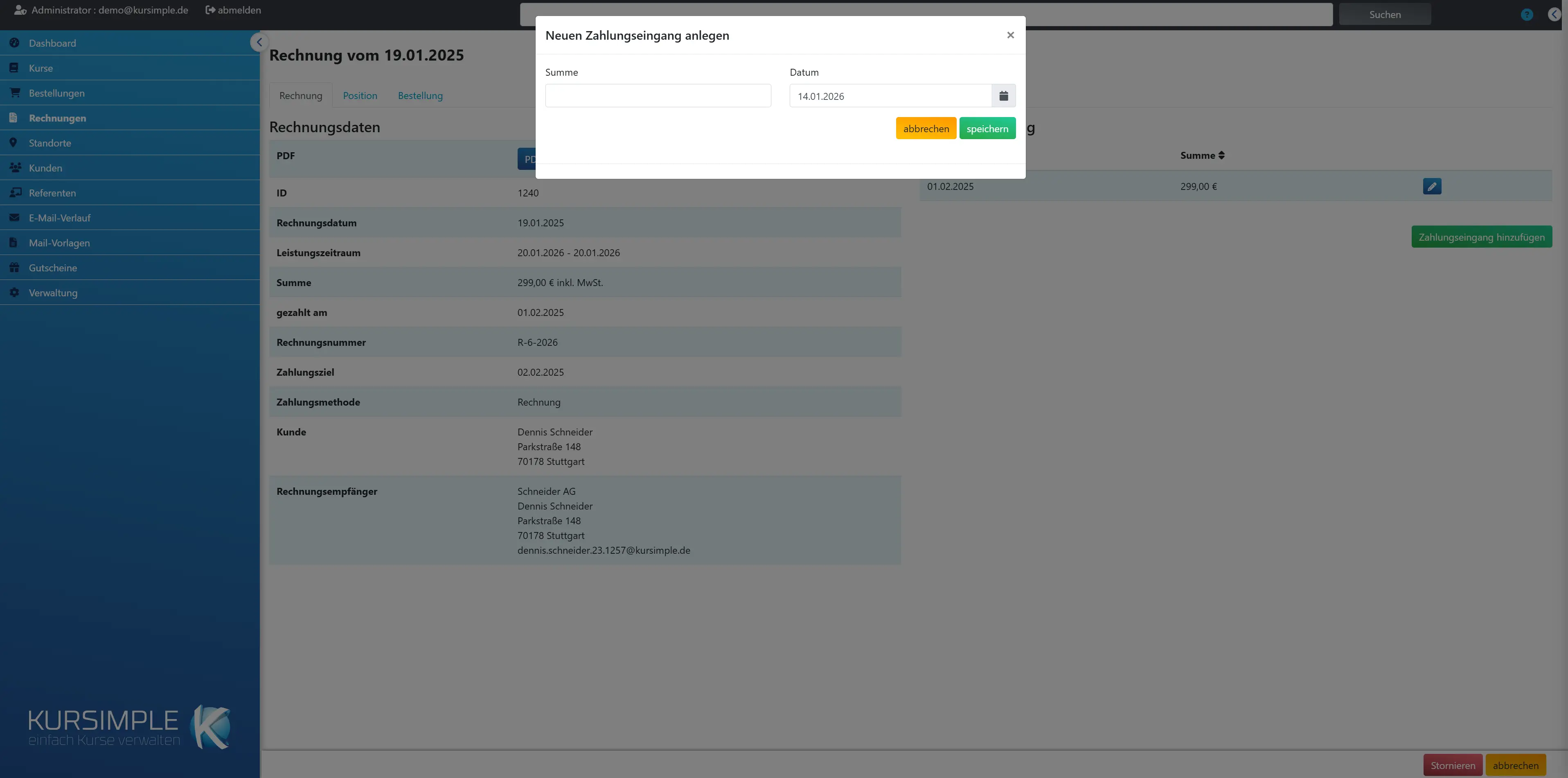
Hier tragen Sie ein, wie viel wann bezahlt wurde. Betrag und Datum vom Kontoauszug übernehmen, speichern – fertig. Der Zahlstatus der Rechnung wird automatisch neu berechnet.
Beim Anlegen ist der noch offene Betrag vorausgefüllt. Für eine Teilzahlung tragen Sie den tatsächlich eingegangenen Betrag ein; die Rechnung steht dann auf „teilweise bezahlt“ und zeigt den Fehlbetrag.
Summe
Der eingegangene Betrag in Euro, mit Komma für Cent (z. B. 89,50). Vorausgefüllt mit dem offenen Rest.
Hat der Kunde mehr überwiesen als geschuldet, tragen Sie den echten Betrag ein – die Rechnung wird dann als „überzahlt“ markiert, damit Sie die Erstattung nicht vergessen.
Datum
Der Tag des Zahlungseingangs laut Kontoauszug. Vorbelegt mit heute – für die Buchhaltung bitte das echte Datum eintragen.
Das Datum erscheint als „gezahlt am“ in den Rechnungsdaten.
Mahnung
Titel, Datum und Text des Mahnschreibens. Der Text ist aus Ihrer Mahnvorlage vorausgefüllt (Platzhalter wie Rechnungsnummer und Betrag sind schon ersetzt) – prüfen, bei Bedarf ergänzen, speichern.
Speichern legt die Mahnung nur an. Verschickt wird sie erst über den Briefumschlag in der Mahnungsliste – dann als PDF zusammen mit der Rechnung.
Die Vorlage für neue Mahnungen pflegen Sie unter Verwaltung → Anwendungsdaten. Ist keine hinterlegt, verwendet das System einen Standardtext.
Titel
Die Überschrift des Mahnschreibens und Betreff der E-Mail, z. B. „Zahlungserinnerung“, „1. Mahnung“ oder „2. Mahnung“.
Nummerieren Sie die Mahnungen durch – so sieht jeder auf einen Blick, wie oft der Kunde schon angeschrieben wurde.
Datum
Das Mahndatum auf dem Schreiben. Vorbelegt mit heute.
Nennen Sie im Text eine neue Zahlungsfrist, rechnen Sie sie ab diesem Datum.
Kommentar
Der eigentliche Mahntext, so wie er auf dem PDF gedruckt wird. Vorausgefüllt aus Ihrer Vorlage – hier können Sie eine neue Frist, eine Ratenvereinbarung oder einen persönlichen Satz ergänzen.
Schreiben Sie höflich und konkret: Rechnungsnummer, offener Betrag, neue Frist. Der Text wird eins zu eins übernommen.
Neue Rechnung
Neue Rechnung
Eine Rechnung ohne den Umweg über eine Bestellung anlegen. Diese Maske hat keinen Menüpunkt und ist für Sonderfälle gedacht – der normale Weg ist: Bestellung öffnen → Positionen anhaken → „Rechnung erstellen“.
Im Hintergrund legt das System zu dieser Rechnung trotzdem eine Bestellung für den Kunden an, damit Rechnung und Kundenkartei zusammenpassen. Kursplätze werden dabei wie bei einer Bestellung belegt; ist ein Termin voll, landet der Teilnehmer auf der Warteliste.
Nach dem Speichern erscheint die Rechnung als Entwurf in der Rechnungsliste und wird dort wie jede andere geschlossen und versendet.
Kunde
Für wen die Rechnung ist. Der Kunde steht fest, weil die Maske aus seiner Kundenkartei aufgerufen wurde; seine aktuelle Anschrift wird übernommen.
Stimmt die Adresse nicht, korrigieren Sie zuerst den Kunden und rufen die Maske dann erneut auf.
Zahlungsart
Wie der Kunde zahlt – Rechnung (Überweisung) oder PayPal.
Lastschrift oder Barzahlung stehen hier nicht zur Wahl. Brauchen Sie eine Lastschrift, legen Sie die Rechnung über eine Bestellung an.
Rechnungsdatum
Das Datum auf der Rechnung, vorbelegt mit heute. Bestimmt Buchungsmonat und Start des Zahlungsziels.
Bis zum Schließen der Rechnung noch änderbar.
Zahlungsziel
Bis wann bezahlt werden soll. Vorbelegt nach der Zahlungsfrist in den Anwendungsdaten (Standard 14 Tage). Danach gilt die Rechnung als überfällig.
Für eine vereinbarte längere Frist einfach das Datum anpassen.
Bestellung
Optional: die Bestellung bzw. der Kurstermin, zu dem diese Position gehört. Dann wird die Position mit der Bestellung verknüpft und dort als abgerechnet geführt.
Für Leistungen ohne Kursbezug (z. B. eine Prüfungsgebühr) lassen Sie das Feld leer und füllen Bezeichnung, Preis und Menge selbst aus.
Positionsbezeichnung
Pflichtfeld: der Text, der auf der Rechnung steht, z. B. „Prüfungsgebühr Modul 2“.
Schreiben Sie so, dass der Kunde die Position ohne Rückfrage versteht.
Beschreibung
Optionaler Zusatz, der kleiner unter der Bezeichnung erscheint – Zeitraum, Teilnehmername oder Details der Leistung.
Interne Vermerke gehören nicht hierher; der Kunde liest den Text.
Preis inkl. MwSt.
Der Bruttopreis je Einheit in Euro.
Netto und Steuer rechnet das System für das PDF aus.
Menge
Anzahl der Einheiten. Positionssumme = Preis × Menge.
Bei Kurspositionen die Anzahl der Plätze.
MwSt.
Der Steuersatz der Position: Regelsatz, ermäßigt oder 0 %. Im Zweifel die Buchhaltung fragen.
Der Satz erscheint auf dem PDF und im DATEV-Export.
speichern
Legt die Rechnung als Entwurf an und führt zurück zur Rechnungsliste des Kunden. Danach: Entwurf öffnen, prüfen, „Rechnung schließen und versenden“.
Ist ein gewählter Kurstermin voll, erhalten Sie eine Meldung; der Teilnehmer wird als Reservierung geführt und die Position nicht berechnet.
abbrechen
Verwirft alle Eingaben. Es entsteht weder eine Rechnung noch eine Bestellung.
Sie kehren zur Kundenkartei zurück.
Lieber sehen als lesen?
In 30 Minuten zeigen wir dir Kursimple an deinem echten Kursprogramm. Oder du legst in 30 Sekunden dein eigenes Testsystem an – beides kostenlos und unverbindlich.
Fragen? +49 5931 990 99 10 · Mo–Do 08:30–17:30, Fr 08:00–14:00