
Mail-Vorlagen & Newsletter
Mail-Vorlagen anlegen und bearbeiten, Newsletter-Anmeldungen verwalten. Diese Texte stehen in Kursimple direkt an den jeweiligen Feldern – hier zum Nachlesen.
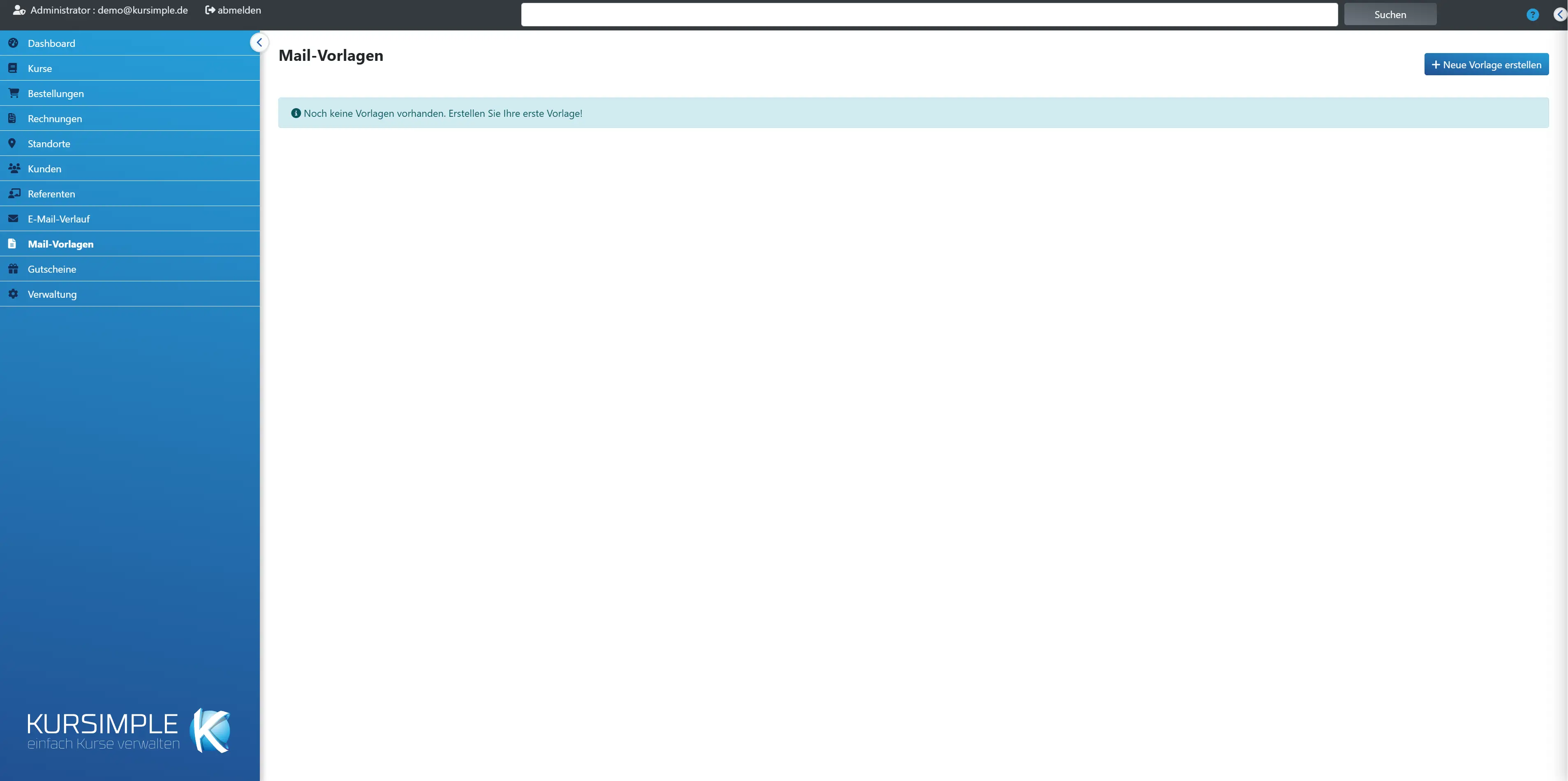
Mail-Vorlagen – was ist das und wie nutze ich sie?
Mail-Vorlagen – was ist das und wie nutze ich sie?
Hier bewahren Sie fertige E-Mail-Texte auf, die Sie beim Versand mit einem Klick einsetzen. So müssen Sie wiederkehrende Mails nicht jedes Mal neu schreiben.
Was ist eine Mail-Vorlage? Eine gespeicherte E-Mail mit Betreff und Text, optional mit eigener Absenderadresse und Dateianhängen. Typische Beispiele: „Erinnerung eine Woche vor Kursbeginn“, „Kurs fällt aus“, „Willkommen als neuer Kunde“, „Ihr Zertifikat im Anhang“.
So funktioniert es in drei Schritten:
- Klicken Sie oben rechts auf Neue Vorlage erstellen und schreiben Sie Betreff und Text. Platzhalter wie {Kunden_Vorname} sorgen dafür, dass jede Mail den Empfänger persönlich anspricht.
- Schicken Sie sich eine Testmail und speichern Sie die Vorlage.
- Beim nächsten Versand – zum Beispiel über das E-Mail-Symbol in der Kunden- oder Bestellliste – wählen Sie die Vorlage oben im Versanddialog im Feld E-Mail-Vorlage aus. Betreff, Text, Absender und Anhänge werden übernommen, Sie können sie vor dem Senden noch anpassen.
Wessen Vorlagen sehe ich hier? Ihre eigenen und alle, die Kolleginnen und Kollegen als „öffentlich“ markiert haben. Fremde Vorlagen können Sie ansehen und benutzen, aber nicht ändern oder löschen.
Tipp: Sie können eine Vorlage auch direkt aus einer fertig geschriebenen E-Mail heraus anlegen – im Versanddialog über „Als Vorlage speichern“.
Neue Vorlage erstellen
Öffnet ein leeres Formular für eine neue Vorlage. Pflicht sind nur Name, Betreff und Text – alles andere ist optional.
Nach dem Klick sehen Sie das Formular. Am besten überlegen Sie vorher kurz: An wen geht diese Mail später, und was soll der Empfänger danach tun (zum Beispiel einen Termin bestätigen oder einen Link öffnen)? Das hilft beim Formulieren.
Im Formular gehen Sie von oben nach unten: Name, Beschreibung, Betreff, Inhalt, dann Testmail, dann speichern. Nach dem Speichern landen Sie wieder in dieser Liste, und die Vorlage steht sofort im Versanddialog zur Verfügung.
Sie haben bereits eine gute E-Mail geschrieben? Dann müssen Sie sie nicht abtippen: Im Versanddialog gibt es unten die Schaltfläche „Als Vorlage speichern“.
Spalte Name
Der Name, unter dem Sie die Vorlage später im Versanddialog wiederfinden. Klicken Sie auf das Auge rechts, um sie anzusehen.
Ein guter Name sagt, wofür die Vorlage gedacht ist, zum Beispiel „Erinnerung 3 Tage vor Kursbeginn“ oder „Absage bei zu wenig Teilnehmern“. Vermeiden Sie Namen wie „Vorlage 1“ – nach einigen Wochen weiß niemand mehr, was darin steht.
Der Name erscheint nur hier und im Auswahlfeld des Versanddialogs, nie in der E-Mail selbst. Sie können ihn jederzeit in der Bearbeitung ändern.
Spalte Beschreibung
Eine kurze Notiz, wann diese Vorlage gedacht ist. Hilft besonders Kolleginnen und Kollegen bei der Auswahl.
Zum Beispiel: „An alle Teilnehmer schicken, sobald ein Termin verschoben wurde. Datum vorher im Text anpassen.“ Die Beschreibung wird hier gekürzt angezeigt und erscheint nie in der E-Mail.
Ist die Spalte leer, hat niemand eine Beschreibung eingetragen – Sie können sie in der Bearbeitung nachholen, wenn es Ihre Vorlage ist.
Spalte Betreff
Die Betreffzeile, die beim Einsetzen der Vorlage in die E-Mail übernommen wird. Hier gekürzt dargestellt.
Der Betreff ist das Erste, was der Empfänger in seinem Postfach sieht. Steht darin ein Platzhalter wie {Kurs_Titel}, wird er erst beim Versand durch den echten Kurstitel ersetzt.
Den vollständigen Betreff sehen Sie über das Auge (ansehen) oder den Stift (bearbeiten).
Spalte Ersteller
Wer die Vorlage angelegt hat. „Ich“ bedeutet: Ihre eigene Vorlage – nur die können Sie bearbeiten oder löschen.
Vorlagen anderer Benutzer sind für Sie schreibgeschützt. Möchten Sie eine fremde Vorlage abwandeln, öffnen Sie sie über das Auge, kopieren den Text und legen damit eine eigene neue Vorlage an. Oder Sie bitten den Ersteller um die Änderung.
Spalte Sichtbarkeit
Öffentlich: alle Benutzer Ihrer Verwaltung sehen und nutzen die Vorlage. Privat: nur Sie.
Private Vorlagen sind praktisch zum Ausprobieren. Sobald eine Vorlage fertig und getestet ist, lohnt es sich, sie öffentlich zu machen, damit das ganze Team denselben Text verwendet.
Umstellen: Stift anklicken, unten den Haken „Für alle Benutzer verfügbar“ setzen oder entfernen, speichern.
Spalte Erstellt am
Wann die Vorlage angelegt wurde. Sehr alte Vorlagen lohnt es sich gelegentlich zu prüfen.
Ob eine Vorlage seitdem geändert wurde, sehen Sie in der Ansicht (Auge) unter „Aktualisiert am“.
Spalte Aktionen
Auge = ansehen, Stift = bearbeiten, Papierkorb = löschen. Stift und Papierkorb gibt es nur bei Ihren eigenen Vorlagen.
- Auge – zeigt Text, Einstellungen und Anhänge, ohne etwas zu verändern.
- Stift – öffnet das Formular zum Ändern.
- Papierkorb – löscht die Vorlage nach einer Rückfrage.
Vorsicht beim Löschen einer öffentlichen Vorlage: Sie verschwindet damit auch für alle Kolleginnen und Kollegen. Bereits verschickte E-Mails bleiben davon unberührt und stehen weiter im E-Mail-Verlauf.
Vorlage anlegen oder bearbeiten – so gehen Sie vor
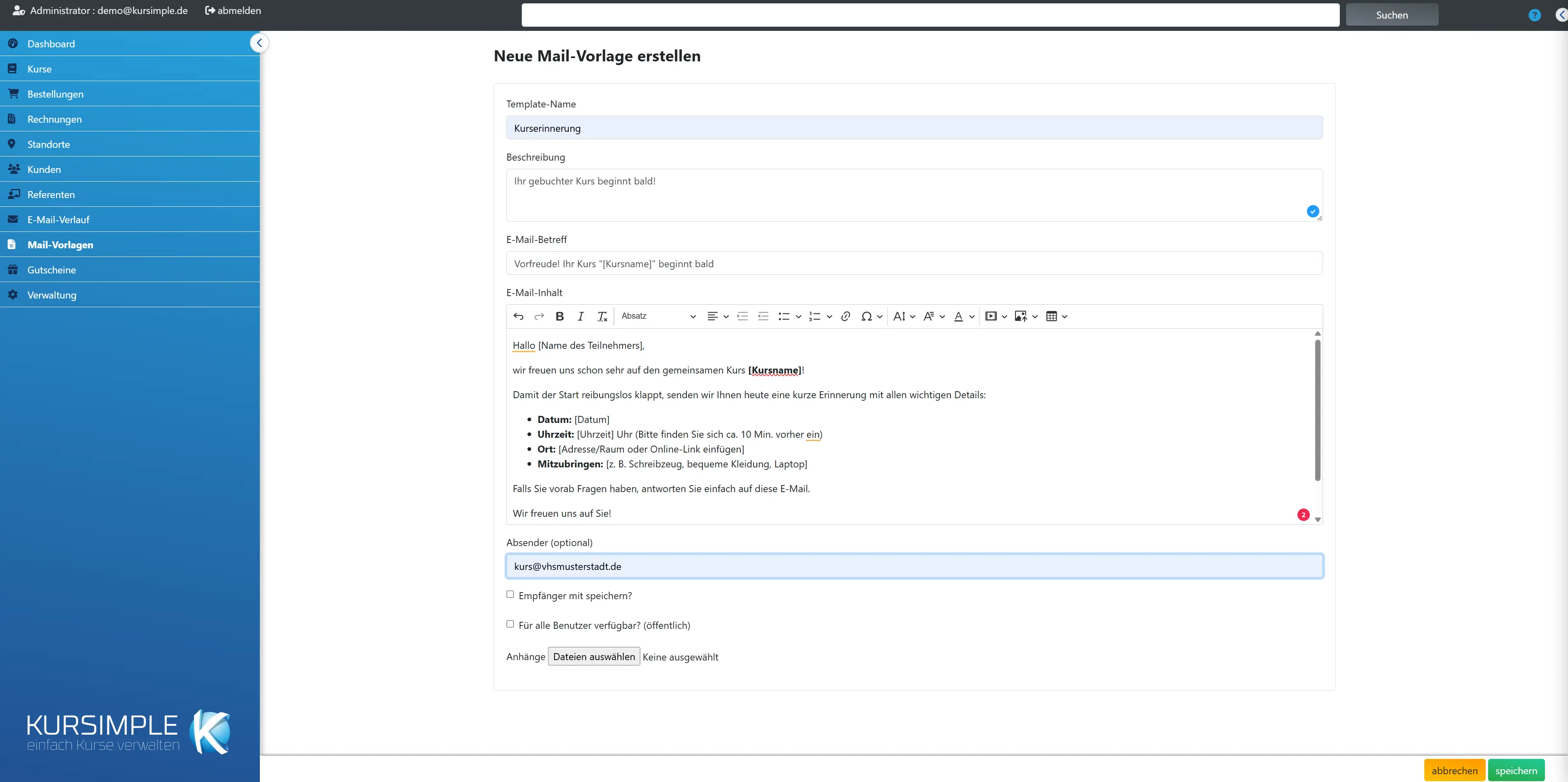
Vorlage anlegen oder bearbeiten – so gehen Sie vor
Arbeiten Sie das Formular von oben nach unten ab: Name, Betreff, Inhalt, Testmail, speichern. Rot umrandete Felder sind Pflicht.
Schritt für Schritt:
- Name vergeben, damit Sie die Vorlage später wiederfinden.
- Betreff schreiben – kurz und konkret.
- Inhalt schreiben. Für persönliche Anrede und Kursdaten nutzen Sie Platzhalter: Das sind Wörter in geschweiften Klammern wie {Kunden_Vorname}, die beim Versand für jeden Empfänger durch die echten Daten ersetzt werden. Sie müssen sie nicht tippen – ein Klick im Platzhalter-Kasten fügt sie ein.
- Testmail senden, um Text, Anrede und Aussehen im eigenen Postfach zu prüfen.
- Optional: Absender, Anhänge und Sichtbarkeit einstellen.
- Unten rechts speichern. Sie kommen zurück zur Liste; die Vorlage ist ab sofort im Versanddialog wählbar.
Pflichtfelder sind rot umrandet, solange sie leer sind, und werden grün, sobald sie ausgefüllt sind. Mit „abbrechen“ verwerfen Sie alle Eingaben ohne Rückfrage.
Beim Bearbeiten einer bestehenden Vorlage gilt dasselbe. Änderungen wirken nur auf E-Mails, die Sie danach versenden – bereits verschickte Mails ändern sich nicht.
Template-Name
Ein sprechender Name, damit Sie die Vorlage im Versanddialog sofort erkennen, zum Beispiel „Erinnerung Kursbeginn“. Pflichtfeld.
Der Name erscheint nur in der Vorlagenliste und im Auswahlfeld des Versanddialogs – der Empfänger sieht ihn nie. Schreiben Sie hinein, wofür die Vorlage gedacht ist; bei mehreren ähnlichen Vorlagen hilft ein Zusatz wie „(Kinderkurse)“ oder „(Abo)“.
Sie können den Namen jederzeit ändern, ohne dass sich an der Vorlage sonst etwas ändert.
Beschreibung
Optional: ein Satz für Sie und Ihr Team, wann diese Vorlage verwendet werden soll und was vor dem Versand anzupassen ist.
Beispiel: „Wird nach der Terminverschiebung an alle Teilnehmer geschickt – neuen Termin im zweiten Absatz eintragen.“ Die Beschreibung steht in der Vorlagenliste und erscheint nicht in der E-Mail.
E-Mail-Betreff
Die Betreffzeile der E-Mail, so wie der Empfänger sie in seinem Postfach sieht. Pflichtfeld, Platzhalter erlaubt.
Ein guter Betreff sagt in wenigen Worten, worum es geht: „Ihr Kurs beginnt am Montag“, „Terminänderung: Aquarellkurs“. Platzhalter funktionieren auch hier, zum Beispiel „Erinnerung: {Kurs_Titel} beginnt bald“ – {Kurs_Titel} wird beim Versand durch den echten Kurstitel ersetzt.
Vermeiden Sie Großbuchstaben-Wörter und mehrere Ausrufezeichen; solche Betreffs landen häufiger im Spam-Ordner.
E-Mail-Inhalt
Der eigentliche Text der E-Mail. Schreiben Sie ihn wie einen Brief: Anrede, Anliegen, was der Empfänger als Nächstes tun soll, Gruß.
Persönliche Anrede und Kursdaten einsetzen: Klappen Sie unter dem Textfeld den Kasten „Verfügbare Platzhalter anzeigen“ auf. Setzen Sie die Schreibmarke an die Stelle im Text und klicken Sie auf den gewünschten Platzhalter, zum Beispiel {Kunden_Anrede} {Kunden_Nachname} für „Frau Müller“ oder {Kurs_Beginn} für das Startdatum. Beim Versand wird jeder Platzhalter für jeden Empfänger einzeln ersetzt. Der Kasten warnt Sie, wenn ein Platzhalter im Text keinen Wert bekommen kann.
Ein bewährter Aufbau:
- Anrede: „Guten Tag {Kunden_Anrede} {Kunden_Nachname},“
- Worum es geht, in ein bis zwei Sätzen.
- Was der Empfänger tun soll – und bis wann. Bei Bedarf ein Link, zum Beispiel {Widerrufsbelehrung_Link}.
- Gruß und Ihr Name oder der Name Ihrer Einrichtung.
Formatieren: Über die Werkzeugleiste können Sie fett und kursiv setzen, Überschriften, Aufzählungen und Links einfügen sowie Bilder aus der Bildverwaltung einbinden (Bild-Symbol). Weniger ist mehr: Ein klarer Text mit einer Aufzählung liest sich auf dem Handy besser als bunte Gestaltung.
Nächster Schritt: Schicken Sie sich rechts unten eine Testmail, bevor Sie speichern.
Klassischer Editor oder Builder?
Zwei Arten, den Inhalt zu gestalten. Klassisch: wie eine Textverarbeitung, für normale Text-Mails. Builder: ein Baukasten mit Spalten, Bildern und Buttons, für gestaltete Newsletter.
Wann welcher Editor?
- Klassischer Editor – für alle Mails, die wie ein Brief aussehen sollen: Erinnerungen, Bestätigungen, Absagen. Schnell, einfach, sieht in jedem Mailprogramm gut aus.
- Builder – für Newsletter und Werbemails mit Bildern, mehreren Spalten und farbigen Buttons.
So bedienen Sie den Builder: Ziehen Sie Bausteine (Text, Bild, Button, Trennlinie, Abschnitte mit einer bis drei Spalten, Tabelle) aus der Leiste in die Mail. Ein Klick auf ein Element öffnet seine Einstellungen; Text ändern Sie durch Doppelklick. Oben finden Sie Vorschau, Vollbild sowie Rückgängig und Wiederholen. Hinter dem Layout-Symbol oben links liegen fertige Start-Layouts („Einfacher Brief“, „Newsletter“, „Ankündigung mit Button“, „Zwei Spalten“) – damit fangen Sie nicht bei null an. Platzhalter finden Sie hinter dem Tag-Symbol oben rechts und ziehen sie wie einen Baustein in den Text. Im Bild-Baustein wählen Sie ein Bild aus der Bildverwaltung; neue Bilder hochladen können nur Administratoren.
Wechseln: Ein Klick auf die andere Schaltfläche lädt die Seite im anderen Editor. Noch nicht gespeicherte Änderungen gehen dabei verloren – also erst speichern.
Wichtig: Eine Vorlage, die mit dem Builder gebaut wurde, sollten Sie nicht im klassischen Editor speichern. Das Layout aus Spalten und Tabellen würde dabei zerstört; eine Warnung weist Sie darauf hin. Bleiben Sie bei dem Editor, mit dem die Vorlage angelegt wurde.
Absender (optional)
Eine abweichende Absenderadresse nur für diese Vorlage. Leer lassen, dann gilt die Standardadresse Ihrer Verwaltung.
Sinnvoll, wenn Antworten zum Beispiel bei einer bestimmten Abteilung landen sollen („kurse@ihre-schule.de“). Verwenden Sie nur Adressen Ihrer eigenen Domain, sonst stufen Mailprogramme die Mail leicht als Spam ein.
Antworten der Empfänger gehen an diese Adresse. Die Standardadresse pflegen Sie unter Verwaltung → Mandantendaten.
Empfänger mit speichern?
Nur wichtig, wenn Sie eine Vorlage aus einem Versanddialog heraus speichern: Dann merkt sich die Vorlage die damals gewählten Empfänger.
Auf dieser Seite gibt es keine Empfänger – die kommen erst beim Versand dazu. Der Haken wirkt deshalb bei Vorlagen, die Sie über „Als Vorlage speichern“ aus einem Versanddialog anlegen: Die dort ausgewählten Personen werden mitgespeichert und beim nächsten Einsetzen der Vorlage wieder als Empfänger eingetragen.
Praktisch für feste Verteiler, etwa „alle Referenten“. Für Vorlagen, die an wechselnde Kunden gehen, lassen Sie den Haken weg.
Für alle Benutzer verfügbar? (öffentlich)
Haken setzen, damit alle Kolleginnen und Kollegen die Vorlage sehen und benutzen können. Ohne Haken bleibt sie Ihre private Vorlage.
Andere können eine öffentliche Vorlage verwenden, aber nicht ändern oder löschen – das bleibt bei Ihnen. Machen Sie eine Vorlage erst öffentlich, wenn Sie sie per Testmail geprüft haben, damit das Team keinen halbfertigen Text verschickt.
Sie können den Haken später jederzeit wieder entfernen.
Anhänge
Dateien, die bei jedem Versand mit dieser Vorlage automatisch mitgeschickt werden, zum Beispiel ein Infoblatt als PDF.
Hinzufügen: Klicken Sie auf „Dateien zum Anhang auswählen“ oder ziehen Sie Dateien direkt in den Bereich. Jede Datei erscheint als kleiner Chip; das X am Chip entfernt sie wieder. Bilder werden vor dem Anhängen durch die Bildbearbeitung geführt, dort können Sie sie zuschneiden.
Beachten Sie: Ab 10 MB Gesamtgröße warnt das System – viele Mailserver nehmen so große Mails nicht an. Anhänge werden erst mit dem Speichern übernommen; die Testmail enthält sie deshalb nur bei einer bereits gespeicherten Vorlage.
Beim Einsetzen der Vorlage im Versanddialog werden die Anhänge mit übernommen und können dort noch ergänzt oder entfernt werden.
Testversand
Schickt die Vorlage probeweise an die eingetragene Adresse – vorbelegt mit Ihrer eigenen – damit Sie sehen, wie sie beim Empfänger ankommt.
So geht’s: Adresse prüfen, auf „Testmail senden“ klicken, Postfach öffnen. Der Betreff beginnt mit „[TEST]“, damit Sie die Mail sofort erkennen. Platzhalter werden mit Beispieldaten gefüllt (zum Beispiel „Erika Mustermann“), Links auf das Buchungs-Frontend zeigen auf Ihre echte Adresse.
Worauf Sie achten sollten: Stimmt die Anrede? Sind Absätze und Aufzählungen lesbar? Werden Bilder angezeigt? Funktionieren Links? Prüfen Sie die Mail nach Möglichkeit auch auf dem Handy.
Der Testversand speichert nichts. Kommt keine Mail an, schauen Sie in den Spam-Ordner und prüfen Sie die Absenderadresse. Anhänge sind nur enthalten, wenn die Vorlage bereits gespeichert ist.
Speichern
Speichert die Vorlage und bringt Sie zurück zur Liste. Ab dann können Sie sie im Versanddialog auswählen. Es wird dabei nichts verschickt.
Fehlt eine Pflichtangabe, bleibt die Seite offen und das betroffene Feld wird rot markiert – ergänzen Sie es und speichern Sie erneut.
Beim Bearbeiten gilt: Die Änderung wirkt nur auf künftige E-Mails. Bereits verschickte Mails bleiben, wie sie waren.
Abbrechen
Verwirft alle nicht gespeicherten Eingaben und geht zurück zur Liste – ohne Rückfrage.
Wenn Sie den Text behalten möchten, klicken Sie stattdessen auf „speichern“. Eine bestehende Vorlage bleibt beim Abbrechen im zuletzt gespeicherten Zustand.
Löschen
Löscht diese Vorlage endgültig, nach einer Rückfrage. Bereits verschickte E-Mails bleiben erhalten.
Eine öffentliche Vorlage verschwindet damit auch für alle Kolleginnen und Kollegen. Wenn Sie unsicher sind, nehmen Sie stattdessen den Haken „Für alle Benutzer verfügbar“ heraus – dann sehen nur noch Sie die Vorlage.
Vorlage ansehen
Vorlage ansehen
Hier sehen Sie Text, Einstellungen und Anhänge einer Vorlage, ohne etwas zu verändern – auch bei Vorlagen anderer Benutzer.
Nutzen Sie diese Ansicht, um vor dem Versand zu prüfen, ob die Vorlage passt. Platzhalter wie {Kunden_Vorname} stehen hier noch in geschweiften Klammern; sie werden erst beim Versand durch die Daten des Empfängers ersetzt.
Ist es Ihre eigene Vorlage, führt „Bearbeiten“ oben rechts zum Formular. Mit „Zurück“ gelangen Sie zur Liste.
Template-Informationen
Die Einstellungen der Vorlage auf einen Blick: Name, Beschreibung, Betreff, Absender, Ersteller, Sichtbarkeit, gespeicherte Empfänger und Datum.
- Absender „-“ bedeutet: Es gilt die Standardadresse Ihrer Verwaltung.
- Sichtbarkeit: Öffentliche Vorlagen sieht das ganze Team, private nur der Ersteller.
- Empfänger gespeichert: „Ja“ heißt, beim Einsetzen der Vorlage werden feste Empfänger eingetragen.
- Aktualisiert am zeigt, ob die Vorlage seit der Anlage geändert wurde.
E-Mail-Inhalt
So sieht der Text aus. Platzhalter in geschweiften Klammern werden erst beim Versand durch echte Daten ersetzt.
Um zu sehen, wie die Mail mit ausgefüllten Platzhaltern wirkt, öffnen Sie die Vorlage zum Bearbeiten und nutzen den Testversand.
Anhänge
Diese Dateien werden bei jedem Versand mit der Vorlage automatisch mitgeschickt.
Anhänge fügen Sie in der Bearbeitung hinzu oder entfernen sie dort. Im Versanddialog können Sie sie vor dem Senden noch einmal anpassen.
Bearbeiten
Öffnet die Vorlage zum Ändern. Die Schaltfläche gibt es nur bei Ihren eigenen Vorlagen.
Fremde Vorlagen können Sie nicht bearbeiten. Kopieren Sie bei Bedarf den Text in eine neue eigene Vorlage.
Zurück
Führt zurück zur Liste der Vorlagen.
Es wird nichts verändert.
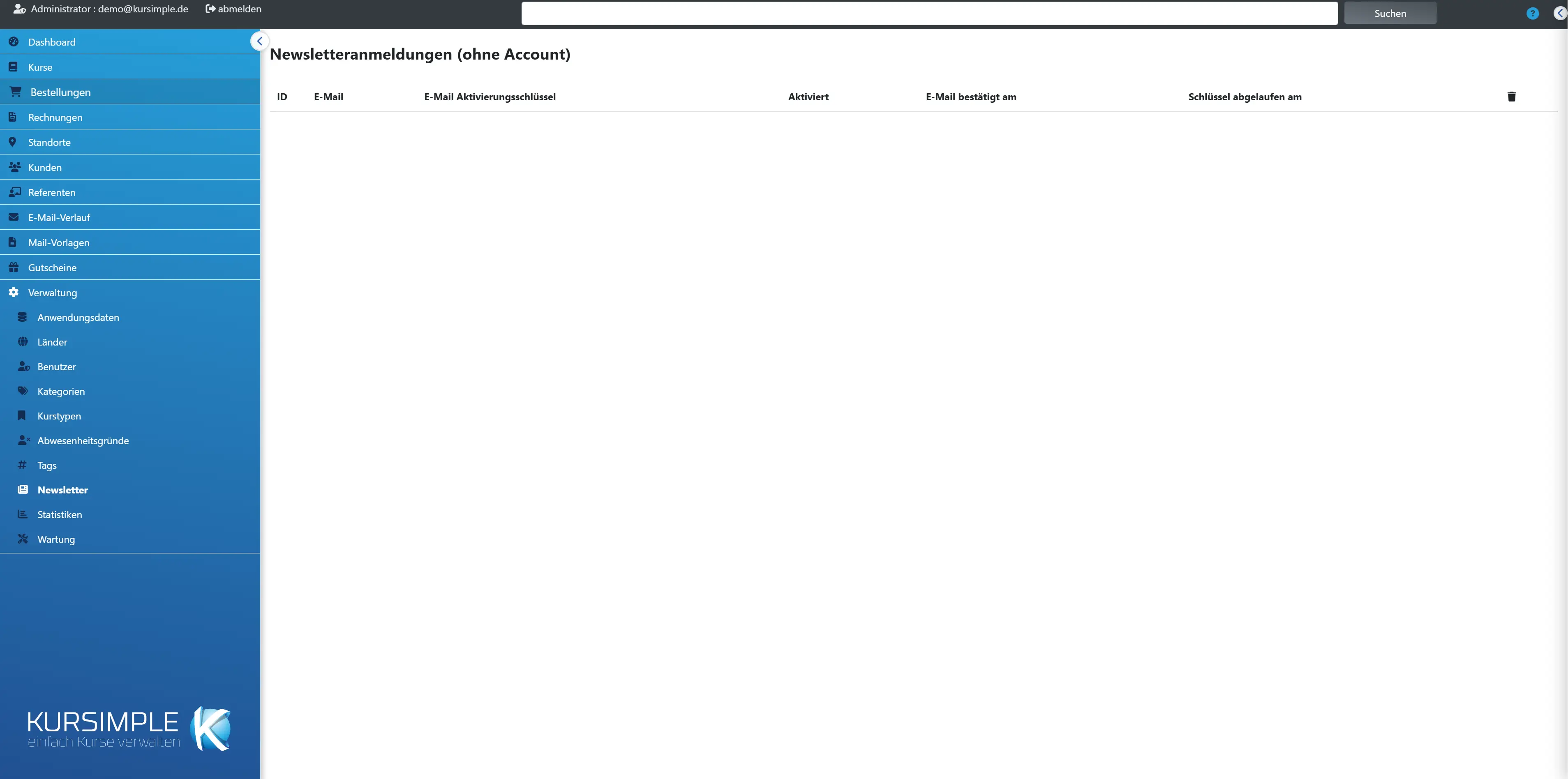
Newsletteranmeldungen (ohne Account)
Newsletteranmeldungen (ohne Account)
Menschen, die sich im Buchungsportal nur für den Newsletter eingetragen haben, ohne Kunde zu sein. Sie bekommen Serienmails mit dem Haken „E-Mail ist Newsletter“ – aber erst, nachdem sie den Bestätigungslink aus der Anmeldemail angeklickt haben (Spalte „Aktiviert“).
Das ist der gesetzlich nötige Nachweis der Einwilligung (Double-Opt-in): Anmeldung im Portal → Mail mit Aktivierungslink → Klick → „Aktiviert: Ja“ mit Datum. Nicht bestätigte Einträge erhalten keinen Newsletter und können nach Ablauf des Links gelöscht werden.
Kunden mit Konto verwalten Sie nicht hier, sondern in der Kundenkartei (Feld „Newsletter“). Beim Versand „E-Mail an alle Newsletter-Empfänger“ werden beide Gruppen zusammengefasst. Der Menüpunkt erscheint nur, wenn der Newsletter für Ihren Mandanten eingeschaltet ist.
ID
Interne Nummer der Anmeldung, vom System vergeben.
Nur intern relevant.
Die angemeldete Adresse. Über das Filterfeld darunter prüfen Sie, ob jemand angemeldet ist, z. B. wenn ein Interessent nachfragt.
Möchte die Person keinen Newsletter mehr, löschen Sie den Eintrag über das Papierkorb-Symbol – oder die Person nutzt den Abmeldelink in der Mail.
E-Mail Aktivierungsschlüssel
Der Schlüssel aus dem Bestätigungslink – nur technisch relevant. Sie müssen damit nichts tun.
Hat jemand die Bestätigungsmail nicht bekommen, muss er sich im Portal erneut anmelden; dann entsteht ein neuer Schlüssel.
Aktiviert
Ja = Bestätigungslink wurde angeklickt, die Adresse erhält Newsletter. Nein = noch nicht bestätigt, keine Newsletter.
Sie können die Aktivierung nicht von Hand setzen – das ist Absicht, damit die Einwilligung nachweisbar bleibt.
E-Mail bestätigt am
Wann der Bestätigungslink angeklickt wurde – Ihr Nachweis der Einwilligung.
Leer bei nicht bestätigten Anmeldungen.
Schlüssel abgelaufen am
Bis wann der Bestätigungslink gültig war. Ist das Datum vorbei und „Aktiviert“ steht auf Nein, ist die Anmeldung wertlos und kann gelöscht werden.
Die Person kann sich jederzeit neu anmelden.
Löschen
Das Papierkorb-Symbol in der Zeile entfernt die Anmeldung endgültig – die Adresse bekommt keine Newsletter mehr.
Nutzen Sie es für Abmeldewünsche und für abgelaufene, nie bestätigte Anmeldungen.
Alle Filter zurücksetzen
Leert das Filterfeld. Erscheint nur, wenn ein Filter aktiv ist.
Zeigt danach wieder alle Anmeldungen.
Nach E-Mail filtern
Adresse oder einen Teil davon eingeben – so prüfen Sie schnell, ob jemand angemeldet und aktiviert ist.
Wirkt beim Tippen.
Lieber sehen als lesen?
In 30 Minuten zeigen wir dir Kursimple an deinem echten Kursprogramm. Oder du legst in 30 Sekunden dein eigenes Testsystem an – beides kostenlos und unverbindlich.
Fragen? +49 5931 990 99 10 · Mo–Do 08:30–17:30, Fr 08:00–14:00