
Kursreihen, Abos, freie Terminwahl & Formulare
Kursreihen, Abomodelle, Termin-Vorlagen für die freie Terminwahl, Kurstypen, Kategorien, Zusatzfelder und Zusatzformulare. Diese Texte stehen in Kursimple direkt an den jeweiligen Feldern – hier zum Nachlesen.
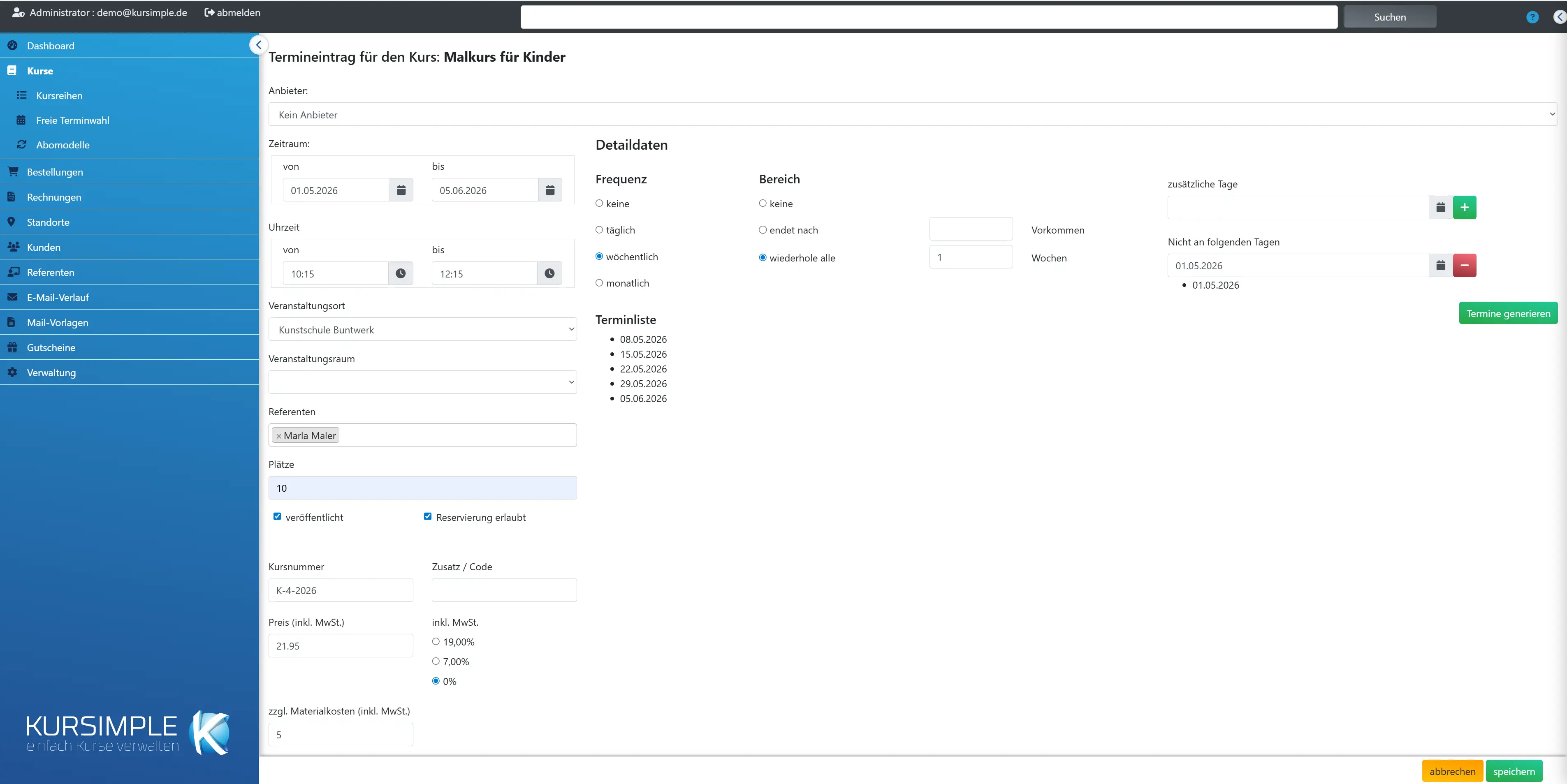
Kursreihen
Kursreihen
Eine Kursreihe ist eine Klammer um mehrere Kurse, z. B. „Frühjahrsprogramm 2027“ oder „Aquarell-Zyklus“. Hier legen Sie Reihen an; welcher Kurs dazugehört, stellen Sie in den Kursdaten des Kurses ein (Feld „Kursreihe“).
Die Reihe ändert nichts an Preisen oder Buchung – sie gruppiert nur. In der Kursliste sehen Sie die Zuordnung als Abzeichen „Kursserie: …“, im Buchungsportal beim Kurs.
So gehen Sie vor: „Neue Kursreihe erstellen“ → Name und Beschreibung eingeben → speichern → in den Kursdaten der gewünschten Kurse die Reihe auswählen.
Der Menüpunkt erscheint nur, wenn Kursreihen für Ihren Mandanten eingeschaltet sind (Verwaltung → Variablen, KURSREIHENMENUE).
Auswahl
Kästchen zum Markieren der Reihen, die Sie mit „Löschen“ unten entfernen möchten.
Mehrere Reihen lassen sich auf einmal löschen.
ID
Interne Nummer der Reihe, vom System vergeben. Kunden sehen sie nicht.
Nur zur internen Verständigung nützlich.
Name
So heißt die Reihe in der Kursbearbeitung, in der Kursliste und im Buchungsportal.
Zum Ändern den Stift in der Zeile klicken.
Erstellt
Wann die Reihe angelegt wurde.
Hilft beim Aufräumen alter Reihen, z. B. nach Semesterende.
Bearbeitet
Wann Name oder Beschreibung zuletzt geändert wurden.
Zuordnungen von Kursen zählen hier nicht mit.
Aktionen
Stift = Name und Beschreibung der Reihe bearbeiten.
Welche Kurse zur Reihe gehören, ändern Sie nicht hier, sondern in den Kursdaten der einzelnen Kurse.
Löschen und aus Kursen entfernen
Haken setzen, wenn beim Löschen auch die Zuordnung in den Kursen aufgehoben werden soll. Ohne Haken lässt sich eine Reihe nicht löschen, solange noch Kurse dazugehören.
Ohne Haken erhalten Sie eine rote Meldung mit den betroffenen Kursen und nichts wird gelöscht. Mit Haken werden die Kurse von der Reihe gelöst – die Kurse selbst bleiben vollständig erhalten – und die Reihe wird anschließend gelöscht.
Löschen
Löscht die markierten Reihen nach Rückfrage. Kurse werden nie gelöscht, höchstens von der Reihe gelöst (siehe Haken daneben).
Ohne markierte Reihe erscheint „Keine Kursreihen zum Löschen ausgewählt“.
Neue Kursreihe erstellen
Öffnet das Formular für eine neue Reihe (Name und Beschreibung). Danach ordnen Sie die Reihe in den Kursdaten der passenden Kurse zu.
Legen Sie Reihen an, bevor Sie die Kurse des neuen Programms anlegen – dann können Sie sie beim Anlegen gleich zuordnen.
Kursreihe bearbeiten
Kursreihe bearbeiten
Name und Beschreibung der Reihe. Beides sehen Kunden im Buchungsportal, wenn sie einen Kurs der Reihe öffnen.
Änderungen wirken sofort für alle Kurse der Reihe.
Name
Pflichtfeld. Kurz und eindeutig, z. B. „Sommerakademie 2027“ – so erscheint die Reihe in der Kursbearbeitung und im Portal.
Vermeiden Sie Abkürzungen, die nur intern bekannt sind.
Beschreibung
Optionaler Text für Kunden: Worum geht es in der Reihe, für wen ist sie gedacht, kann man einzelne Kurse buchen?
Formatierung über die Editor-Leiste.
speichern
Legt die Reihe an bzw. übernimmt die Änderungen und führt zurück zur Liste. Danach: Reihe in den Kursdaten zuordnen.
Der Name ist Pflicht und rot umrandet, solange er leer ist.
abbrechen
Zurück zur Liste, ohne zu speichern. Eingaben gehen verloren.
Bereits gespeicherte Reihen bleiben unverändert.
Freie Terminwahl
Freie Terminwahl
Kurse, bei denen sich der Kunde ein Zeitfenster selbst aussucht – z. B. Probestunden, Einzelunterricht, Beratungstermine. Hier sehen Sie alle solchen Kurse mit künftigen Zeitfenstern; Klick auf den Kurs öffnet den Buchungskalender.
Ein Kurs der Art „Freie Terminwahl“ bekommt unter „Termine“ einen Termin mit vielen Kurstagen (den Zeitfenstern). Kunden wählen im Portal eines davon; Sie buchen in der Verwaltung über den Kalender.
So legen Sie ein Angebot an: „Neue Termin-Vorlage erstellen“ → Kursdaten ausfüllen (Preis, Beschreibung) → Termin anlegen und mit dem Generator die Zeitfenster erzeugen (z. B. wöchentlich, 30-Minuten-Fenster über „zusätzliche Tage“) → Plätze je Zeitfenster festlegen → veröffentlichen.
Der Menüpunkt und die Kursart erscheinen nur, wenn die freie Terminwahl für Ihren Mandanten eingeschaltet ist (Verwaltung → Variablen, TERMINWAHLMENUE).
Kurs
Ein Kurs mit freier Terminwahl. Klick öffnet den Monatskalender mit den Zeitfenstern, in dem Sie Buchungen anlegen oder freigeben.
Kurse, deren Zeitfenster alle in der Vergangenheit liegen, erscheinen hier nicht mehr – legen Sie im Kurs neue Zeitfenster an oder kopieren Sie den Termin auf ein neues Datum.
Neue Termin-Vorlage erstellen
Legt einen neuen Kurs der Art „Freie Terminwahl“ an. Nach den Kursdaten geht es direkt weiter zum Termin, in dem Sie die Zeitfenster erzeugen.
Tipp: Beim Termin die „Plätze“ als Plätze je Zeitfenster verstehen (1 für Einzeltermine).
Buchungskalender der freien Terminwahl
Buchungskalender der freien Terminwahl
Der Monatskalender zeigt je Tag die Zeitfenster dieses Kurses. Klicken Sie ein Fenster an, um es zu buchen (Kunde suchen → Teilnehmer wählen → „Kurstermin buchen“), seinen Status zu ändern oder eine Buchung wieder freizugeben.
Die Farbe eines Fensters zeigt seinen Status: buchbar, auf Anfrage, nicht verfügbar oder bereits gebucht. Mit den Pfeilen neben dem Monatsnamen blättern Sie.
Telefonische Buchung eintragen: Fenster anklicken → im Dialog unten „Kunde suchen“ (Name oder E-Mail tippen, Treffer anklicken) → Teilnehmer anhaken → „Kurstermin buchen“. Es entsteht eine normale Bestellung „In Wartestellung“; das Fenster gilt als gebucht.
Danach: Der Kunde bekommt keine automatische Mail. Öffnen Sie die Bestellung (Bestellnummer steht in der Erfolgsmeldung), schicken Sie die Bestätigung und erstellen Sie die Rechnung.
Monat wechseln
Mit den Pfeilen links und rechts vom Monatsnamen blättern Sie einen Monat zurück oder vor.
Vergangene Tage werden angezeigt, lassen sich aber nicht mehr buchen.
Termin-Vorlage bearbeiten
Der Dialog zu einem Zeitfenster: oben Uhrzeit und vorhandene Buchungen (mit Link zur Bestellung), darunter Status und Art des Fensters, ganz unten die Buchung für einen Kunden bzw. die Freigabe.
Ist das Fenster schon gebucht, sehen Sie die Bestellung(en) verlinkt und können die Buchung über „Reservierung/Buchung freigeben“ wieder öffnen. Ist es frei, können Sie es für einen Kunden buchen oder z. B. auf „nicht verfügbar“ setzen, wenn der Referent an dem Tag ausfällt.
Status
„Buchung möglich“ = Kunden können das Fenster im Portal buchen. „Anfrage möglich“ = wird angezeigt, aber nicht direkt gebucht. „nicht verfügbar“ = gesperrt, z. B. Urlaub oder Pause.
Gebuchte Fenster setzt das System selbst auf „gebucht“; beim Freigeben werden sie wieder „Buchung möglich“. Ändern Sie den Status nur bei freien Fenstern – für gebuchte nutzen Sie die Freigabe unten.
Nach der Auswahl auf „Speichern“ klicken.
Art
Freier Zusatz zum Zeitfenster, z. B. „Einzelstunde“, „Schnupperkurs“ oder „nur Fortgeschrittene“. Erscheint beim Fenster.
Optional. Mit „Speichern“ übernehmen.
Buchung erstellen
Führt zu einer eigenen Buchungsseite. Der schnellere Weg ist die Buchung direkt hier im Dialog: „Kunde suchen“ → Teilnehmer wählen → „Kurstermin buchen“.
Die separate Seite ist ein älterer Weg und wird kaum noch gebraucht; nutzen Sie den Dialog.
Speichern
Übernimmt Status und Art des Zeitfensters – wirkt sofort im Portal.
Buchungen werden davon nicht berührt.
Kunde suchen
Tippen Sie Name oder E-Mail des Kunden; die Trefferliste erscheint beim Tippen. Klick auf den Treffer übernimmt den Kunden und lädt seine Teilnehmer.
Der Kunde muss bereits in der Kundenkartei existieren. Neuen Kunden zuerst unter „Kunden“ anlegen, dann hierher zurückkehren. Das X neben dem Feld hebt die Auswahl auf.
Teilnehmer auswählen
Haken bei den Personen, die das Zeitfenster wahrnehmen – der Kunde selbst oder seine Teilnehmer. Mindestens eine Person, sonst bleibt „Kurstermin buchen“ gesperrt.
Je Person wird ein Platz des Fensters belegt. Fehlt die Person, legen Sie sie in der Kundenkartei unter „Teilnehmer“ an und suchen den Kunden hier erneut.
Kurstermin buchen
Legt die Bestellung für die gewählten Teilnehmer an, belegt das Zeitfenster und setzt es auf „gebucht“. Sie sehen anschließend die Bestellnummer in der Erfolgsmeldung.
Die Bestellung steht danach „In Wartestellung“ unter „Bestellungen“ – dort Bestätigung versenden und Rechnung erstellen. Ist das Fenster inzwischen nicht mehr buchbar, erscheint eine Fehlermeldung.
Zugehörige Bestellung vollständig stornieren
Haken setzen, wenn beim Freigeben auch die Bestellung des Kunden storniert werden soll (alle Positionen, Teilnehmer, ggf. Gutschriften). Ohne Haken wird nur das Zeitfenster wieder frei, die Bestellung bleibt bestehen.
Kunde sagt ab: Haken setzen – dann ist alles erledigt. Nur umbuchen: ohne Haken freigeben, dann in der Bestellung den neuen Termin eintragen.
Reservierung/Buchung freigeben
Macht das Zeitfenster nach Rückfrage wieder buchbar. Mit dem Haken darüber wird zusätzlich die Bestellung storniert – der Kunde wird dabei nicht automatisch informiert.
Nach der Freigabe erscheint „Der Termin wurde freigegeben“ bzw. „Die Bestellung wurde vollständig storniert; gebuchte Zeiten wurden freigegeben“. Informieren Sie den Kunden bei Bedarf per E-Mail.
Buchung aus freier Terminwahl
Buchung aus freier Terminwahl
Ältere Buchungsseite für ein Zeitfenster. Nutzen Sie stattdessen den Dialog im Buchungskalender (Fenster anklicken → Kunde suchen → Teilnehmer wählen → „Kurstermin buchen“) – er ist vollständiger und schneller.
Falls Sie hier gelandet sind: Zurück zum Kurs unter „Freie Terminwahl“, das gewünschte Fenster im Kalender anklicken und die Buchung im Dialog anlegen.
Kunde
Der Kunde, für den gebucht werden soll. Nach der Auswahl auf „Kunde laden“ klicken.
Im Buchungskalender geht dasselbe über „Kunde suchen“ mit Tipp-Suche.
Kunde laden
Lädt die Teilnehmer des gewählten Kunden, damit Sie darunter eine Person auswählen können.
Erst danach ist „Bestellung jetzt erstellen“ sinnvoll.
Teilnehmer
Wer das Zeitfenster wahrnimmt. „Automatisch“ nimmt die erste verfügbare Person des Kunden.
Zur Auswahl stehen der Kunde und seine Teilnehmer.
Bestellung jetzt erstellen
Soll die Bestellung anlegen und das Zeitfenster belegen.
Verlässlich funktioniert das über den Dialog im Buchungskalender („Kurstermin buchen“).
Abomodelle
Abomodelle
Ein Abomodell legt die Spielregeln für Abo-Kurse fest: Beschreibung für Kunden und Kündigungsfrist in Monaten. Kurse der Art „Abonemment“ verweisen in den Kursdaten auf ein Modell.
So richten Sie ein Abo ein: Modell hier anlegen (z. B. „Monatsabo, 1 Monat Kündigungsfrist“) → Kurs mit Art „Abonemment“ anlegen und das Modell im Feld „Abomodell“ wählen → Termine anlegen.
Die Kündigungsfrist wird beim Eintragen eines Kündigungsdatums im Reiter „Teilnehmer“ des Kurses automatisch aufgeschlagen. Der Menüpunkt erscheint nur, wenn Abos für Ihren Mandanten eingeschaltet sind (Verwaltung → Variablen, ABOMENUE).
Auswahl
Kästchen zum Markieren der Modelle, die Sie mit „Löschen“ entfernen möchten. Modelle, die noch von Kursen verwendet werden, lassen sich nicht löschen.
Entfernen Sie zuerst die Zuordnung in den betroffenen Kursen.
ID
Interne Nummer des Modells, vom System vergeben.
Nur intern relevant.
Name
So heißt das Modell in der Kursbearbeitung und im Buchungsportal, z. B. „Jahresabo“.
Ändern über den Stift in der Zeile.
Beschreibung
Auszug aus der Kurzbeschreibung – das, was Kunden in Übersichten lesen.
Den vollständigen Kundentext pflegen Sie im Modell unter „Beschreibungstext/Kundeninfo“.
Aktionen
Stift = Modell bearbeiten (Name, Texte, Kündigungsfrist). Änderungen gelten sofort für alle Kurse mit diesem Modell.
Bereits eingetragene Kündigungsdaten ändern sich rückwirkend nicht.
Löschen
Löscht die markierten Modelle nach Rückfrage. Wird ein Modell noch von einem Kurs verwendet, erscheint eine Fehlermeldung und es bleibt erhalten.
Nicht rückgängig zu machen.
Neues Abomodell erstellen
Öffnet das Formular für ein neues Modell. Danach in den Kursdaten der Abo-Kurse auswählen.
Halten Sie Kündigungsfrist und den Erklärtext für Kunden bereit.
Abomodell bearbeiten
Abomodell bearbeiten
Name, Texte für Kunden und Kündigungsfrist des Modells. Alle Kurse, die dieses Modell verwenden, übernehmen die Änderungen sofort.
Erklären Sie Kunden im Beschreibungstext klar, wie lange das Abo läuft, wie abgerechnet wird und wie man kündigt – das spart Rückfragen.
Name
Pflichtfeld. Kurze Bezeichnung wie „Monatsabo“ oder „Jahresabo mit Quartalskündigung“.
Erscheint in der Kursbearbeitung, in der Kursliste (Abzeichen „Abo: …“) und im Portal.
Beschreibungstext/Kundeninfo
Ausführliche Erklärung für Kunden im Buchungsportal: Laufzeit, Abrechnung, Kündigung. Wird auf der Kursseite angezeigt.
Formatierung über die Editor-Leiste. Schreiben Sie in ganzen Sätzen, so wie Sie es am Telefon erklären würden.
Kurzbeschreibung
Ein Satz für Listen und Übersichten, z. B. „Monatlich kündbar, Abrechnung per Lastschrift“.
Erscheint in der Modellliste und in Kurzansichten.
Kündigungsfrist
Frist in Monaten. Trägt jemand für einen Teilnehmer eine Kündigung ein, schlägt das System diese Monate auf und schlägt das Datum als „Kündigung zum“ vor.
Beispiel: Frist 1 Monat, Kündigung am 10. März → Vorschlag 10. April. Bei Kulanz kann das Datum beim Eintragen überschrieben werden. Die Frist wird Kunden im Portal genannt.
speichern
Übernimmt die Angaben und führt zurück zur Liste. Danach das Modell in den Kursdaten der Abo-Kurse auswählen.
Pflichtfelder sind rot umrandet, solange sie leer sind.
abbrechen
Zurück zur Liste, ohne zu speichern. Eingaben gehen verloren.
Gespeicherte Modelle bleiben unverändert.
Kurstypen
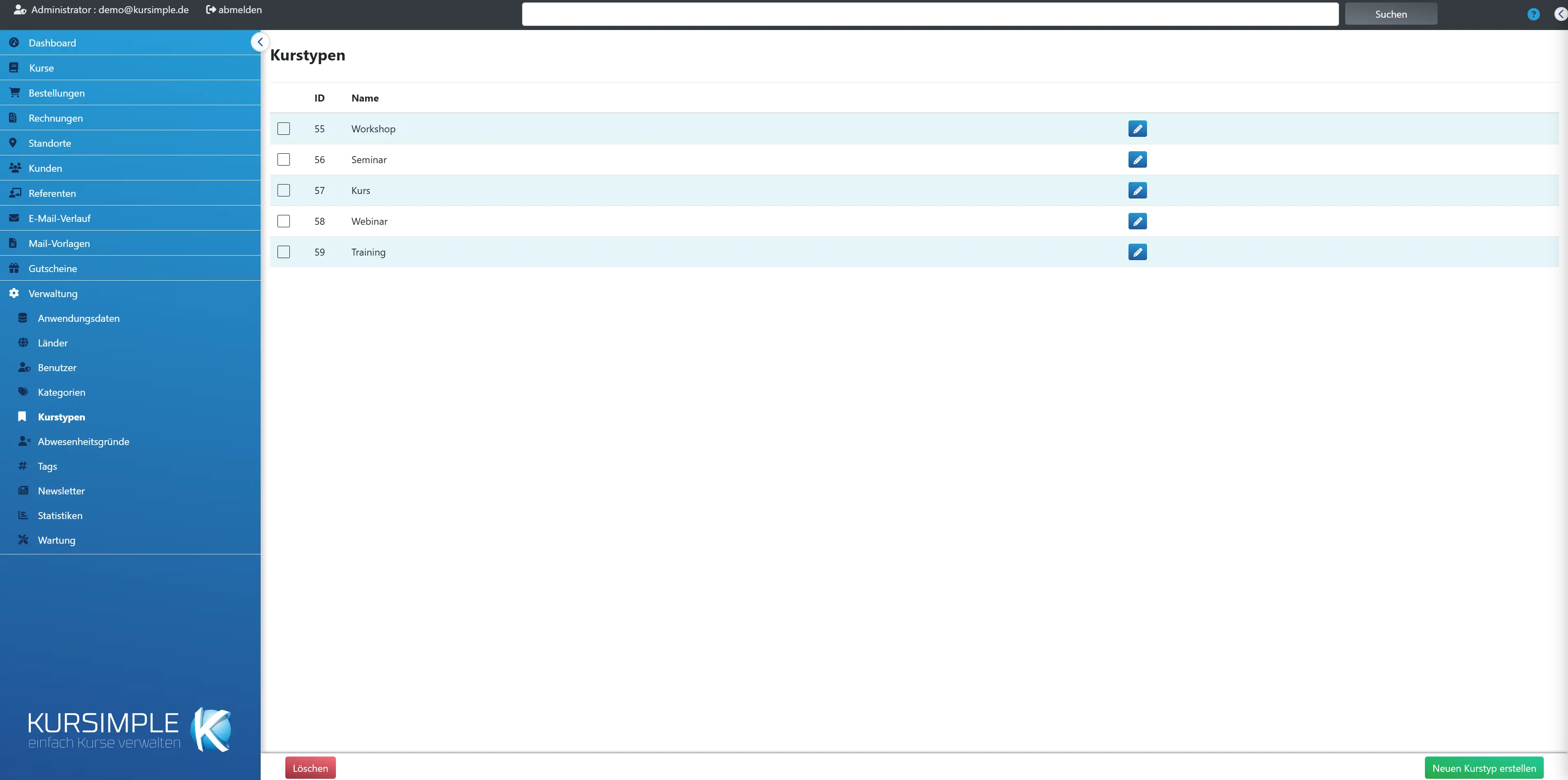
Kurstypen
Kurstypen beschreiben die Form eines Angebots – Workshop, Seminar, Ferienkurs, Online. Kunden filtern im Portal danach; jeder Kurs bekommt in den Kursdaten höchstens einen Typ.
Kurstyp = Format, Kategorie = Thema. Beides zusammen macht Ihr Programm im Portal durchsuchbar. Außerdem können Zusatzfelder auf bestimmte Kurstypen beschränkt werden.
So gehen Sie vor: „Neuen Kurstyp erstellen“ → Name und Slug eingeben → speichern → in den Kursdaten der Kurse den Typ wählen.
Auswahl
Kästchen zum Markieren der Typen, die Sie mit „Löschen“ entfernen möchten. Typen, die noch Kursen zugeordnet sind, lassen sich nicht löschen.
Entfernen Sie zuerst die Zuordnung in den betroffenen Kursen.
ID
Interne Nummer des Typs, vom System vergeben.
Nur intern relevant.
Name
So heißt der Typ in der Kursbearbeitung, in der Kursliste (Abzeichen „Kurstyp: …“) und im Portal-Filter.
Ändern über den Stift in der Zeile.
Aktionen
Stift = Name und Slug des Typs bearbeiten.
Änderungen gelten sofort für alle Kurse dieses Typs.
Löschen
Löscht die markierten Typen nach Rückfrage. Ist ein Typ noch einem Kurs zugeordnet, erscheint eine Fehlermeldung und er bleibt erhalten.
Nicht rückgängig zu machen.
Neuen Kurstyp erstellen
Öffnet das Formular für einen neuen Typ (Name und Slug).
Danach in den Kursdaten zuordnen.
Kurstyp bearbeiten
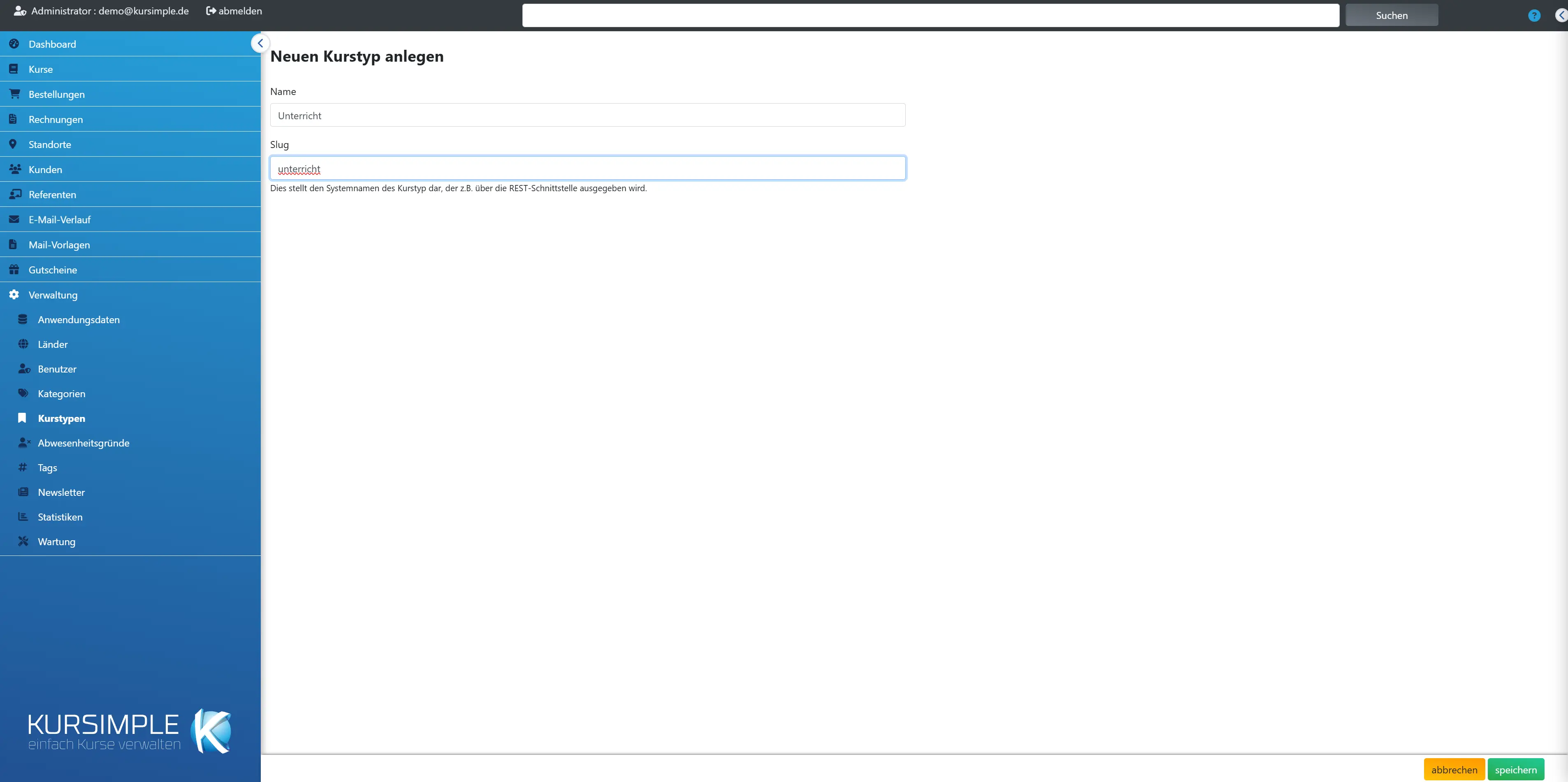
Kurstyp bearbeiten
Name und Slug des Kurstyps. Der Name ist für Menschen, der Slug für die Technik (Adressen und Darstellung im Portal).
Nach dem Speichern gilt der Typ sofort in allen zugeordneten Kursen.
Name
Pflichtfeld, muss eindeutig sein. Kurz und für Kunden verständlich, z. B. „Workshop“ oder „Online-Kurs“.
Erscheint im Portal-Filter und in der Kursliste.
Slug
Technische Kurzform des Namens für Adressen und Darstellung im Portal: nur Kleinbuchstaben, Ziffern und Bindestriche, z. B. „online-kurs“.
Einmal vergeben, sollte der Slug nicht mehr geändert werden – sonst funktionieren alte Links und Darstellungsregeln des Themes nicht mehr.
speichern
Übernimmt Name und Slug und führt zurück zur Liste.
Ein bereits vorhandener Name wird mit einer Meldung abgelehnt.
abbrechen
Zurück zur Liste, ohne zu speichern.
Eingaben gehen verloren.
Kategorien
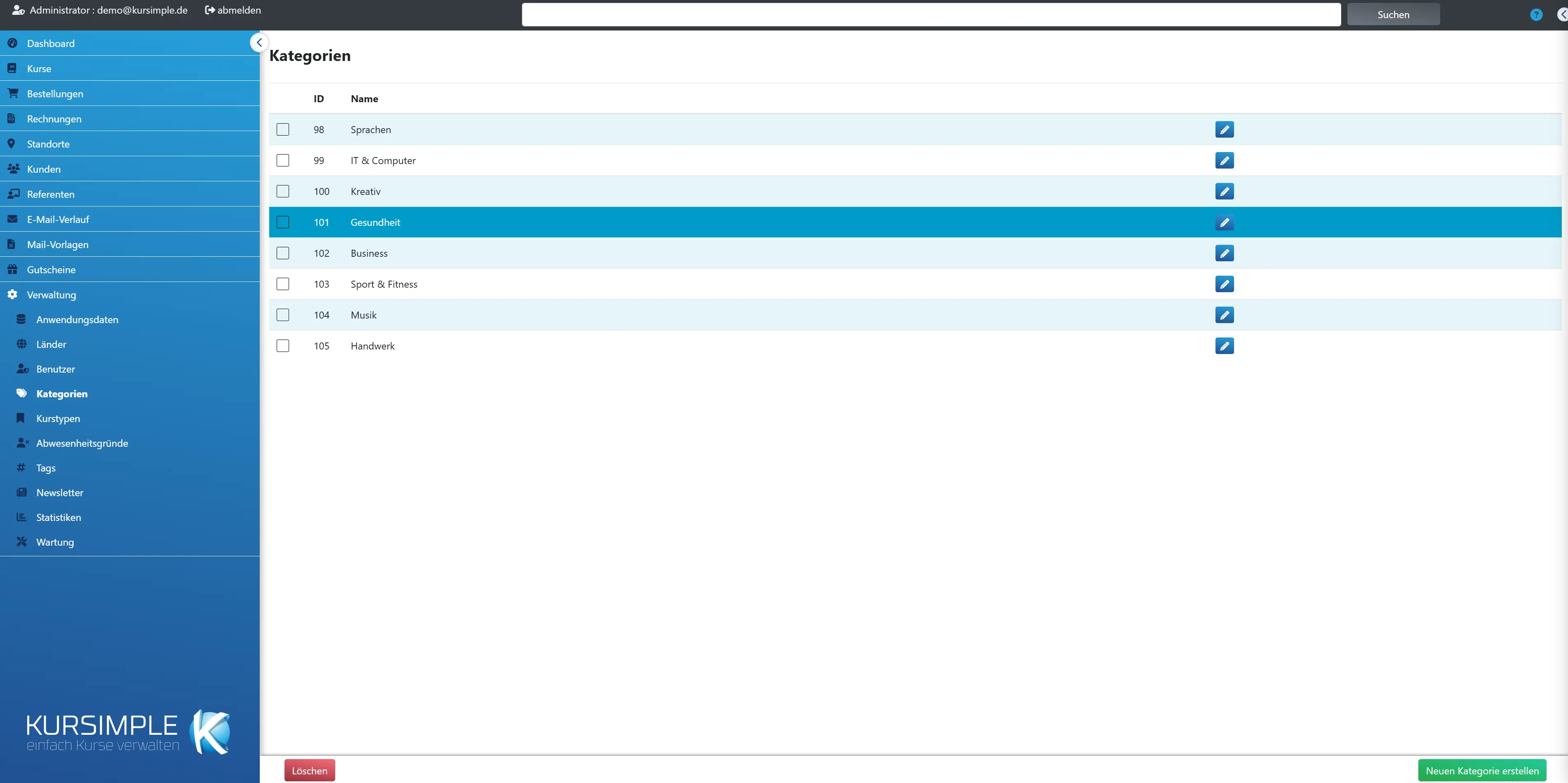
Kategorien
Kategorien sind die Themen Ihres Programms – Sprachen, Gesundheit, Kreatives. Kunden filtern im Portal danach; jeder Kurs bekommt in den Kursdaten genau eine Kategorie.
Halten Sie die Liste kurz (5 bis 15 Themen): Zu viele Kategorien machen den Portal-Filter unübersichtlich. Für die Form des Angebots (Workshop, Online) gibt es die Kurstypen.
Kategorien können außerdem steuern, welche Zusatzfelder ein Kurs zeigt und welche Mailvorlage bei der Bestellbestätigung verwendet wird.
Auswahl
Kästchen zum Markieren der Kategorien, die Sie mit „Löschen“ entfernen möchten. Kategorien, die noch Kursen zugeordnet sind, lassen sich nicht löschen.
Entfernen Sie zuerst die Zuordnung in den betroffenen Kursen oder ordnen Sie die Kurse einer anderen Kategorie zu.
ID
Interne Nummer der Kategorie, vom System vergeben.
Nur intern relevant.
Name
So heißt die Kategorie in der Kursbearbeitung, in der Kursliste (Abzeichen „Kategorie: …“) und im Portal-Filter.
Ändern über den Stift in der Zeile.
Aktionen
Stift = Namen der Kategorie ändern. Gilt sofort für alle zugeordneten Kurse.
Die Zuordnung zu Kursen ändern Sie in den Kursdaten.
Löschen
Löscht die markierten Kategorien nach Rückfrage. Ist eine Kategorie noch einem Kurs zugeordnet, erscheint eine Fehlermeldung und sie bleibt erhalten.
Nicht rückgängig zu machen.
Neuen Kategorie erstellen
Öffnet das Formular für eine neue Kategorie – nur der Name ist nötig.
Danach in den Kursdaten der Kurse auswählen.
Kategorie bearbeiten
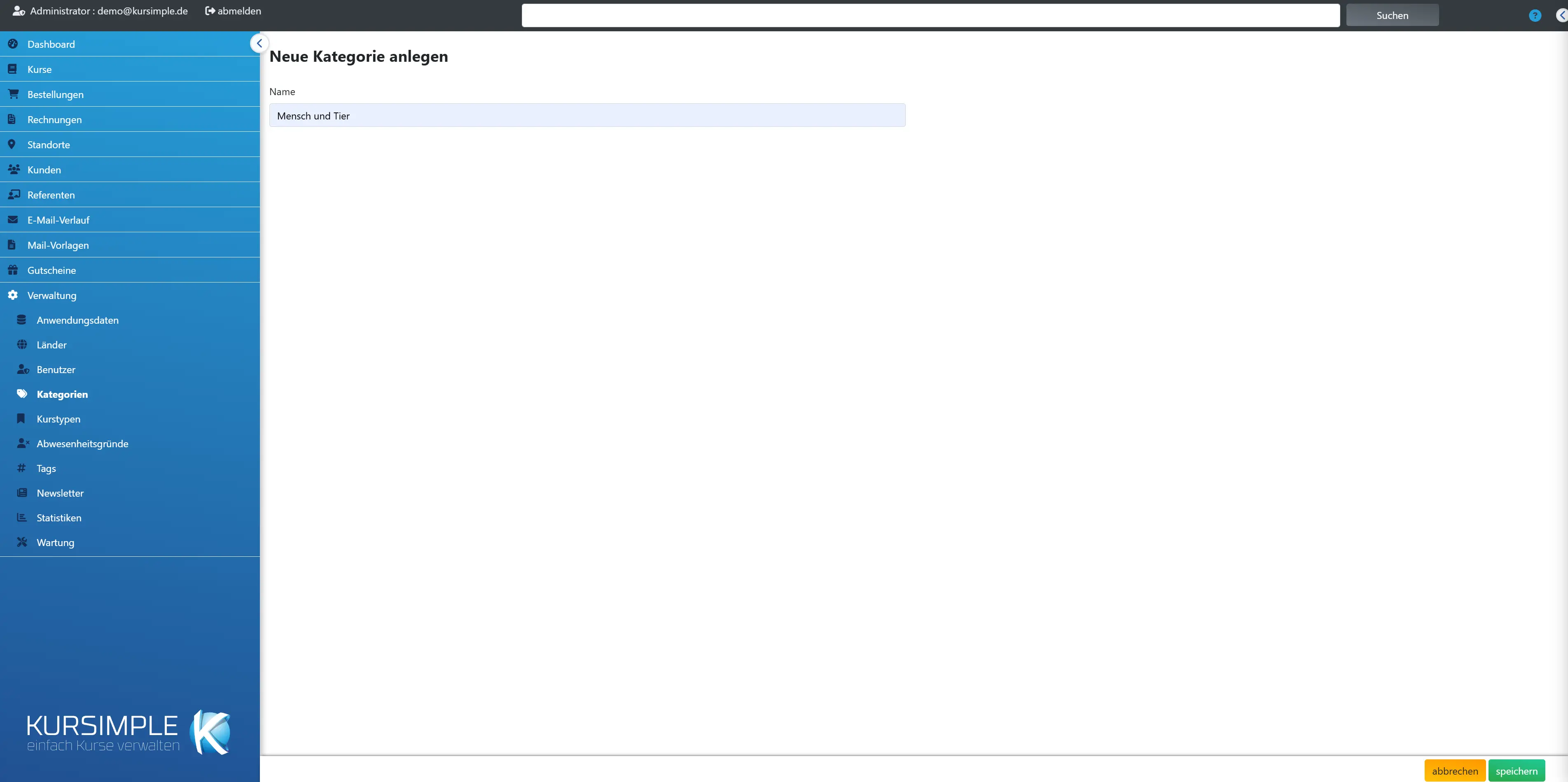
Kategorie bearbeiten
Der Name der Kategorie, so wie Kunden ihn im Portal-Filter sehen.
Nach dem Speichern gilt der neue Name sofort in allen zugeordneten Kursen.
Name
Pflichtfeld, muss eindeutig sein. Kurz und für Kunden verständlich, z. B. „Sprachen“ statt „Fremdsprachliche Bildungsangebote“.
Denken Sie aus Kundensicht: Unter welchem Wort würde man den Kurs suchen?
speichern
Übernimmt den Namen und führt zurück zur Liste. Danach die Kategorie in den Kursdaten zuordnen.
Ein bereits vorhandener Name wird mit einer Meldung abgelehnt.
abbrechen
Zurück zur Liste, ohne zu speichern.
Eingaben gehen verloren.
neu
neu
Legt ein neues Zusatzfeld an: Titel und Feldtyp eingeben, „Zusatzfeld erstellen“. Die Einschränkung auf Kurstypen und Kategorien machen Sie danach über den Stift.
Ein neues Feld ist zunächst leer bei allen Kursen – Werte tragen Sie in den Kursdaten ein.
Auswahl
Kästchen zum Markieren der Felder, die Sie mit „Löschen“ entfernen möchten. Achtung: Die in den Kursen eingetragenen Werte gehen dabei verloren.
Überlegen Sie, ob Sie das Feld stattdessen nur bei bestimmten Kurstypen anzeigen lassen.
Titel
Die Beschriftung des Feldes in der Kursbearbeitung und im Portal. Klick öffnet die Bearbeitung; am Griff ziehen ändert die Reihenfolge.
Die Reihenfolge hier ist auch die Reihenfolge im Portal.
Typ
Text, Datum oder Zahl – bestimmt, wie das Feld in den Kursdaten eingegeben wird.
Zahl-Felder eignen sich z. B. für Unterrichtseinheiten, die auf Zertifikaten erscheinen sollen.
Aktionen
Stift = Titel, Typ, Kurstypen, Kategorien und Zertifikat-Haken bearbeiten.
Änderungen gelten sofort für alle Kurse.
Löschen
Löscht die markierten Felder samt aller in Kursen eingetragenen Werte – nach Rückfrage, nicht rückgängig zu machen.
Felder, die noch an anderer Stelle gebraucht werden, melden einen Fehler und bleiben erhalten.
Zusatzfeld bearbeiten
Zusatzfeld bearbeiten
Titel und Feldtyp sowie die Regel, bei welchen Kursen das Feld erscheint: Ohne Auswahl bei Kurstyp und Kategorien bei allen Kursen, sonst nur bei den angehakten.
Beispiel: Ein Feld „Materialliste“ nur für Kurstyp „Workshop“ und Kategorie „Kreatives“ anhaken – dann sehen andere Kurse das Feld nicht.
Titel
Pflichtfeld. Die Beschriftung, die Bearbeiter in den Kursdaten und Kunden im Portal sehen, z. B. „Mitzubringen“.
Kurz halten; Erklärungen gehören in den Wert des Feldes beim Kurs.
Feldtyp
Text (freier Text), Datum (Kalenderauswahl) oder Zahl. Bestimmt die Eingabe in den Kursdaten.
Der Typ lässt sich nachträglich ändern; bereits eingetragene Werte bleiben erhalten, passen dann aber eventuell nicht mehr zum Typ.
Kurstyp
Haken bei den Kurstypen, bei denen das Feld erscheinen soll. Kein Haken = bei allen Kurstypen.
Kurstypen pflegen Sie unter Verwaltung → Kurstypen.
Kategorien
Haken bei den Kategorien, bei denen das Feld erscheinen soll. Kein Haken = bei allen Kategorien.
Kurstyp und Kategorien wirken zusammen: Das Feld erscheint, wenn der Kurs zu den gewählten Typen und Kategorien passt.
Zertifikat
Haken setzen, wenn der Wert dieses Feldes auf den Zertifikaten der Teilnehmer gedruckt werden soll – z. B. „Unterrichtseinheiten: 40“.
Die Zertifikat-Vorlage muss das Feld vorsehen; fragen Sie im Zweifel, wer Ihre Vorlage eingerichtet hat.
Speichern
Übernimmt die Angaben. Danach die Werte in den Kursdaten der betroffenen Kurse ausfüllen.
Der Titel ist Pflicht.
Formulare (Zusatzdaten nach Bestellung)
Formulare (Zusatzdaten nach Bestellung)
Formulare, die Kunden nach der Buchung je Teilnehmer online ausfüllen – z. B. Gesundheitsbogen, Einverständniserklärung, Vorkenntnisse. Hier legen Sie Formulare an; welchem Kurs eines gehört, wählen Sie in den Kursdaten unter „Zusatzformular nach Buchung“.
So läuft es: Formular anlegen und aktiv schalten → im Kurs zuordnen → nach einer Bestellung bekommt der Kunde automatisch eine E-Mail mit einem Link je Teilnehmer → die Antworten stehen in der Bestellung unter „Kurse und Kommentare“; in der Bestellliste zeigt ein Abzeichen, ob schon ausgefüllt wurde, und Sie können die Mail erneut schicken.
Der Menüpunkt erscheint nur, wenn die Funktion für Ihren Mandanten eingeschaltet ist (Verwaltung → Variablen, ZUSATZFORMULAR_NACH_BESTELLUNG).
Neues Formular
Legt ein Formular an: Name, Texte für die E-Mail und die Felder im Builder. Am Ende „Speichern“ und im Kurs zuordnen.
Planen Sie die Fragen vorher: Was müssen Sie wirklich wissen, was ist Pflicht?
ID
Interne Nummer des Formulars, vom System vergeben.
Nur intern relevant.
Name
Bezeichnung des Formulars – so erscheint es in den Kursdaten bei der Zuordnung und als Überschrift für den Kunden.
Ändern über „Bearbeiten“.
Aktiv
Ja = nach Bestellungen zugeordneter Kurse wird die Formular-Mail verschickt. Nein = das Formular ist pausiert, bleibt aber samt Antworten erhalten.
Deaktivieren statt löschen, wenn schon Antworten vorliegen.
Aktionen
Bearbeiten = Texte und Felder ändern. Löschen = Formular nach Rückfrage endgültig entfernen – vorhandene Antworten gehen verloren.
Ein Formular, das noch einem Kurs zugeordnet ist, sollten Sie vorher im Kurs abwählen.
Formular bearbeiten
Formular bearbeiten
Oben Name, Aktiv-Schalter und die beiden Texte für die E-Mail an den Kunden; unten der Builder mit den Feldern, die der Kunde ausfüllt. Zum Schluss „Speichern“ unter dem Builder.
Reihenfolge beim Anlegen: Name → E-Mail-Texte → Felder hinzufügen (Typ, Bezeichnung, ggf. Optionen, Pflicht) → Reihenfolge mit den Pfeilen ordnen → Speichern → im Kurs zuordnen.
Felder, zu denen bereits Antworten vorliegen, lassen sich nicht mehr ändern – legen Sie in dem Fall ein neues Feld an.
Name des Formulars
Interne Bezeichnung und zugleich Überschrift für den Kunden, z. B. „Gesundheitsbogen Aqua-Kurse“.
Erscheint in den Kursdaten bei der Auswahl des Zusatzformulars.
Aktiv
Nur mit Haken wird das Formular nach einer Bestellung verschickt. Ohne Haken bleibt es vorbereitet, aber unbenutzt.
Praktisch, um ein Formular fertig zu bauen und erst zum Saisonstart freizuschalten.
Text für die E-Mail
Die Einleitung der E-Mail, die der Kunde nach der Bestellung bekommt – warum er das Formular ausfüllen soll und bis wann. Platzhalter: [BESTELLNUMMER] und [BESTELLDATUM].
Unter diesem Text listet die Mail automatisch die Links je Teilnehmer auf. Beispiel: „Vielen Dank für Ihre Buchung [BESTELLNUMMER]. Bitte füllen Sie für jeden Teilnehmer den Gesundheitsbogen aus, damit wir den Kurs sicher planen können.“
Text vor dem individuellen Link
Beschriftung der Links je Teilnehmer, z. B. „Hier geht es zum Bogen für [TEILNEHMER]“. Platzhalter: [TEILNEHMER], [KURS], [BESTELLNUMMER], [BESTELLDATUM].
Leer lassen, dann steht „Zum Formular für …“ vor jedem Link.
Formular-Felder (Builder)
Die Fragen des Formulars in der Reihenfolge, wie der Kunde sie sieht. Je Feld: Stift = bearbeiten, Pfeile = verschieben, Papierkorb = entfernen. Neue Felder fügen Sie rechts hinzu.
Änderungen im Builder werden erst mit „Speichern“ unter dem Builder übernommen. Felder mit vorhandenen Antworten sind gesperrt.
Tipp: Wenige, klare Fragen – jedes Pflichtfeld ist eine Hürde für den Kunden.
Neues Feld hinzufügen
Typ wählen (Textzeile, Textbereich, Radio-Buttons für eine Auswahl, Checkbox für Mehrfachauswahl), Bezeichnung eingeben, bei Auswahlfeldern die Optionen durch Komma getrennt, ggf. Pflichtfeld – dann „Hinzufügen“.
- Textzeile – kurze Antwort, z. B. Hausarzt.
- Textbereich – längere Antwort, z. B. Vorerkrankungen.
- Radio-Buttons – genau eine Option, z. B. „Schwimmer / Nichtschwimmer“.
- Checkbox – mehrere Optionen, z. B. Allergien.
Das Feld erscheint danach in der Liste links und kann dort noch bearbeitet werden.
Speichern
Übernimmt Name, Aktiv-Schalter, E-Mail-Texte und alle Felder aus dem Builder. Ohne Speichern gehen Änderungen im Builder verloren.
Nach dem Speichern erscheint „Formular erfolgreich erstellt/aktualisiert“. Danach das Formular in den Kursdaten zuordnen, falls noch nicht geschehen.
Pflichtfeld
Haken setzen, wenn der Kunde das Feld ausfüllen muss, bevor er das Formular abschicken kann. Ohne Haken ist die Angabe freiwillig.
Pflicht nur für Angaben, ohne die Sie den Teilnehmer nicht aufnehmen können.
Lieber sehen als lesen?
In 30 Minuten zeigen wir dir Kursimple an deinem echten Kursprogramm. Oder du legst in 30 Sekunden dein eigenes Testsystem an – beides kostenlos und unverbindlich.
Fragen? +49 5931 990 99 10 · Mo–Do 08:30–17:30, Fr 08:00–14:00