
Kurse & Termine
Kurse anlegen, Termine planen, Teilnehmer, Buchungen, Reservierungen und Anwesenheiten je Kurs. Diese Texte stehen in Kursimple direkt an den jeweiligen Feldern – hier zum Nachlesen.
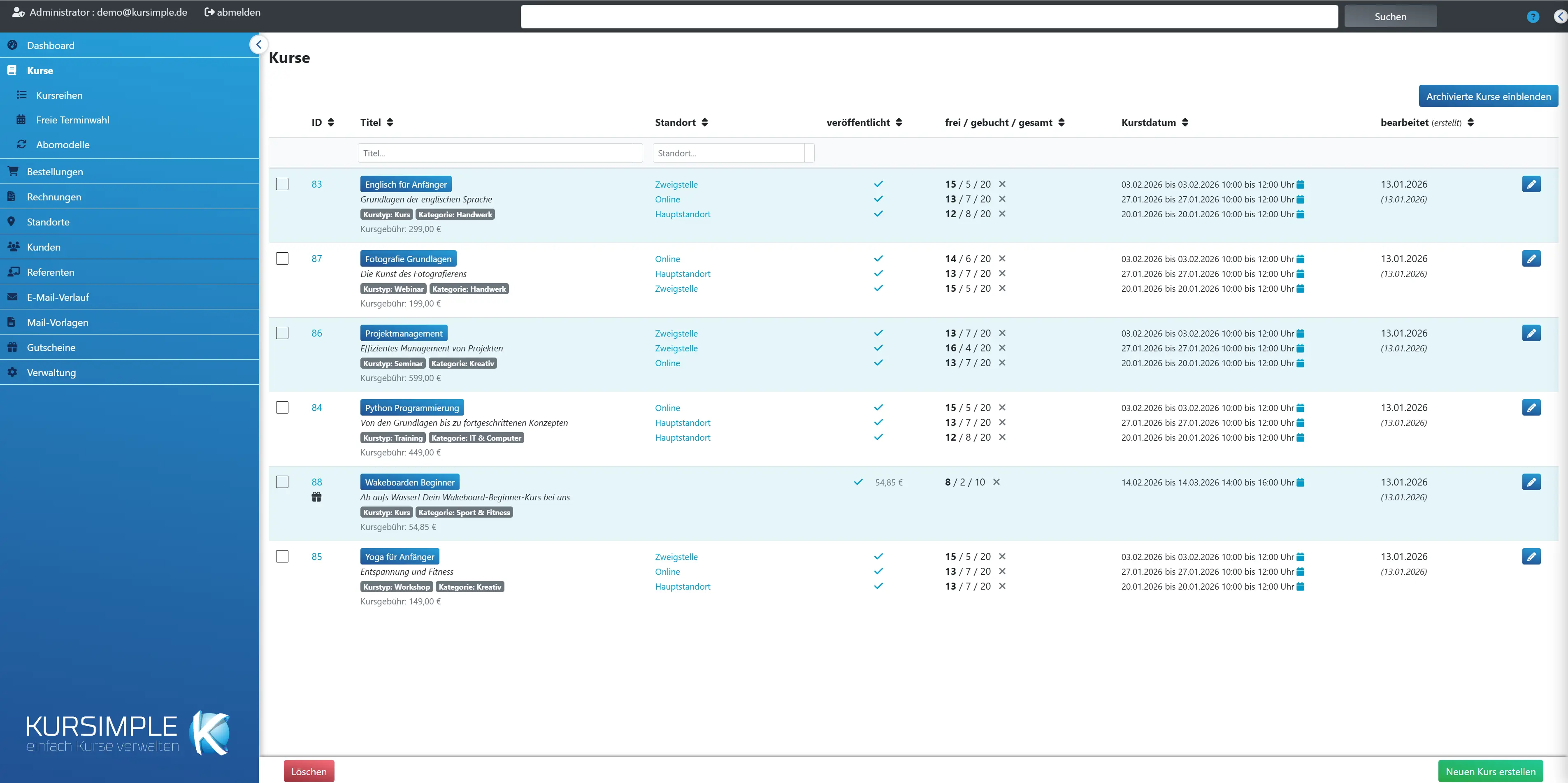
Kurs bearbeiten
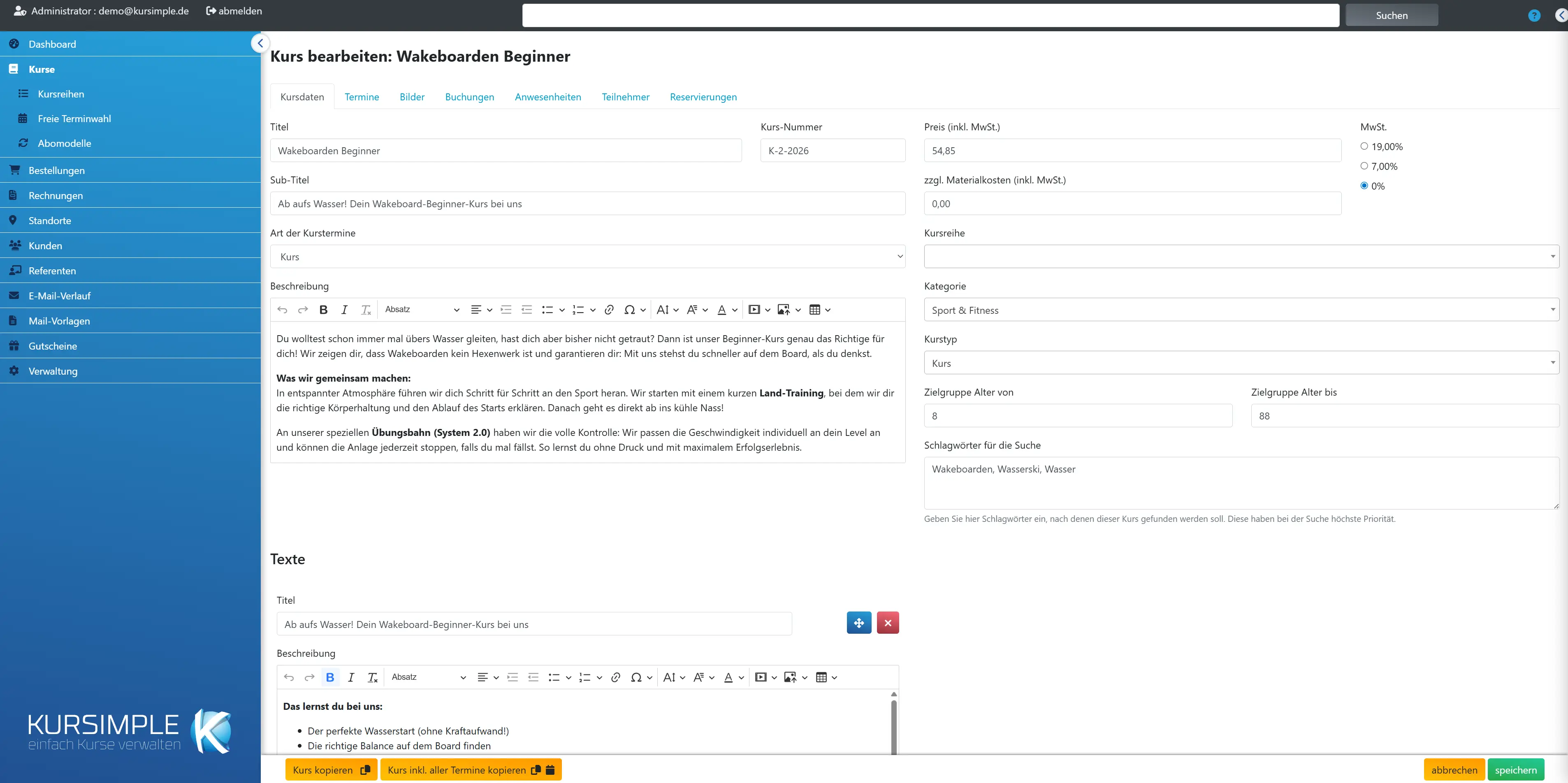
Titel
Der Name des Kurses, so wie Kunden ihn im Buchungsportal, in der Bestätigung und auf der Rechnung lesen. Pflichtfeld – kurz, eindeutig und ohne interne Kürzel.
Gute Titel sagen, was man lernt oder tut („Yoga für Anfänger“, „Erste Hilfe am Kind“). Ort, Datum und Uhrzeit gehören nicht in den Titel – die kommen aus den Terminen und würden bei jedem neuen Termin falsch sein.
Der Titel wird beim Speichern der Bestellung als Positionsbezeichnung übernommen; ändern Sie ihn später, betrifft das nur neue Buchungen.
Kurs-Nummer
Ihre eigene Kennung für den Kurs, z. B. aus dem Programmheft („A-104“). Optional; hilft beim Wiederfinden und erscheint im Frontend beim Kurs.
Die Nummer wird nicht automatisch vergeben und muss nicht eindeutig sein. Wenn Ihre Termine eigene Nummern brauchen (etwa je Semester), gibt es dafür das Feld „Kursnummer“ am Termin – sofern es für Ihren Mandanten eingeschaltet ist.
Sub-Titel
Eine zweite Zeile unter dem Titel, z. B. die Zielgruppe oder ein Zusatz wie „mit Zertifikat“. Optional; erscheint in Kursliste und Frontend.
Nutzen Sie den Untertitel für das, was den Kurs von ähnlichen Kursen unterscheidet. Lange Erklärungen gehören in die Beschreibung.
Art der Kurstermine
Legt fest, wie dieser Kurs gebucht wird. „Kurs“ ist der Normalfall: feste Termine, die Kunden buchen. Die weiteren Arten erscheinen nur, wenn sie für Ihren Mandanten freigeschaltet sind.
- Kurs – Sie legen unter „Termine“ einen oder mehrere feste Termine an (jeweils mit Kurstagen, Ort, Plätzen). Kunden buchen einen Termin.
- Freie Terminwahl – der Kurs bietet ein Raster aus Zeitfenstern (z. B. Probestunden), aus dem sich der Kunde selbst eines aussucht. Die Plätze gelten je Zeitfenster.
- Abonemment – fortlaufender Kurs mit regelmäßiger Abrechnung nach einem Abomodell (Feld darunter).
- Artikel – kein Kurs, sondern ein Produkt (Lehrbuch, Gutschein) ohne Termin.
- Kurs ohne Termin – buchbar, aber ohne festen Zeitpunkt, z. B. Selbstlernangebote.
Wählen Sie die Art beim Anlegen sorgfältig: Sie bestimmt, welche Felder und Reiter der Kurs später hat. Sind die gewünschten Arten nicht wählbar, muss die Freischaltung unter Verwaltung → Variablen erfolgen (TERMINWAHLMENUE, ABOMENUE, ARTIKEL).
Abomodell
Nur für Abo-Kurse: Welches Abomodell (Laufzeit, Kündigungsfrist, Abrechnungsrhythmus) für diesen Kurs gilt. Modelle legen Sie unter „Abomodelle“ an.
Das Abomodell steuert, wie oft und ab wann Teilnehmer abgerechnet werden und wie lange die Kündigungsfrist ist. Bei normalen Kursen lassen Sie das Feld leer.
Beschreibung
Der ausführliche Text für Kunden im Buchungsportal: Inhalt, Ablauf, Voraussetzungen, was mitzubringen ist. Formatierung über die Editor-Leiste.
Schreiben Sie für Menschen, die den Kurs noch nicht kennen: Was passiert im Kurs? Für wen ist er gedacht? Was brauche ich? Was bekomme ich am Ende?
Für längere Inhalte mit Zwischenüberschriften eignen sich die „Texte“-Abschnitte weiter unten besser – sie werden im Frontend als eigene Blöcke dargestellt.
Kursgebühr (inkl. MwSt.)
Der Preis pro Teilnehmer und Termin, inklusive Mehrwertsteuer – so steht er auf der Rechnung. Gilt als Vorgabe für alle Termine; ein einzelner Termin kann davon abweichen.
Beim Anlegen eines Termins wird dieser Preis übernommen. Ändern Sie ihn hier später, gilt der neue Wert nur für neue Termine – bestehende Termine behalten ihren Preis (in der Terminliste rot markiert, wenn er abweicht).
Bei Kursen mit freier Terminwahl heißt das Feld je nach Einstellung „Grundgebühr“ und wird einmal pro Buchung berechnet (siehe Haken „Anzahl nur für Materialkosten je Teilnehmer“).
zzgl. Materialkosten
Ein Zusatzbetrag pro Teilnehmer, der auf der Rechnung als eigene Zeile erscheint – z. B. für Skript, Verpflegung oder Material. Leer lassen, wenn es keinen gibt.
Materialkosten werden automatisch als eigene Position „Materialkosten“ in jede Bestellung übernommen und wie die Kursgebühr versteuert. Die Bezeichnung dieser Zeile können Sie unter Verwaltung → Variablen anpassen (z. B. „Verpflegung“).
Auch hier gilt: Der Wert ist die Vorgabe für neue Termine; ein Termin kann eigene Materialkosten haben.
MwSt.
Der Mehrwertsteuersatz für Kursgebühr und Materialkosten. Er wird auf der Rechnung ausgewiesen. Im Zweifel die Buchhaltung fragen – viele Bildungsangebote sind steuerfrei (0 %).
Zur Auswahl stehen der Regelsatz, der ermäßigte Satz und 0 %. Welche Sätze das sind, ist in den Anwendungsdaten hinterlegt. Der Satz wird beim Anlegen eines Termins übernommen.
Kursreihe
Ordnet den Kurs einer Kursreihe zu, z. B. „Frühjahrsprogramm 2027“ oder „Yoga-Reihe“. Im Frontend werden Kurse einer Reihe gemeinsam dargestellt. Reihen legen Sie unter „Kursreihen“ an.
Eine Kursreihe ist nur eine Gruppierung – sie ändert nichts an Preisen oder Buchung. Lassen Sie das Feld leer, wenn Sie keine Reihen verwenden.
Kategorie
Das Thema des Kurses (z. B. „Sprachen“, „Gesundheit“). Kunden filtern im Frontend nach Kategorie. Kategorien pflegen Sie unter Verwaltung → Kategorien.
Jeder Kurs hat höchstens eine Kategorie. Fehlt die passende, legen Sie sie zuerst in der Verwaltung an. Kategorien können außerdem steuern, welche Mailvorlage bei der Bestellbestätigung verwendet wird.
Kurstyp
Die Form des Angebots (z. B. „Workshop“, „Seminar“, „Online“). Zweites Filtermerkmal im Frontend neben der Kategorie. Typen pflegen Sie unter Verwaltung → Kurstypen.
Kategorie = Thema, Kurstyp = Format. Beides ist optional.
Zielgruppe Alter von
Das Mindestalter der Teilnehmer, falls der Kurs altersgebunden ist (z. B. Kinderkurse). Wird im Frontend angezeigt und beim Buchen mit dem Geburtsdatum des Teilnehmers verglichen.
Leer lassen, wenn der Kurs für alle Altersgruppen offen ist. Teilnehmer außerhalb der Spanne werden in der Teilnehmerliste rot markiert.
Zielgruppe Alter bis
Das Höchstalter der Teilnehmer, falls altersgebunden. Zusammen mit „Alter von“ ergibt sich die Zielgruppe, z. B. 6 bis 10 Jahre.
Leer lassen, wenn es keine Obergrenze gibt.
Schlagwörter für die Suche
Begriffe, unter denen Kunden den Kurs im Frontend finden sollen, auch wenn sie nicht im Titel stehen – z. B. „Rückenschmerzen, Büro, Entspannung“. Mit Komma trennen.
Denken Sie an Synonyme und Schreibweisen, die Ihre Kunden verwenden („Excel“ und „Tabellenkalkulation“). Die Schlagwörter sind für Kunden unsichtbar.
Texte
Zusätzliche Textabschnitte mit eigener Überschrift für die Kursseite im Frontend, z. B. „Inhalte“, „Voraussetzungen“, „Für wen?“. Mit „weitere Textzeile“ fügen Sie einen Abschnitt hinzu.
Jeder Abschnitt besteht aus Titel und Beschreibung und wird im Frontend als eigener Block unter der Kursbeschreibung angezeigt. Die Reihenfolge ändern Sie durch Ziehen am Kreuzpfeil-Symbol; das rote X entfernt einen Abschnitt.
So bleibt die Hauptbeschreibung kurz und Kunden finden Details schneller.
Zusatzfelder
Eigene Felder, die Ihr Mandant unter Verwaltung → Zusatzfelder angelegt hat (z. B. „Kursleitung“, „Fördernummer“). Was Sie hier eintragen, erscheint beim Kurs im Frontend.
Der Abschnitt ist nur sichtbar, wenn Zusatzfelder definiert sind. Welche Felder es gibt und ob sie Zahl oder Text erwarten, legen Sie in der Verwaltung fest – hier füllen Sie nur die Werte für diesen Kurs aus.
Rechnungskommentare
Texte, die nur auf Rechnungen zu diesem Kurs gedruckt werden – z. B. ein Hinweis auf Förderung oder Kursmaterial. Leer lassen, dann gelten die allgemeinen Texte aus den Anwendungsdaten.
Die drei Felder überschreiben die Standardtexte der Rechnung nur für diesen Kurs. Typische Anwendung: „Diese Maßnahme wird gefördert durch …“ oder „Bitte bringen Sie die Rechnung zum ersten Kurstag mit“.
Rechnungskommentar über Postenliste
Text, der auf der Rechnung oberhalb der Positionen steht – z. B. eine Anrede oder ein Hinweis zur Förderung.
Nur für Rechnungen mit Positionen dieses Kurses. Ohne Eintrag gilt der allgemeine Text aus den Anwendungsdaten.
Rechnungskommentar unter Postenliste (standard)
Text unterhalb der Positionen bei Zahlung per Überweisung, Bar oder PayPal – z. B. Zahlungsfrist oder Dankestext.
Für Lastschrift-Rechnungen gibt es das eigene Feld darunter, weil dort der Hinweis auf den Einzug hingehört.
Rechnungskommentar unter Postenliste (Lastschrift)
Text unterhalb der Positionen, wenn der Kunde per Lastschrift zahlt – z. B. „Der Betrag wird am … von Ihrem Konto eingezogen“.
Leer lassen, dann wird der allgemeine Lastschrift-Text aus den Anwendungsdaten verwendet.
Kurs kopieren
Legt einen neuen Kurs mit allen Kursdaten, Texten und Bildern an – aber ohne Termine. Der neue Kurs heißt „… (Kopie)“ und wird sofort zum Bearbeiten geöffnet.
Der schnellste Weg, wenn ein ähnlicher Kurs mit anderem Titel oder Preis entstehen soll. Passen Sie im neuen Kurs Titel und Angaben an und legen Sie dann unter „Termine“ die Termine an.
Nicht gespeicherte Änderungen an diesem Kurs werden beim Kopieren nicht übernommen – erst speichern, dann kopieren.
Kurs inkl. aller Termine kopieren
Wie „Kurs kopieren“, aber die Termine (mit Kurstagen, Ort, Plätzen und Referenten) werden mitkopiert. Buchungen werden nicht kopiert.
Praktisch, wenn derselbe Kurs im nächsten Semester wieder läuft: Kopieren, im neuen Kurs die Termine öffnen und die Daten verschieben. Kontrollieren Sie danach, ob die kopierten Termine veröffentlicht sein sollen.
speichern
Speichert die Kursdaten. Beim ersten Speichern eines neuen Kurses geht es direkt weiter zur Maske „Termin hinzufügen“, weil ein Kurs ohne Termin nicht buchbar ist.
Pflichtfelder sind rot umrandet, solange sie leer sind. Nach dem Speichern erscheint „Kurs gespeichert“ bzw. „Kurs angelegt“.
Wichtig: Ein Kurs ohne veröffentlichten Termin gilt als archiviert und ist in der Kursliste nur über „Archivierte Kurse einblenden“ zu sehen. Legen Sie also gleich einen Termin an und veröffentlichen Sie ihn.
abbrechen
Verwirft nicht gespeicherte Änderungen und führt zurück zur Kursliste.
Bereits gespeicherte Termine, Bilder oder Buchungen sind davon nicht betroffen.
Titel
Die Überschrift dieses Textabschnitts auf der Kursseite, z. B. „Inhalte“ oder „Voraussetzungen“.
Kurz halten – die Überschrift dient der Orientierung. Die Abschnitte lassen sich per Kreuzpfeil in die gewünschte Reihenfolge ziehen.
Beschreibung
Der Inhalt des Abschnitts. Formatierung (Aufzählungen, Fett) über die Editor-Leiste.
Ein Abschnitt pro Thema; mehrere kurze Abschnitte lesen sich besser als ein langer Text.
Anzahl nur für Materialkosten je Teilnehmer
Nur bei freier Terminwahl: Haken setzen, wenn die Kursgebühr einmal pro Buchung anfällt und nur die Materialkosten je Teilnehmer gezählt werden – z. B. Familienticket plus Material pro Kind.
Ohne Haken wird die Kursgebühr je Teilnehmer berechnet (Normalfall). Mit Haken zahlt der Kunde die Gebühr einmal, egal wie viele Teilnehmer er einträgt; nur die Materialkosten werden mit der Teilnehmerzahl multipliziert.
Zusatzformular nach Buchung
Ein Formular, das der Kunde nach der Buchung je Teilnehmer ausfüllen muss – z. B. Gesundheitsbogen oder Einverständniserklärung. Formulare legen Sie unter Verwaltung → Zusatzformulare an.
Ist ein Formular gewählt, erhält der Kunde nach der Bestellung eine E-Mail mit einem Link je Teilnehmer. In der Bestellliste sehen Sie am Abzeichen, ob das Formular schon ausgefüllt wurde, und können die E-Mail erneut schicken. Die Antworten stehen in der Bestellung.
„Kein Zusatzformular“ ist der Normalfall.
Zusatzfeld
Der Wert dieses Zusatzfelds für den Kurs. Was das Feld bedeutet, hat Ihr Mandant unter Verwaltung → Zusatzfelder festgelegt.
Der Wert erscheint beim Kurs im Frontend und kann auf Zertifikaten verwendet werden. Leer lassen, wenn das Feld für diesen Kurs nicht zutrifft.
Kurse
Kurse
Alle aktuellen Kurse mit ihren Terminen: Ort, Veröffentlichung, freie Plätze und Zeitraum auf einen Blick. Von hier legen Sie neue Kurse an und öffnen bestehende zum Bearbeiten.
Jede Zeile ist ein Kurs; darunter stehen seine Termine mit Ort, Veröffentlichungs-Haken, Platzbelegung und Datum. Klick auf den Kurstitel oder den Stift öffnet die Kursdaten mit den Reitern Termine, Bilder, Buchungen, Teilnehmer usw.
Typische Aufgaben:
- Neuen Kurs anlegen: „Neuen Kurs erstellen“ unten rechts, Kursdaten ausfüllen, speichern, dann den ersten Termin anlegen und veröffentlichen.
- Kurs online stellen / verstecken: Klick auf den Haken bzw. das Kreuz in der Spalte „veröffentlicht“ – wirkt sofort im Frontend.
- Auslastung prüfen: Spalte „Plätze“ zeigt frei / gebucht / gesamt je Termin.
- Vergangene Kurse finden: „Archivierte Kurse einblenden“ oben rechts.
Sortieren per Klick auf die Spaltenüberschrift, filtern über die Felder „Titel…“ und „Standort…“.
Archivierte Kurse einblenden / ausblenden
Zeigt zusätzlich die Kurse, deren Termine schon länger vorbei sind – und Kurse, die noch keinen veröffentlichten Termin haben. Wenn Sie einen Kurs vermissen, klicken Sie zuerst hier.
Als archiviert gilt ein Kurs automatisch, wenn alle seine veröffentlichten Termine länger zurückliegen als die eingestellte Anzahl Tage – oder wenn er gar keinen veröffentlichten Termin hat. Es gibt also keinen „Archivieren“-Knopf; ein Kurs wandert von selbst ins Archiv und kommt zurück, sobald er einen künftigen, veröffentlichten Termin bekommt.
In der Archiv-Ansicht erscheint die Spalte „archiviert“ mit einem „A“ bei den betroffenen Kursen. Die Zahl der Tage stellen Sie unter Verwaltung → Variablen ein.
Löschen
Löscht die Kurse, die Sie über die Kästchen in der ersten Spalte markiert haben – samt Terminen, Wartelisten und Warenkorb-Einträgen. Kurse mit aktiven Buchungen lassen sich nicht löschen. Nicht rückgängig zu machen.
Vor dem Löschen prüft das System, ob zu einem Termin noch nicht stornierte Bestellungen existieren. Dann erscheint eine rote Meldung mit den betroffenen Bestellungen, und nichts wird gelöscht. Stornieren Sie diese Bestellungen zuerst oder lassen Sie den Kurs einfach ins Archiv wandern.
Empfehlung: Kurse, die einmal stattgefunden haben, nicht löschen – Rechnungen und Statistiken brauchen sie. Löschen ist für Fehlanlagen und Testkurse gedacht.
Neuen Kurs erstellen
Öffnet die leere Kursmaske. Nach dem Speichern der Kursdaten geht es automatisch weiter zum ersten Termin.
Halten Sie Titel, Beschreibung, Preis und Steuersatz bereit. Ähnlicher Kurs vorhanden? Dann ist „Kurs kopieren“ in dessen Kursdaten schneller.
archiviert
Nur in der Archiv-Ansicht sichtbar: Ein „A“ markiert Kurse, die als archiviert gelten (alle Termine vorbei oder kein veröffentlichter Termin).
Kurse ohne „A“ sind in dieser Ansicht die normalen, aktuellen Kurse.
Titel
Kurstitel und Untertitel; Klick öffnet die Kursdaten. Die Abzeichen darunter zeigen Art (freie Terminwahl, Artikel, Abo), Kursreihe, Kurstyp, Kategorie, Anbieter und ob ein Zusatzformular verlangt wird.
Klick auf die Spaltenüberschrift sortiert alphabetisch. Ist für Ihren Mandanten „Preis in Übersicht“ eingeschaltet, steht hier auch die Kursgebühr.
Standort
Je Termin der Veranstaltungsort; Klick öffnet den Standort. Je nach Einstellung stehen dahinter auch die Referenten des Termins.
Fehlt der Standort, wurde beim Termin „Kein Veranstaltungsort“ gewählt – für Online-Kurse in Ordnung, sonst im Termin nachtragen.
veröffentlicht
Je Termin: grüner Haken = im Buchungsportal sichtbar und buchbar, graues Kreuz = versteckt. Ein Klick schaltet sofort um – ohne Speichern.
Nutzen Sie das, um einen Termin kurzfristig vom Portal zu nehmen (z. B. bei Krankheit) oder einen vorbereiteten Termin freizuschalten. Bestehende Buchungen bleiben erhalten.
Ist der Termin-Preis von der Kursgebühr abweichend, steht er hier in Rot daneben (nur bei eingeschalteter Preisanzeige).
Plätze
Je Termin: frei / gebucht / gesamt. Fett = noch freie Plätze. Das Symbol daneben zeigt, ob Kunden bei ausgebuchtem Termin auf die Warteliste dürfen (Klick schaltet um); die Zahl dahinter sind die Wartenden.
Bei Kursen mit freier Terminwahl zählt die Gesamtzahl über alle Zeitfenster (Plätze × Zeitfenster).
Stimmen die Zahlen nicht mit den tatsächlichen Buchungen überein, hilft Bestellungen → Belegungs-Abgleich.
Datum
Je Termin der Zeitraum vom ersten bis zum letzten Kurstag. Rot = der Termin ist bereits vorbei.
Uhrzeiten und einzelne Kurstage sehen Sie im Termin selbst (Reiter „Termine“ → Stift).
Letzte Änderung
Wann zuletzt jemand die Kursdaten gespeichert hat. „bisher nicht bearbeitet“ heißt: seit dem Anlegen unverändert.
Änderungen an Terminen oder Buchungen zählen hier nicht – nur die Kursdaten selbst.
Aktionen
Stift = Kursdaten öffnen. Von dort erreichen Sie über die Reiter alles Weitere: Termine, Bilder, Buchungen, Teilnehmer, Reservierungen.
Löschen erfolgt nicht hier, sondern über die Kästchen in der ersten Spalte und die Schaltfläche „Löschen“ unten.
Nach Titel filtern
Tippen Sie einen Teil des Kurstitels – die Liste filtert sich beim Tippen. Das X neben dem Feld löscht den Filter.
Der Untertitel wird nicht durchsucht. Finden Sie den Kurs nicht, prüfen Sie, ob er im Archiv liegt („Archivierte Kurse einblenden“).
Nach Standort filtern
Zeigt nur Kurse mit einem Termin an diesem Standort – z. B. um alle Kurse in einer Filiale zu sehen.
Ein Teil des Standortnamens genügt.
Meine Kurse
Für Referenten: die Kurse, bei deren Terminen Sie als Referent eingetragen sind, mit dem jeweils nächsten Termin. Klick führt zur Anwesenheitserfassung.
Diese Ansicht sehen nur Benutzer mit der Rolle Referent. Fehlt ein Kurs, ist der Referent am Termin nicht eingetragen – das erledigt die Verwaltung im Termin unter „Referenten“.
Termin duplizieren
Warteliste neuen Terminen zuweisen
Dieser Termin hat Wartende. Mit Haken werden die Wartelistenplätze auf den neuen (obersten) Termin übertragen – so bekommen die Wartenden den Zusatztermin, den Sie gerade anlegen.
Das ist der typische Grund, einen Termin zu kopieren: Der erste Termin ist voll, Sie legen einen zweiten an und die Warteliste rutscht dorthin. Die Wartenden werden dabei noch nicht fest gebucht – das erledigen Sie danach im Reiter „Reservierungen“ des Kurses über „Teilnahme ermöglichen“ und informieren die Kunden.
Ohne Haken bleibt die Warteliste am ursprünglichen Termin.
Start
Das Datum, an dem der kopierte Termin beginnen soll. Alle Kurstage aus der Liste links werden mit ihren Abständen auf dieses Datum verschoben.
Beispiel: Der Ursprungstermin hat Kurstage am 3., 10. und 17. März. Wählen Sie als Start den 7. April, entstehen Kurstage am 7., 14. und 21. April. Uhrzeiten, Ort, Plätze, Preis und Referenten werden übernommen.
Nach „speichern“ erscheint „Kurstermin kopiert“ und der neue Termin steht in der Terminliste – prüfen Sie dort Veröffentlichung und Details.
Warteliste neuen Terminen zuweisen
Überträgt Wartende dieses Termins auf den neuen Termin. Hat der Termin keine Warteliste, bewirkt der Haken nichts.
Sinnvoll, wenn Sie wegen Überbuchung einen Zusatztermin anlegen. Anschließend im Reiter „Reservierungen“ die Wartenden fest buchen und benachrichtigen.
Auswahl
Haken bei den Kurstagen, die in den neuen Termin übernommen werden sollen. Nicht angehakte Tage werden weggelassen.
So kopieren Sie z. B. nur die ersten drei von fünf Kurstagen.
Start
Beginn (Uhrzeit) des jeweiligen Kurstags im Ursprungstermin. Wird für den neuen Termin übernommen.
Uhrzeiten ändern Sie nach dem Kopieren im neuen Termin.
Ende
Ende (Uhrzeit) des jeweiligen Kurstags im Ursprungstermin. Wird übernommen.
Nach dem Kopieren im neuen Termin anpassbar.
Termin bearbeiten
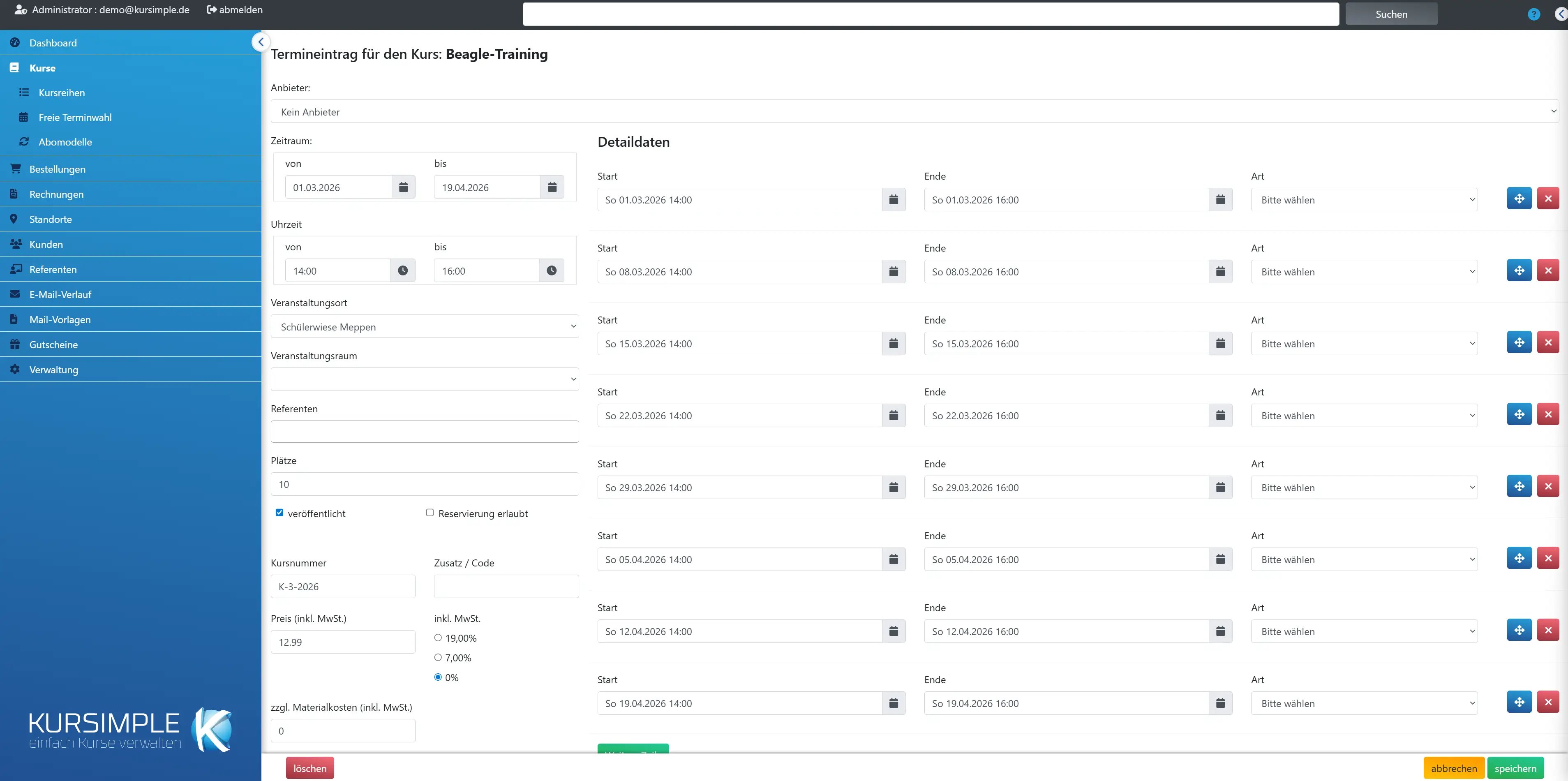
Zeitraum
Erster und letzter Tag des Termins (von / bis). Bei einem eintägigen Kurs beide gleich. Die einzelnen Kurstage dazwischen legen Sie unten unter „Detaildaten“ fest.
Der Zeitraum ist die Klammer für die Kurstage: Er bestimmt, wann der Termin im Frontend als „läuft“ oder „vorbei“ gilt, und die Frist, ab der der Kurs ins Archiv wandert. Legen Sie ihn so, dass alle Kurstage hineinpassen.
Uhrzeit
Beginn und Ende der Kurseinheit (von / bis), z. B. 18:00 bis 19:30. Gilt als Vorgabe für alle Kurstage, die der Generator unten erzeugt.
Weichen einzelne Kurstage ab (z. B. Prüfungstag länger), ändern Sie die Uhrzeit danach in der Terminliste beim jeweiligen Tag.
Veranstaltungsort
Wo der Termin stattfindet. Die Standorte pflegen Sie unter „Standorte“. „Kein Veranstaltungsort“ für Online-Kurse.
Der Standort erscheint im Frontend, in der Bestellbestätigung und in der Kursliste. Fehlt er in der Auswahl, legen Sie ihn zuerst unter „Standorte“ an.
Veranstaltungsraum
Ein bestimmter Raum des gewählten Standorts. Nur sichtbar, wenn beim Standort Räume angelegt sind.
Nützlich für die Raumplanung (Standorte → Kalender) und den Hinweis an die Teilnehmer.
Referenten
Wer den Termin leitet – ein oder mehrere Referenten. Sie erscheinen im Frontend beim Termin, und Referenten mit Login sehen den Kurs unter „Meine Kurse“.
Referenten pflegen Sie unter „Referenten“. Mehrfachauswahl mit gedrückter Strg-Taste bzw. durch Antippen.
Plätze
Wie viele Teilnehmer maximal buchen können. Ist die Zahl erreicht, zeigt das Frontend „ausgebucht“ – Kunden können dann nur noch auf die Warteliste, wenn „Reservierung erlaubt“ gesetzt ist.
Bei Kursen mit freier Terminwahl gilt die Zahl je Zeitfenster.
Sie können die Plätze auch nachträglich erhöhen, um Wartende nachrücken zu lassen. Die aktuelle Belegung sehen Sie in der Terminliste; Abweichungen klärt Bestellungen → Belegungs-Abgleich.
veröffentlicht
Nur mit Haken ist der Termin im Buchungsportal sichtbar und buchbar. Ohne Haken bleibt er ein interner Entwurf – und der Kurs gilt ohne veröffentlichten Termin als archiviert.
Sie können den Haken jederzeit auch in der Kursliste oder Terminliste per Klick umschalten. Bestehende Buchungen bleiben beim Verstecken erhalten.
Reservierung erlaubt
Mit Haken können Kunden bei ausgebuchtem Termin auf die Warteliste. Ohne Haken ist der Termin bei voller Belegung im Frontend einfach nicht mehr buchbar.
Wartende sehen Sie im Reiter „Reservierungen“ des Kurses und im Menü „Warteliste“. Wird ein Platz frei, lassen Sie sie dort nachrücken.
Kursnummer
Eine eigene Nummer für diesen Termin (z. B. Semester-Kennung), die die Kurs-Nummer für diesen Termin ersetzt. Nur sichtbar, wenn für Ihren Mandanten eingeschaltet.
Leer lassen, dann gilt die Kurs-Nummer aus den Kursdaten.
Zusatz / Code
Freies Kennzeichen für diesen Termin. Bei Zoom-Anbindung tragen Sie hier die Zoom-Meeting-ID ein, damit Teilnehmer per Klick registriert werden können.
Das Feld ist nur sichtbar, wenn es für Ihren Mandanten eingeschaltet ist. Ohne Zoom können Sie es für interne Kürzel nutzen.
Kursgebühr (inkl. MwSt.)
Der Preis für diesen Termin. Vorbelegt mit der Kursgebühr aus den Kursdaten – nur ändern, wenn dieser Termin abweichen soll (z. B. Frühbucher, Wochenend-Intensivkurs).
Ein Hinweis unter dem Feld zeigt, wenn der Wert von der Kursgebühr abweicht; in der Terminliste steht der abweichende Preis rot. Buchungen übernehmen immer den Preis des Termins.
Die Preisfelder am Termin sind nur sichtbar, wenn sie für Ihren Mandanten eingeschaltet sind; sonst gilt automatisch der Kurspreis.
inkl. MwSt.
Der Steuersatz für diesen Termin, vorbelegt aus den Kursdaten. Nur ändern, wenn Ihre Buchhaltung das ausdrücklich verlangt.
Der Satz wird auf den Rechnungen zu diesem Termin ausgewiesen.
zzgl. Materialkosten
Materialkosten für diesen Termin, vorbelegt aus den Kursdaten. Nur ändern, wenn dieser Termin anderes Material braucht.
Ein Hinweis zeigt Abweichungen vom Kurswert. Die Materialkosten erscheinen als eigene Rechnungszeile je Teilnehmer.
Detaildaten
Hier entstehen die einzelnen Kurstage. Solange noch keine vorhanden sind, hilft der Generator: Frequenz und Bereich wählen, ggf. Tage ergänzen oder ausschließen – die Terminliste darunter füllt sich automatisch und lässt sich noch anpassen.
So legen Sie z. B. einen 8-wöchigen Kurs an: Zeitraum und Uhrzeit oben eintragen, Frequenz „wöchentlich“, Bereich „endet nach 8 Vorkommen“ – die Liste zeigt acht Kurstage. Fällt ein Tag in die Ferien, tragen Sie ihn unter „Nicht an folgenden Tagen“ ein. Dann speichern.
Ein eintägiger Termin braucht keinen Generator: Frequenz „keine“ erzeugt genau einen Kurstag aus Zeitraum und Uhrzeit.
Sobald Kurstage gespeichert sind, verschwindet der Generator; Sie bearbeiten dann die Terminliste direkt (Zeiten ändern, Tage entfernen).
abbrechen
Zurück zur Terminliste ohne zu speichern. Nicht gespeicherte Eingaben und generierte Kurstage gehen verloren.
Bereits gespeicherte Termine bleiben unverändert.
speichern
Speichert den Termin mit allen Kurstagen. Bei einem neuen Termin geht es zurück zur Terminliste („Kurstermin angelegt“); beim Bearbeiten bleiben Sie auf der Seite („Kurstermin geändert“).
Fehlt Beginn oder Ende, erscheint eine Fehlermeldung. Bei neuen Terminen werden leere Preis- und Steuerfelder automatisch aus den Kursdaten gefüllt.
Danach: Haken „veröffentlicht“ prüfen, sonst ist der Termin für Kunden unsichtbar.
löschen
Löscht diesen Termin samt Kurstagen und Anwesenheitsdaten – nach Rückfrage und nicht rückgängig zu machen. Termine mit Buchungen lassen sich nicht löschen.
Existieren noch Bestellungen oder Rechnungen zum Termin, erscheint eine Fehlermeldung. Stornieren Sie die Buchungen vorher oder nehmen Sie den Termin einfach vom Portal (Haken „veröffentlicht“ entfernen).
Frequenz
Wie oft sich der Kurstag wiederholt: keine (ein einziger Tag), täglich, wöchentlich oder monatlich – jeweils ausgehend vom ersten Tag des Zeitraums.
Für einen Wochenkurs „wöchentlich“, für ein Blockseminar Mo–Fr „täglich“ mit Bereich „endet nach 5 Vorkommen“ (Wochenenden ggf. ausschließen).
Bereich
Wie viele Kurstage entstehen sollen: „endet nach n Vorkommen“ (z. B. 10 Kurstage) oder „wiederhole alle n“ (z. B. alle 2 Wochen). „keine“ füllt den ganzen Zeitraum im gewählten Rhythmus.
Die Terminliste unten zeigt sofort, was erzeugt wird – kontrollieren Sie Anzahl und Daten, bevor Sie speichern.
zusätzliche Tage
Einzelne Kurstage außerhalb des Rhythmus ergänzen, z. B. einen Prüfungssamstag. Datum wählen und hinzufügen – der Tag bekommt die Uhrzeit von oben.
Umgekehrt streichen Sie Tage (Feiertage, Ferien) unter „Nicht an folgenden Tagen“.
Start
Datum und Uhrzeit, wann dieser Kurstag beginnt. Je Kurstag einzeln änderbar.
Nach dem Speichern erscheint der erste Kurstag als „Start“ des Termins in Listen und Frontend.
Ende
Datum und Uhrzeit, wann dieser Kurstag endet. Muss nach dem Start liegen.
Der letzte Kurstag bestimmt das „Ende“ des Termins.
Art
Freie Bezeichnung des Kurstags, z. B. „Theorie“, „Praxis“ oder „Prüfung“. Optional; erscheint in Terminlisten und bei den Anwesenheiten.
Hilft Teilnehmern und Referenten, sich auf den Tag einzustellen.
Termine
Termine
Alle Termine dieses Kurses. Ein Termin ist das, was Kunden buchen: ein Zeitraum mit Kurstagen, Ort, Plätzen und Preis. Neue Termine über „Termin hinzufügen“, bestehende über den Stift.
Je Zeile sehen Sie Ort, Start, Ende, Veröffentlichung, Plätze, Teilnehmer, Wartende, Zahl der Kurstage und Preis. Rote Preise weichen von der Kursgebühr ab.
Wiederkehrender Kurs? Nutzen Sie das Kopieren-Symbol in der Zeile: Der Termin wird mit allen Kurstagen auf ein neues Startdatum übertragen.
Termin voll? Das orange Kopieren-Symbol zeigt eine Warteliste – beim Kopieren können Sie die Wartenden gleich auf den Zusatztermin übertragen.
Nr.
Interne Nummer des Termins, vom System vergeben. Nützlich, wenn Sie intern über einen bestimmten Termin sprechen.
Eine eigene Kursnummer je Termin vergeben Sie im Termin selbst (falls freigeschaltet).
Veranstaltungsort
Wo dieser Termin stattfindet. Bei Anbieter-Terminen steht der Anbieter als Abzeichen dahinter.
Ändern über den Stift in der Zeile.
Start
Datum und Uhrzeit des ersten Kurstags. „-“ bedeutet: noch keine Kurstage angelegt – der Termin ist dann nicht buchbar.
Kurstage legen Sie im Termin unter „Detaildaten“ an.
Ende
Datum und Uhrzeit des letzten Kurstags.
Nach diesem Datum gilt der Termin als abgelaufen und wird in den Reitern Teilnehmer/Buchungen nur noch mit „abgelaufene Termine einblenden“ angezeigt.
veröffentlicht
Haken = im Buchungsportal sichtbar und buchbar, Kreuz = versteckt. Klick schaltet sofort um.
Ein Kurs ohne veröffentlichten Termin gilt als archiviert und verschwindet aus der normalen Kursliste.
Plätze
frei / gebucht / gesamt. Das Symbol daneben zeigt, ob bei Ausbuchung die Warteliste offen ist (Klick schaltet um).
Die Gesamtzahl ändern Sie im Termin („Plätze“). Weicht „gebucht“ von den tatsächlichen Buchungen ab, hilft Bestellungen → Belegungs-Abgleich.
Teilnehmer
Wie viele Personen für diesen Termin fest gebucht sind. Namen und Details im Reiter „Teilnehmer“.
Stornierte Teilnahmen zählen nicht mit.
Wartende
Wie viele Personen auf der Warteliste dieses Termins stehen. Nachrücken lassen im Reiter „Reservierungen“.
Ist die Zahl größer als null, lohnt sich ein Zusatztermin – über das Kopieren-Symbol mit „Warteliste neuen Terminen zuweisen“.
Einzeltermine
Anzahl der Kurstage dieses Termins. 1 = eintägig; 8 = z. B. acht Wochenabende.
Die Kurstage mit Uhrzeiten bearbeiten Sie im Termin unter „Detaildaten“.
Preis
Kursgebühr und ggf. Materialkosten dieses Termins. Rot = weicht von den Kursdaten ab.
Buchungen übernehmen immer den Preis des Termins, nicht den des Kurses. Rot ist also kein Fehler, aber ein Hinweis, den Sie kennen sollten.
Aktionen
Kopieren-Symbol = Termin auf ein neues Datum duplizieren (orange, wenn eine Warteliste existiert). Stift = Termin bearbeiten.
Das Löschen einzelner Termine geschieht im Termin selbst (Schaltfläche „löschen“) oder über die Kästchen und „Löschen“ unten.
Löschen
Löscht die angehakten Termine samt Kurstagen, Anwesenheiten, Wartelisten und Warenkorb-Einträgen. Termine mit Buchungen sind geschützt. Nicht rückgängig zu machen.
Für vergangene Termine ist Löschen unnötig – sie verschwinden von selbst aus den aktuellen Ansichten. Löschen Sie nur Fehlanlagen.
Termin hinzufügen
Legt einen weiteren Termin für diesen Kurs an. Preis, Steuersatz und Materialkosten werden aus den Kursdaten vorbelegt.
Für einen Termin, der einem bestehenden ähnelt, ist das Kopieren-Symbol in der Zeile schneller.
Reiter der Kursseite
Reiter Kursdaten
Alles, was den Kurs beschreibt: Titel, Beschreibung, Preise, Kategorie, Texte und Rechnungskommentare. Hier ändern Sie, was Kunden im Portal lesen und was auf der Rechnung steht.
Änderungen an Preisen wirken nur auf neue Termine; bestehende Termine behalten ihren Preis (Reiter „Termine“).
Reiter Termine
Die buchbaren Termine des Kurses mit Kurstagen, Ort, Plätzen, Referenten und Preis. Ohne veröffentlichten Termin ist der Kurs für Kunden unsichtbar.
Hier legen Sie neue Termine an, kopieren bestehende auf ein neues Datum und schalten die Veröffentlichung per Klick um.
Reiter Bilder
Bilder für die Kursseite im Portal. Das erste Bild ist das Vorschaubild in Listen und Kacheln.
Querformat mit guter Auflösung verwenden; Bilder werden beim Hochladen zugeschnitten.
Reiter Buchungen
Alle Bestellungen zu den Terminen mit Rechnungsstand. Hier erstellen und versenden Sie Rechnungen für viele Buchungen auf einmal und erzeugen SEPA-Dateien für den Kurs.
Der Reiter ist für die Abrechnung gedacht: Buchungen anhaken → „Rechnungen vorbereiten“ → prüfen → „Rechnungen versenden“. Einzelne Teilnahmen lassen sich hier auch stornieren.
Reiter Anwesenheiten
Je Kurstag festhalten, wer da war und wer gefehlt hat (mit Grund). Grundlage für Anwesenheitslisten und Zertifikate. Nur sichtbar, wenn die Anwesenheitsverwaltung eingeschaltet ist.
Auch Referenten mit Login können hier die Anwesenheit ihrer Kurse erfassen.
Reiter Teilnehmer
Wer je Termin teilnimmt, mit Kontaktdaten und Anmerkungen. Von hier drucken Sie Teilnehmerlisten, verschicken Zertifikate, schreiben Teilnehmer per E-Mail an und exportieren Adressen.
Für den Kursalltag der wichtigste Reiter: Wer kommt, wen muss ich informieren, wer bekommt ein Zertifikat.
Reiter Reservierungen
Die Warteliste je Termin. Wird ein Platz frei, wählen Sie Wartende aus und buchen sie mit „Teilnahme ermöglichen“ fest ein.
Wartende entstehen, wenn Kunden einen ausgebuchten Termin buchen und „Reservierung erlaubt“ gesetzt ist.
Teilnehmer
Teilnehmer
Je Termin die fest gebuchten Teilnehmer mit Kunde, Telefon und Anmerkung. Über die Kästchen wählen Sie Teilnehmer aus und schreiben sie gemeinsam an (E-Mail-Versand), exportieren Adressen oder verschicken Zertifikate.
Die Termine stehen untereinander, jeweils mit einer Kopfzeile (Datum, Kurstage) und den Listen-Schaltflächen für diesen Termin. Abgelaufene Termine sind ausgeblendet – oben rechts einblenden, wenn Sie nachträglich Listen oder Zertifikate brauchen.
Häufige Aufgaben:
- Teilnehmer informieren (Raumänderung, Ausfall): Kästchen anhaken → „E-Mail-Versand“ unten → Text schreiben oder Vorlage wählen.
- Liste für den Kursraum drucken: „Teilnehmerliste PDF“ in der Kopfzeile des Termins.
- Zertifikate: nach Kursende „Alle Zertifikate versenden“ oder je Teilnehmer über die Symbole in der Zeile.
Die Filterfelder unter den Spaltenüberschriften grenzen die Anzeige beim Tippen ein. Rote Namen weisen auf Besonderheiten hin (z. B. Alter außerhalb der Zielgruppe, deaktivierter Kunde).
abgelaufene Termine einblenden / ausblenden
Zeigt auch Termine, die schon vorbei sind – z. B. um nachträglich Zertifikate zu verschicken oder eine Liste zu drucken.
Abgelaufene Termine erscheinen mit roter Kopfzeile.
Auswahl
Kästchen zum Markieren. Kopfzeile ganz oben = alle Teilnehmer aller Termine, Kästchen in einer Terminzeile = alle Teilnehmer dieses Termins. Die Auswahl gilt für E-Mail-Versand, Export und Zertifikate.
Markieren Sie nur die Personen, die Sie wirklich meinen – beim E-Mail-Versand bekommt jeder markierte Teilnehmer (bzw. sein Kunde) die Mail.
Tag
Farbige Markierungen des Kunden aus der Kundenkartei (z. B. „Firmenkunde“, „VIP“). Name des Tags beim Überfahren mit der Maus.
Tags vergeben Sie in der Kundenkartei; hier dienen sie nur der Orientierung.
Kunde
Wer gebucht hat und die Rechnung bekommt. Klick öffnet die Kundenkartei. Bei Kindern ist das meist ein Elternteil.
„Kunde nicht aktiv“ bedeutet, der Kunde wurde deaktiviert; die Buchung bleibt sichtbar.
Teilnehmer
Die Person, die am Kurs teilnimmt. Klick öffnet die Teilnehmerverwaltung des Kunden; das Briefsymbol daneben öffnet den Versanddialog, wenn der Teilnehmer eine eigene E-Mail-Adresse hat.
Geburtsdatum beim Überfahren mit der Maus (falls die Anzeige eingeschaltet ist). Ist die Anwesenheitsverwaltung aktiv, steht unter dem Namen eine Zusammenfassung der Anwesenheiten mit Link zu den Details.
Telefon
Telefonnummer des Teilnehmers, ersatzweise des Kunden – für kurzfristige Absagen.
Welche Nummer bevorzugt angezeigt wird, stellen Sie in den Anwendungsdaten ein.
Geburtsjahr
Geburtsjahr des Teilnehmers – hilfreich für altersgebundene Kurse und Gruppeneinteilung.
Das vollständige Geburtsdatum sehen Sie in der Teilnehmerverwaltung des Kunden.
Kündigung
Nur bei Abo-Kursen: das eingetragene Kündigungsdatum. Ab diesem Tag wird der Teilnehmer nicht mehr abgerechnet.
Eintragen oder ändern über das Symbol in der Spalte „Aktionen“.
Anmerkung
Was der Kunde bei der Buchung zum Teilnehmer geschrieben hat – z. B. Allergien, Vorkenntnisse, Abholberechtigte. Vor Kursbeginn einmal durchlesen.
Angezeigt werden der Bestellkommentar des Kunden und der Kommentar aus der Teilnehmerkartei, gekürzt; den vollen Text sehen Sie beim Überfahren oder in der Bestellung.
Aktionen
Symbole je Teilnehmer: Stift = Daten bearbeiten, PDF = Zertifikat herunterladen, Briefumschlag = Zertifikat mailen, Kündigung (Abo), Pfeil = in weitere Termine kopieren, Kamera = zu Zoom hinzufügen.
- Stift – öffnet die Teilnehmerdaten (Name, Geburtsdatum, Kontakt).
- Zertifikat erstellen und download – erzeugt das Zertifikat mit der Vorlage Ihres Mandanten als PDF.
- Zertifikat erstellen und versenden – schickt es per E-Mail an den Kunden.
- Kündigungsdatum eintragen (nur Abo-Kurse) – beendet die Teilnahme zum gewählten Datum.
- In weitere Termine kopieren – bucht den Teilnehmer zusätzlich in andere Termine dieses Kurses, ohne neue Bestellung durch den Kunden.
- Zu Zoom hinzufügen – registriert den Teilnehmer für das Zoom-Meeting des Termins (nur mit Zoom-Anbindung).
Die Zertifikat-Symbole erscheinen nur, wenn Zertifikate für Ihren Mandanten eingeschaltet sind.
Teilnehmer-Anwesenheit-Liste
Lädt eine Tabelle mit der erfassten Anwesenheit je Teilnehmer und Kurstag herunter – z. B. als Nachweis für Förderstellen. Nur sichtbar bei eingeschalteter Anwesenheitsverwaltung.
Voraussetzung ist, dass die Anwesenheiten im gleichnamigen Reiter erfasst wurden.
Kurs+Teilnehmer-Liste
CSV-Datei mit den Kursdaten (Titel, Termin, Ort) im Kopf und darunter allen Teilnehmern. Lässt sich in Excel öffnen.
Gut für Referenten oder Kooperationspartner, die auch die Rahmendaten des Kurses brauchen.
komplette Teilnehmer-Liste
CSV-Datei nur mit den Teilnehmerzeilen, ohne Kurskopf – zum Weiterverarbeiten in anderen Programmen (Serienbrief, Namensschilder).
Öffnen Sie die Datei in Excel oder LibreOffice; die Spalten sind durch Semikolon getrennt.
Zertifikate senden
Erstellt für die angehakten Teilnehmer je ein Zertifikat und mailt es an den Kunden. Vorher Teilnehmer auswählen; ohne Auswahl erscheint eine Warnung.
Verwendet wird die Zertifikat-Vorlage Ihres Mandanten (Anwendungsdaten). Bei vielen Teilnehmern dauert der Versand einen Moment; am Ende sehen Sie, wie viele Zertifikate verschickt wurden.
Alle Zertifikate versenden
Wie „Zertifikate senden“, aber für alle Teilnehmer dieses Termins ohne vorherige Auswahl.
Typisch nach dem letzten Kurstag. Prüfen Sie vorher die Anwesenheiten, falls Ihre Zertifikate eine Mindestanwesenheit voraussetzen.
Alle Zertifikate in eine PDF
Fasst die Zertifikate aller Teilnehmer des Termins in einer Datei zusammen – zum Ausdrucken und Verteilen am letzten Kurstag. Es wird nichts verschickt.
Jeder Teilnehmer bekommt eine eigene Seite.
Alle zu Zoom hinzufügen
Registriert alle Teilnehmer des Termins für das verknüpfte Zoom-Meeting; sie erhalten die Einladung von Zoom. Achtung: Bei erneutem Klick bekommen sie eventuell noch einmal eine E-Mail.
Voraussetzung: Zoom-Anbindung in den Mandanten-Variablen und die Meeting-ID im Feld „Zusatz / Code“ des Termins. Der Vorgang kann bei vielen Teilnehmern länger dauern – bitte nur einmal klicken.
ESF-Liste PDF
Teilnehmerliste im Format für ESF-geförderte Maßnahmen mit den für Fördernachweise nötigen Angaben. Erscheint statt der normalen Teilnehmerliste, wenn der Listentyp ESF eingestellt ist.
Den Listentyp stellen Sie unter Verwaltung → Variablen ein.
Teilnehmerliste PDF
Druckfertige Liste aller Teilnehmer dieses Termins – für den Kursraum, für Referenten oder als Unterschriftenliste.
Welche Spalten enthalten sind (Telefon, Geburtsdatum, Preis, E-Mail), legen Sie in den Anwendungsdaten fest.
Teilnehmer Exportieren
Lädt Namen und Anschriften der angehakten Teilnehmer als Datei herunter, z. B. für Serienbriefe oder Namensschilder. Vorher Teilnehmer auswählen.
Für alle Teilnehmer eines Termins ist „Kurs+Teilnehmer-Liste“ in der Kopfzeile schneller.
Teilnehmer in weitere Termine kopieren
Bucht diesen Teilnehmer zusätzlich in die gewählten Termine des Kurses – als neue Positionen in der bestehenden Bestellung, ohne dass der Kunde erneut bestellen muss.
Typischer Fall: Der Kunde möchte den Folgekurs gleich mitbuchen oder Sie legen einen Teilnehmer in eine Parallelgruppe. Die neuen Positionen erscheinen in der Bestellung und können dort abgerechnet werden. Ist ein gewählter Termin voll, landet der Teilnehmer auf dessen Warteliste.
Termine wählen
Ein oder mehrere Termine dieses Kurses, in die der Teilnehmer zusätzlich gebucht wird. Tippen grenzt die Liste ein.
Termine, in denen der Teilnehmer schon gebucht ist, werden nicht angeboten.
Kündigungsdatum eintragen
Beendet die Teilnahme an einem Abo-Kurs zum gewählten Datum. Ab dann wird der Teilnehmer nicht mehr abgerechnet; ein bereits eingetragenes Datum wird überschrieben.
Das Datum ist mit dem Ende der Kündigungsfrist des Abomodells vorbelegt. Sind alle Teilnehmer einer Position gekündigt, wird die Position storniert; sind alle Positionen der Bestellung storniert, die ganze Bestellung.
Kündigung zum
Der letzte Tag der Teilnahme. Vorbelegt nach der Kündigungsfrist des Abomodells – bei Kulanz können Sie ein früheres Datum wählen.
Nach dem Speichern erscheint „Kündigungsdatum eingetragen“ und das Datum steht in der Spalte „Kündigung“.
Nach Kunde filtern
Tippen Sie einen Teil des Kundennamens – die Liste blendet alle anderen Zeilen aus.
Der Filter wirkt nur auf die Anzeige; die Auswahl-Kästchen bleiben, wie sie sind.
Nach Teilnehmer filtern
Sucht im Namen des Teilnehmers, z. B. um ein bestimmtes Kind zu finden.
Wirkt beim Tippen auf alle Termine der Seite.
Nach Telefon filtern
Sucht in der Telefonnummer – praktisch, wenn jemand anruft und Sie nur die Nummer sehen.
Ein Teil der Nummer genügt.
Nach Anmerkung filtern
Sucht in den Anmerkungen, z. B. nach „Allergie“ oder „Abholung“.
Wirkt beim Tippen.
Buchungen
Buchungen
Alle Bestellungen zu den Terminen dieses Kurses mit Zahlart und Rechnungsstand. Der Ort für die Abrechnung im Stapel: Buchungen anhaken → „Rechnungen vorbereiten“ → „Rechnungen versenden“.
So rechnen Sie einen Termin ab:
- Kästchen in der Terminzeile anhaken – das wählt alle noch nicht abgerechneten Buchungen des Termins.
- „Rechnungen vorbereiten“: je Buchung entsteht ein Rechnungsentwurf. Bei Bedarf einzelne Entwürfe über die Rechnungsnummer öffnen und anpassen.
- Entwürfe erneut anhaken und „Rechnungen versenden“: Die Rechnungen werden geschlossen und per E-Mail verschickt.
- Bei Lastschrift-Kunden anschließend „SEPA-XML …“ für die Bank erzeugen.
Rote Schaltflächen neben Teilnehmern bzw. Zeilen stornieren einzelne Teilnahmen – mit Gutschrift, falls schon eine Rechnung existiert. Abgelaufene Termine blenden Sie oben rechts ein, z. B. für Nachberechnungen.
abgelaufene Termine einblenden / ausblenden
Zeigt auch Termine, die schon vorbei sind – für nachträgliche Abrechnung oder Kontrolle.
Abgelaufene Termine erscheinen mit roter Kopfzeile.
Auswahl
Kästchen zum Markieren der Buchungen für die Schaltflächen unten. Kopfzeile ganz oben = alle, Terminzeile = alle Buchungen des Termins. Bereits abgerechnete Buchungen haben kein Kästchen für „vorbereiten“.
Für „Rechnungen versenden“ und „PDF erzeugen“ markieren Sie die Zeilen mit vorhandenem Entwurf bzw. vorhandener Rechnung.
Tag
Farbige Markierungen des Kunden aus der Kundenkartei; Name beim Überfahren mit der Maus.
Nur zur Orientierung, z. B. um Firmenkunden mit Sammelrechnung zu erkennen.
Kunde
Der Besteller und Rechnungsempfänger. Klick öffnet die Kundenkartei.
Ein abweichender Rechnungsempfänger (z. B. Arbeitgeber) ist in der Bestellung hinterlegt und wird auf der Rechnung verwendet.
Teilnehmer
Die gebuchten Personen dieser Bestellung am Termin. Die rote Schaltfläche neben einem Namen storniert nur diese Teilnahme – nach Rückfrage, mit Gutschrift, falls schon abgerechnet.
Hat die Position mehrere Teilnehmer, bleiben die anderen gebucht. Der freie Platz ist sofort wieder buchbar. Anmerkungen des Kunden zum Teilnehmer stehen darunter.
Bestellnummer
Die Bestellung hinter der Buchung; Klick öffnet sie. Hinweise wie „nach Kursbeginn gebucht“ oder „Auch in der Bestellung: …“ zeigen Besonderheiten.
Enthält die Bestellung weitere Kurse, sehen Sie das hier – die Rechnung aus „Rechnungen vorbereiten“ enthält jeweils nur die Position dieses Termins.
Zahlart
Wie der Kunde zahlt: Rechnung, Lastschrift, PayPal oder Bar. Nur Lastschrift-Buchungen kommen in die SEPA-Dateien.
Ein Zusatz zeigt, wenn die Rechnung bereits in einen SEPA-Export übernommen wurde.
Rechnungsnummer
Die Rechnungen zu dieser Buchung; Klick öffnet sie. Das Briefsymbol zeigt, dass die Rechnung per E-Mail verschickt wurde. Leer = noch keine Rechnung, also „Rechnungen vorbereiten“.
Auch Entwürfe haben bereits eine Nummer – ob eine Rechnung noch Entwurf ist, sehen Sie beim Öffnen („(Entwurf)“ in der Überschrift) oder in der Rechnungsliste mit Filter „Art“.
Zusätzliche Rechnung generieren
Bei Abo-Kursen: Haken setzen, um für eine bereits abgerechnete Buchung eine weitere Rechnung vorzubereiten, z. B. für den nächsten Abrechnungszeitraum.
Nach dem Anhaken „Rechnungen vorbereiten“ klicken; die neue Rechnung entsteht als Entwurf.
Zahlungsstatus
Je Rechnung: offen, teilweise bezahlt, bezahlt oder storniert. Ein rotes Zahlungsziel bedeutet überfällig – dann in der Rechnung mahnen.
Zahlungen erfassen Sie in der Rechnung (Klick auf die Rechnungsnummer) oder in der Rechnungsliste per Klick auf „offen“.
Teilnehmerliste PDF
Druckfertige Teilnehmerliste dieses Termins – dieselbe wie im Reiter „Teilnehmer“.
Spaltenauswahl in den Anwendungsdaten.
Rechnungen vorbereiten
Erstellt für jede angehakte Buchung einen Rechnungsentwurf mit der Position dieses Termins. Es wird noch nichts verschickt – Sie können die Entwürfe prüfen und anpassen.
Am Ende sehen Sie „n Rechnungen erstellt“; Warnungen (z. B. fehlende IBAN bei Lastschrift) erscheinen darunter. Die Entwürfe stehen dann in der Spalte „Rechnungsnummer“ und in der Rechnungsliste (Filter „Entwurf“).
Buchungen, die schon eine Rechnung haben, werden nicht doppelt abgerechnet.
Rechnungen versenden
Schließt die angehakten Rechnungsentwürfe und mailt sie als PDF an die Kunden. Danach sind die Rechnungen nicht mehr änderbar und die Bestellungen stehen auf „fertig“.
Bereits geschlossene Rechnungen in der Auswahl werden einfach erneut versendet. Bei Lastschrift-Kunden dient die Mail als Ankündigung des Einzugs; die Rechnung wechselt auf „Lastschrift ausstehend“, bis sie in einer SEPA-Datei war.
Ohne Auswahl erscheint „Keine Rechnungen ausgewählt“.
PDF erzeugen
Bündelt die Rechnungen der angehakten Buchungen in einer PDF-Datei – zum Ausdrucken oder Ablegen. Es wird nichts verschickt und nichts geschlossen.
Praktisch für den Postversand oder die Ablage beim Kursordner.
SEPA-XML für ausgewählte Rechnungen
Erzeugt die Lastschriftdatei für die angehakten Lastschrift-Rechnungen dieses Kurses. Die Datei laden Sie im Online-Banking hoch; die Rechnungen gelten danach als eingezogen (geschlossen).
Buchungen ohne offene Lastschrift-Rechnung werden mit einer Warnung übersprungen. Liegt ein Zahlungsziel in der Vergangenheit, erscheint ebenfalls eine Warnung – prüfen Sie dann das Fälligkeitsdatum in der Datei.
Voraussetzungen: Gläubiger-ID und Bankdaten des Mandanten in den Anwendungsdaten, IBAN und Einzugserlaubnis beim Kunden.
SEPA-XML für alle Rechnungen
Wie „für ausgewählte“, aber für alle offenen Lastschrift-Rechnungen des Kurses auf einmal – unabhängig von der Auswahl. Der übliche Weg nach „Rechnungen versenden“.
Kunden, deren Lastschriftmandat zum ersten Mal genutzt wird, werden in der Datei als Erstlastschrift gekennzeichnet. Je nach Einstellung werden die Rechnungen zusätzlich als exportiert (für DATEV) markiert.
Reservierungen
Reservierungen
Die Warteliste je Termin. In der Terminzeile steht, wie viele Plätze gerade frei sind. Wird ein Platz frei: Wartende anhaken → „Teilnahme ermöglichen“ → Kunden informieren.
Auf die Warteliste kommt, wer einen ausgebuchten Termin bucht (nur wenn am Termin „Reservierung erlaubt“ gesetzt ist) oder von der Verwaltung mehr Plätze gebucht bekommt, als frei sind. Die Reihenfolge ergibt sich aus dem Bestelldatum – die ältesten Reservierungen sollten zuerst nachrücken.
Mehr Wartende als Plätze? Legen Sie im Reiter „Termine“ über das Kopieren-Symbol einen Zusatztermin an und übertragen Sie die Warteliste dorthin.
Die rote Schaltfläche neben einem Namen entfernt die Reservierung (z. B. bei Absage).
Tag
Farbige Markierungen des Kunden aus der Kundenkartei.
Name des Tags beim Überfahren mit der Maus.
Kunde
Der Besteller, den Sie bei einem freien Platz kontaktieren. Klick öffnet die Kundenkartei.
Nach „Teilnahme ermöglichen“ bekommt dieser Kunde die Rechnung.
Teilnehmer
Die wartende Person. Die rote Schaltfläche daneben entfernt sie nach Rückfrage von der Warteliste – nicht rückgängig zu machen.
Entfernen Sie Reservierungen, wenn der Kunde kein Interesse mehr hat oder anderweitig gebucht wurde.
Geburtsjahr
Geburtsjahr des Wartenden – für altersgebundene Angebote.
Das vollständige Datum steht in der Teilnehmerverwaltung des Kunden.
Telefon
Nummer für die Benachrichtigung, wenn ein Platz frei wird. Teilnehmer, ersatzweise Kunde.
Für schriftliche Benachrichtigung nutzen Sie die E-Mail-Adresse in der Kundenkartei oder den Menüpunkt „Warteliste“.
Bestellung
Nummer und Datum der Bestellung, mit der reserviert wurde. Klick öffnet die Bestellung. Das Datum bestimmt die Reihenfolge auf der Warteliste.
In der Bestellung sehen Sie unter „Reservierungen“ dieselben Plätze.
Adressen exportieren
Lädt die Adressen aller Wartenden dieses Termins als Datei herunter, z. B. für einen Serienbrief mit einem Alternativangebot.
Für alle Termine des Kurses gibt es die Schaltfläche unten.
Teilnahme ermöglichen
Bucht die angehakten Wartenden fest ein: Aus der Reservierung wird eine normale Bestellposition, die Plätze werden belegt und können abgerechnet werden. Nicht mehr Personen auswählen, als Plätze frei sind.
Nach dem Klick sehen Sie „n Wartelistenplätze verschoben“. Die Kunden werden nicht automatisch informiert – schicken Sie ihnen eine Bestätigung (Bestellung öffnen → „Bestätigung versenden“) und erstellen Sie die Rechnung.
Kann ein Platz nicht umgebucht werden (Teilnehmer nicht mehr vorhanden), erscheint eine Warnung; prüfen Sie dann die Bestellung.
Adressen der Warteliste aller Termine exportieren
Adressliste aller Wartenden über alle Termine des Kurses – z. B. um allen einen Zusatztermin anzubieten.
Als Datei zum Weiterverarbeiten.
Anwesenheiten
Anwesenheiten
Je Termin und Kurstag festhalten, wer da war. Termin aufklappen, dann je Teilnehmer und Tag anwesend markieren oder bei Abwesenheit einen Grund wählen. Grundlage für Anwesenheitslisten und Zertifikate.
Die Einträge werden sofort gespeichert – es gibt keinen Speichern-Knopf. Ein falscher Eintrag lässt sich über den roten Papierkorb wieder löschen.
Abwesenheitsgründe (krank, entschuldigt, unentschuldigt …) pflegen Sie unter Verwaltung → Abwesenheitsgründe. Referenten mit Login können die Anwesenheit ihrer Kurse selbst erfassen.
Die Zusammenfassung je Teilnehmer erscheint auch im Reiter „Teilnehmer“ unter dem Namen.
abgelaufene Termine einblenden / ausblenden
Zeigt auch beendete Termine – zum Nacherfassen oder Kontrollieren.
Abgelaufene Termine erscheinen mit roter Kopfzeile.
Datum
Der Kurstag, auf den sich der Eintrag bezieht. Je Kurstag und Teilnehmer gibt es höchstens einen Eintrag.
Kurstage ohne Eintrag gelten als nicht erfasst – nicht als abwesend.
Status
Anwesend oder abwesend, so wie erfasst.
Zum Ändern den Eintrag löschen und neu setzen.
Grund
Bei Abwesenheit der gewählte Grund aus der Liste der Abwesenheitsgründe.
Der letzte Abwesenheitsgrund wird auch im Reiter „Teilnehmer“ angezeigt.
Bilder
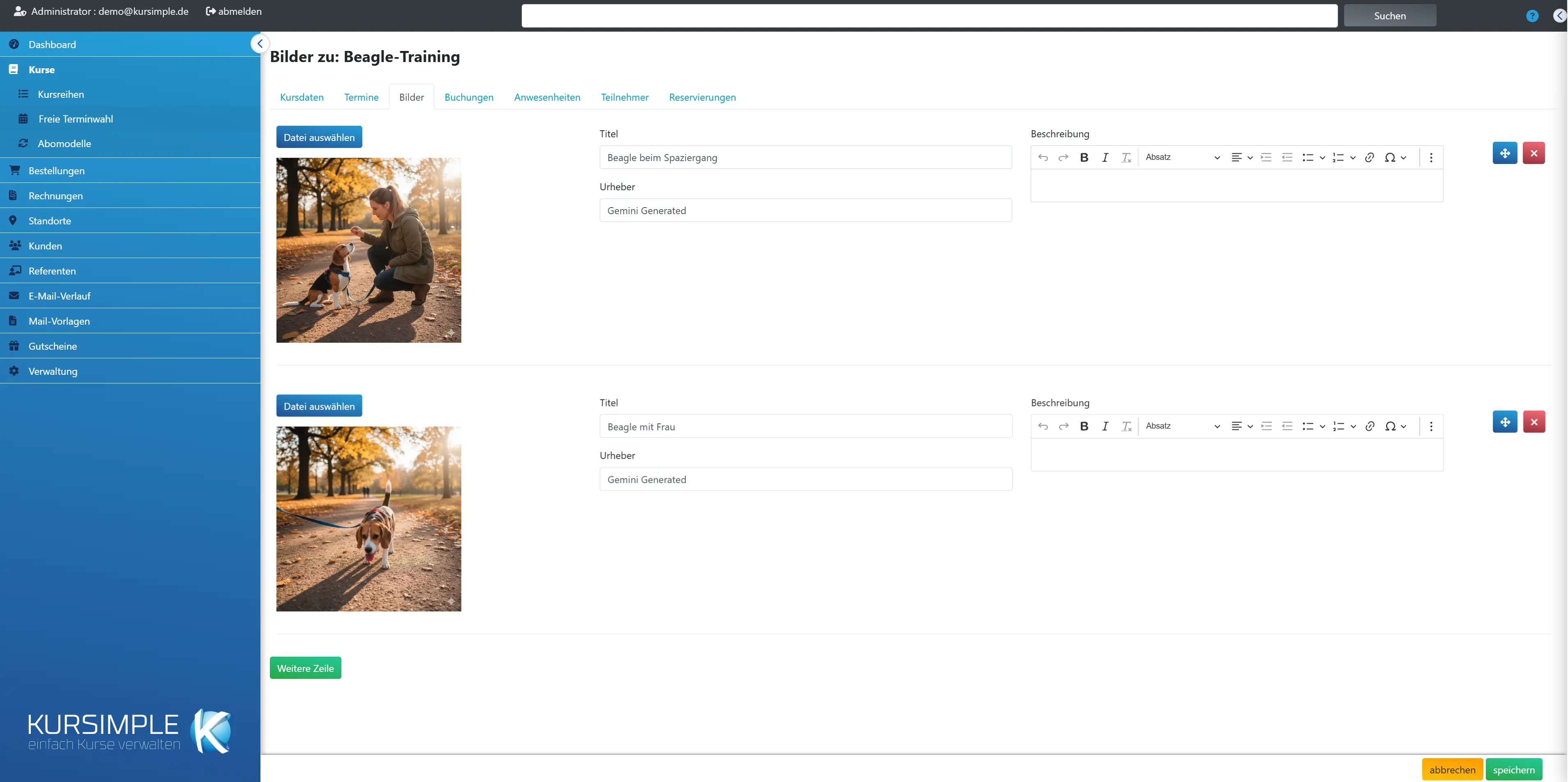
Bilder
Bilder für die Kursseite im Buchungsportal: hochladen, zuschneiden, beschriften, sortieren. Das erste Bild ist das Vorschaubild in Kurslisten und Kacheln. Erst „speichern“ macht die Änderungen sichtbar.
Verwenden Sie Querformat mit ausreichender Auflösung; beim Hochladen schneiden Sie das Bild auf das passende Format zu. Je Bild können Sie Titel, Urheber und Beschreibung angeben – der Urheber ist bei fremden Fotos rechtlich wichtig.
Ohne Bild zeigt das Portal einen Platzhalter; ein gutes Bild erhöht die Buchungen spürbar.
speichern
Übernimmt hochgeladene, geänderte und entfernte Bilder. Danach erscheint „Kursbilder gespeichert“ und das Portal zeigt den neuen Stand.
Verlassen Sie die Seite ohne Speichern, gehen neue Uploads verloren.
abbrechen
Zurück zu den Kursdaten, ohne die Bildänderungen zu speichern.
Bereits gespeicherte Bilder bleiben erhalten.
Titel
Kurzer Bildtitel – erscheint in der Galerie und dient als Alternativtext für Menschen, die das Bild nicht sehen können.
Beschreiben Sie, was zu sehen ist („Teilnehmer beim Töpfern“), nicht den Kurs.
Urheber
Fotograf oder Rechteinhaber des Bildes. Wird als Bildnachweis ausgegeben – bei gekauften oder fremden Fotos meist Pflicht laut Lizenz.
Bei eigenen Fotos genügt Ihr Name oder der Ihrer Einrichtung.
Beschreibung
Optionaler Text zum Bild, z. B. eine Bildunterschrift für die Galerie.
Kann leer bleiben.
Lieber sehen als lesen?
In 30 Minuten zeigen wir dir Kursimple an deinem echten Kursprogramm. Oder du legst in 30 Sekunden dein eigenes Testsystem an – beides kostenlos und unverbindlich.
Fragen? +49 5931 990 99 10 · Mo–Do 08:30–17:30, Fr 08:00–14:00