
Kunden & Teilnehmende
Die Kundenkartei: Kundendaten, Teilnehmende, Rechnungsempfänger, Dokumente, Verlauf, Tags und die Kundenlisten. Diese Texte stehen in Kursimple direkt an den jeweiligen Feldern – hier zum Nachlesen.
Dokumente des Kunden
Dokumente des Kunden
Dateien, die zu diesem Kunden gehören – Anmeldungen, Verträge, Bescheinigungen, Fördernachweise. Hochladen über Titel + „Datei hochladen“ + „speichern“; erlaubt sind PDF, JPG und PNG.
So haben alle Kollegen die Unterlagen eines Kunden an einer Stelle, statt in E-Mail-Postfächern. Jedes Dokument zeigt, wer es wann hochgeladen hat.
Der Kunde selbst sieht diese Dokumente nicht. Bilder aus dem Handy (JPG/PNG) funktionieren; Word-Dateien vorher als PDF speichern.
suchen
Sucht im Titel der Dokumente dieses Kunden. Begriff eingeben und „suchen“ klicken.
Leeres Feld und „suchen“ zeigt wieder alle.
Datei hochladen
Wählt die Datei von Ihrem Rechner (PDF, JPG oder PNG). Danach oben einen Titel eintragen und auf „speichern“ klicken – erst dann ist das Dokument gespeichert.
Nach dem Speichern erscheint „Dokument hochgeladen“ und die Datei steht in der Liste. Andere Dateitypen werden abgelehnt.
Dokumenttitel
Ein sprechender Titel, damit Kollegen das Dokument später finden – z. B. „Anmeldung Schwimmkurs 2027“ oder „Bildungsgutschein Agentur für Arbeit“.
Der Dateiname allein (z. B. „scan0034.pdf“) hilft später niemandem.
Datum
Wann das Dokument hochgeladen wurde. Klick auf die Überschrift sortiert.
Nicht das Datum des Dokuments selbst – das gehört in den Titel, falls wichtig.
Beschreibung
Der beim Hochladen vergebene Titel.
Sortierbar über die Überschrift.
Datei
Der Dateiname; Klick öffnet das Dokument in einem neuen Fenster bzw. lädt es herunter.
Gespeichert werden die Dateien mandantengetrennt auf dem Server.
Mitarbeiter
Wer das Dokument hochgeladen hat – bei Rückfragen die richtige Ansprechperson.
Wird automatisch aus dem angemeldeten Benutzer übernommen.
Kunde bearbeiten
Kunde bearbeiten
Die Kundendaten in zwei Reitern: „Stammdaten“ (Name, Anschrift, Kontakt, E-Mail/Anmeldename, Newsletter) und „Bankverbindung“ (IBAN, Bankeinzug). Änderungen gelten ab dem Speichern für neue Bestellungen und Rechnungen; bestehende Rechnungen behalten ihre Anschrift.
Oben stehen die Reiter der Kundenkartei: Kurse, Bestellungen, Verlauf, Tag, Dokumente, Teilnehmende, Rechnungsempfänger. Ganz unten links „löschen“ deaktiviert den Kunden nur – nichts geht verloren.
Eine rote Überschrift „NICHT AKTIV“ bedeutet: Der Kunde ist deaktiviert und kann sich nicht anmelden. Administratoren reaktivieren ihn über den Schalter „Kunde aktiv“.
Anrede
Herr, Frau oder Divers – daraus bilden E-Mails, Rechnungen und Zertifikate die Anrede („Sehr geehrte Frau …“).
Bei Firmen als Kunde wählen Sie die Anrede der Kontaktperson.
Titel
Akademischer Titel wie Dr. oder Prof., optional. Erscheint in Anrede und Anschrift.
Keine Berufsbezeichnungen hier eintragen.
Vorname
Pflichtfeld. So, wie er auf Rechnung und Zertifikat stehen soll.
Bei Firmenkunden der Vorname der Kontaktperson; die Firma kommt ins Feld „Unternehmen“.
Nachname
Pflichtfeld. Nach dem Nachnamen wird die Kundenliste sortiert.
Bei Namensänderung (Heirat) einfach hier ändern – alte Rechnungen bleiben unverändert.
Unternehmen
Firmenname, wenn der Kunde für eine Firma bucht. Erscheint auf Rechnungen über dem Namen. Für Privatkunden leer lassen.
Soll nur die Rechnung an eine Firma gehen, der Kunde aber privat bleiben, legen Sie stattdessen im Reiter „Rechnungsempfänger“ die Firma an.
Zwei Felder: „Kontakt-E-Mail“ für Bestätigungen, Rechnungen und Newsletter, und „E-Mail“ als Anmeldename für das Buchungsportal. Beide sind normalerweise gleich; der Anmeldename muss eindeutig sein.
Ändert der Kunde seine Adresse, passen Sie beide Felder an. Erscheint beim Speichern „Die E-Mail / Benutzername … gibt es schon“, existiert der Kunde bereits – prüfen Sie auf Dubletten statt eine zweite Kartei anzulegen.
Ein Häkchen-Hinweis neben dem Feld zeigt, ob der Kunde seine Adresse bestätigt hat.
Telefon 1
Hauptnummer für Rückfragen und kurzfristige Absagen. Die Bezeichnung des Feldes kann Ihr Mandant anpassen (z. B. „Festnetz“).
Erscheint in Kundenliste und Teilnehmerlisten als Anruf-Link.
Telefon 2
Zweite Nummer, meist Mobil. Bezeichnung anpassbar.
Für Erreichbarkeit während des Kurses (z. B. Eltern).
Straße
Straße der Rechnungsanschrift. Ob das Feld Pflicht ist, erkennen Sie am Sternchen.
Hausnummer ins eigene Feld daneben.
Hausnummer
Hausnummer, ggf. mit Zusatz (12a). Getrennt von der Straße, damit Exporte und Briefe sauber funktionieren.
Pflicht, wenn ein Sternchen am Feld steht.
PLZ
Postleitzahl der Rechnungsanschrift.
Pflicht, wenn ein Sternchen am Feld steht.
Ort
Wohn- bzw. Firmenort der Rechnungsanschrift.
Pflicht, wenn ein Sternchen am Feld steht.
Land
Land der Anschrift. Welche Länder zur Auswahl stehen, legt Verwaltung → Länder fest.
Für Auslandsadressen wichtig, weil Rechnung und SEPA-Lastschrift davon abhängen.
Geburtsdatum und Geburtsort
Geburtsdatum des Kunden – nötig für altersgebundene Kurse und manche Fördernachweise. Geburtsort nur, wenn Zertifikate oder Behörden ihn verlangen.
Ob das Geburtsdatum Pflicht ist, zeigt das Sternchen; je nach Mandanteneinstellung wird nur das Jahr oder das volle Datum erfasst.
Kommentar, Web, Löschungstermin, Referent
Weitere Angaben: „Kommentar“ = interne Notiz (der Kunde sieht sie nicht). „Web“ = Homepage. „Löschungstermin“ = Datum, ab dem der Datensatz zur Löschung ansteht. „in Referent umwandeln“ = legt zusätzlich ein Referentenprofil an.
- Kommentar: alles, was Kollegen wissen sollten – Zahlungsvereinbarungen, Besonderheiten, Gesprächsnotizen. Erscheint auch in Teilnehmerlisten.
- Löschungstermin: wird beim Anlegen automatisch nach der Aufbewahrungsfrist Ihres Mandanten vorbelegt und dient der DSGVO-Datenlöschung. Verlängern Sie ihn, wenn der Kunde aktiv bleibt.
- in Referent umwandeln: Haken setzen und speichern – der Kunde erscheint danach auch unter „Referenten“ (Meldung „Kunde wurde in Referent umgewandelt“) und kann Terminen zugeordnet werden.
Tags
Die farbigen Markierungen dieses Kunden. Zum Ändern in den Reiter „Tag“ wechseln. Tags dienen zum Filtern der Kundenliste und für Serienmails.
Nur sichtbar, wenn Tags für Ihren Mandanten eingeschaltet sind.
Mitglied, Member-Gutscheine und Bankeinzug
„Mitglied“ = z. B. Mitgliedsnummer oder Verein; nur mit Eintrag und Haken „Member-Gutscheine erlauben“ kann der Kunde Mitglieder-Gutscheine einlösen. Im Reiter Bankverbindung: „Bankeinzug“ erlaubt Lastschrift, „Rechnung per E-Mail“ den Mailversand, „Bankeinzug zugestimmt“ dokumentiert, woher die Erlaubnis stammt.
- Mitglied: freies Feld, z. B. Mitgliedsnummer. Ein Stern in der Kundenliste zeigt Mitglieder.
- Member-Gutscheine erlauben: Gutscheine, die nur für Mitglieder gelten, funktionieren erst mit diesem Haken.
- Bankeinzug: Haken = der Kunde hat dem SEPA-Lastschrifteinzug zugestimmt; erst dann ist in Bestellungen „Lastschrift“ wählbar. Dazu gehören IBAN und Bank.
- Rechnung per E-Mail: Haken = Rechnungen werden gemailt (Normalfall). Ohne Haken drucken Sie die Rechnung und schicken sie per Post.
- Bankeinzug zugestimmt: Formular, Admin-Einstellung oder Bestellung – für den Nachweis, wie das Mandat zustande kam.
IBAN
Kontonummer für Lastschriften, ohne Leerzeichen (z. B. DE89370400440532013000). Pflicht, wenn der Kunde per Lastschrift zahlen soll. Wird beim Erstellen einer Bestellung in diese kopiert.
Ändert der Kunde sein Konto, tragen Sie die neue IBAN hier ein. Offene Bestellungen und Rechnungsentwürfe zeigen dann eine Schaltfläche „IBAN des Kunden übernehmen“ – klicken Sie sie vor dem SEPA-Export.
BIC
Bankkennung zur IBAN. Für deutsche Konten meist optional, für Auslandskonten nötig.
Steht auf der Bankkarte oder im Online-Banking des Kunden.
Newsletter de- / abonnieren
Zeigt, ob der Kunde Newsletter bekommt, und lässt Sie ihn an- oder abmelden. Eine Anmeldung durch Sie muss der Kunde per Mail bestätigen (Hinweis „noch nicht verifiziert“); eine Abmeldung wirkt sofort und der Kunde erhält eine Bestätigungsmail.
Unter dem Haken sehen Sie, wer die Einstellung zuletzt geändert hat. Für Massenmails an alle Newsletter-Empfänger nutzen Sie E-Mail → Massenversand.
Datenschutzerklärung zugestimmt
Haken = der Kunde hat der Datenschutzerklärung zugestimmt (im Portal automatisch, bei telefonischer Anmeldung durch Sie zu bestätigen).
Ohne Zustimmung dürfen Sie den Kunden nicht anschreiben – klären Sie das beim Anlegen.
speichern
Speichert alle Änderungen in beiden Reitern. Danach erscheint „Kunde gespeichert“. Neue Bestellungen und Rechnungen verwenden ab jetzt die neuen Daten.
Pflichtfelder sind rot umrandet, solange sie leer sind. Bei doppelter E-Mail wird das Speichern mit einer Meldung abgelehnt.
abbrechen
Verwirft nicht gespeicherte Änderungen und führt zurück zur Kundenliste.
Sind Sie aus einer Bestellung gekommen, geht es dorthin zurück.
Reiter Kundendaten
Stammdaten, Kontakt, Anmeldename, Newsletter und Bankverbindung des Kunden.
Hier ändern Sie alles, was Kunden und Rechnungsanschrift betrifft.
Reiter Bestellungen
Alle Bestellungen des Kunden – und der Ort, um eine neue Bestellung für ihn anzulegen.
Mit Kursen, Beträgen, Rechnungen und den Aktionen wie in der Bestellliste.
Reiter Kurse
Alle Kurse, an denen der Kunde oder seine Teilnehmenden teilnehmen – die Kurshistorie.
Hilfreich für Aufbaukurse und Rückfragen „Was habe ich schon belegt?“.
Reiter Dokumente
Hochgeladene Dateien zum Kunden (PDF, JPG, PNG): Anmeldungen, Verträge, Nachweise.
Für alle Kollegen sichtbar, nicht für den Kunden.
Reiter Verlauf
Was mit diesem Kunden passiert ist: versendete E-Mails, Newsletter-Änderungen, Bestellungen – automatisch protokolliert – plus eigene Notizen zu Telefonaten.
Schauen Sie hier nach, bevor Sie einen Kunden anrufen: Sie sehen sofort, was zuletzt gelaufen ist.
Reiter Teilnehmende
Die Personen, die über diesen Kunden an Kursen teilnehmen (Kinder, Partner, Mitarbeitende). Hier anlegen, bevor Sie eine Bestellung für sie erfassen.
Der Kunde selbst kann ebenfalls Teilnehmer sein und muss dafür nicht extra angelegt werden.
Reiter Rechnungsempfänger
Abweichende Rechnungsadressen dieses Kunden, z. B. Arbeitgeber oder Großeltern. Bei einer Bestellung wählen Sie dann, an wen die Rechnung geht.
Ohne Eintrag geht die Rechnung immer an den Kunden selbst.
Reiter Tag
Tags an- und abklicken, um den Kunden zu markieren (z. B. „Mitglied“, „Firmenkunde“). Nach Tags können Sie die Kundenliste filtern und Serienmails schicken.
Nur sichtbar, wenn Tags für Ihren Mandanten eingeschaltet sind.
Teilnehmende des Kunden
Teilnehmende des Kunden
Die Personen, die über diesen Kunden an Kursen teilnehmen – Kinder, Partner, Mitarbeitende. Über „Hinzufügen“ legen Sie eine Person an; danach können Sie sie in Bestellungen als Teilnehmer wählen.
Wann brauche ich einen Eintrag? Immer, wenn jemand anderes als der Kunde selbst am Kurs teilnimmt. Der Kunde selbst zählt automatisch als möglicher Teilnehmer.
Ein Stern vor dem Namen zeigt Mitglieder. Stift = bearbeiten; markierte Personen löschen Sie mit „Löschen“ unten – nur möglich, wenn sie in keiner Rechnung vorkommen.
suchen
Sucht im Namen der Teilnehmenden dieses Kunden. Begriff eingeben und „suchen“ klicken.
Bei vielen Teilnehmenden (Firmenkunden) hilfreich.
Hinzufügen
Öffnet das Fenster „Neues Familienmitglied anlegen“: Name (Pflicht), Geburtsdatum, Kontakt, Anmerkung. Nach dem Speichern steht die Person in Bestellungen als Teilnehmer zur Auswahl.
Anschrift und E-Mail können leer bleiben – dann gelten die Daten des Kunden. Bei altersgebundenen Kursen unbedingt das Geburtsdatum eintragen.
Löschen
Löscht die angehakten Teilnehmenden endgültig – nach Rückfrage. Personen, die in Rechnungen vorkommen, können nicht gelöscht werden; dann erscheint eine Meldung.
Bei ehemaligen Teilnehmenden reicht es meist, sie nicht mehr zu buchen; Löschen ist für Fehlanlagen gedacht.
Tags
Farbige Markierungen der Person, unabhängig von den Tags des Kunden.
Name des Tags beim Überfahren mit der Maus.
Anrede
Herr, Frau oder Divers – für Anschreiben, Listen und Zertifikate. Bei Kindern kann sie leer bleiben.
Sortierbar über die Überschrift.
Name
Vor- und Nachname der Person, so wie sie auf Teilnehmerlisten und Zertifikaten erscheinen. Ein Stern davor = Mitglied.
Sortierbar über die Überschrift.
Anschrift
Eigene Straße und Hausnummer der Person, falls abweichend vom Kunden. Leer = wohnt beim Kunden.
Für Kinder normalerweise leer.
Ort
PLZ und Ort der Person, falls abweichend vom Kunden.
Leer = wie der Kunde.
Telefon
Eigene Telefonnummer der Person; sonst gilt die des Kunden.
In Teilnehmerlisten wird je nach Einstellung diese oder die Nummer des Kunden gezeigt.
Mobil
Eigene Mobilnummer der Person, z. B. für Jugendliche, die selbst erreichbar sind.
Optional.
Eigene E-Mail-Adresse der Person. Ist sie eingetragen, gehen Serienmails und Zertifikate an die Person, sonst an den Kunden.
Bei Kindern leer lassen.
Geburtsdatum
Geburtsdatum bzw. -jahr der Person – für altersgebundene Kurse und Zertifikate. Ob nur das Jahr oder das volle Datum erfasst wird, legt Ihr Mandant fest.
Liegt das Alter außerhalb der Zielgruppe eines Kurses, wird der Name in Teilnehmerlisten rot markiert.
Kommentar
Interne Notiz zur Person – z. B. Allergien, Abholberechtigte, Besonderheiten für die Kursleitung. Erscheint in den Teilnehmerlisten.
Nur so viel eintragen, wie für den Kurs nötig ist.
Verlauf des Kunden
Verlauf des Kunden
Das Protokoll zu diesem Kunden: automatisch eingetragene Ereignisse (versendete E-Mails, Newsletter-An- und Abmeldungen, Bestellungen) und Ihre eigenen Notizen zu Telefonaten oder Absprachen. Neue Notiz: Text eingeben, „speichern“.
Vor einem Anruf hier nachsehen: Was wurde dem Kunden zuletzt geschickt, was wurde vereinbart? Bei E-Mail-Einträgen öffnet das Symbol rechts die gesendete Mail.
suchen
Sucht in Betreff und Inhalt der Verlaufseinträge. Begriff eingeben und „suchen“ klicken.
Leeres Feld und „suchen“ zeigt wieder alles.
Verlauf-Eintrag
Ihre eigene Notiz zum Kunden, z. B. „Telefonat 12.3.: möchte Ratenzahlung, 3 Raten vereinbart“. Nach „speichern“ steht sie mit Datum und Ihrem Namen im Verlauf.
Schreiben Sie so, dass ein Kollege in einem Jahr noch versteht, was vereinbart wurde.
Datum
Wann der Eintrag entstanden ist. Klick auf die Überschrift sortiert.
Bei E-Mails der Versandzeitpunkt.
Betreff
Bei E-Mails der Mail-Betreff, bei Notizen der Anfang Ihres Textes.
Sortierbar über die Überschrift.
Inhalt
Der Text des Eintrags bzw. eine Zusammenfassung der E-Mail.
Die vollständige Mail öffnen Sie über das Symbol rechts in der Zeile.
Funktion
Welche Funktion den Eintrag erzeugt hat – z. B. E-Mail-Versand, Newsletter oder eine manuelle Notiz.
So erkennen Sie automatische Einträge auf einen Blick.
Auslöser
Wer den Eintrag ausgelöst hat: ein Benutzer der Verwaltung oder der Kunde selbst (z. B. Newsletter-Anmeldung im Portal).
Bei eigenen Notizen steht hier Ihr Name.
Rechnungsempfänger des Kunden
Rechnungsempfänger des Kunden
Adressen, an die Rechnungen dieses Kunden statt an ihn selbst gehen können – Arbeitgeber, Großeltern, Jugendamt. Über „Neuen Rechnungsempfänger anlegen“ erfassen; bei einer Bestellung wählen Sie dann den Empfänger aus.
Die Rechnung trägt die Anschrift des gewählten Empfängers und geht an dessen E-Mail-Adresse (falls eingetragen). Gemahnt wird dann ebenfalls dort.
Stift = bearbeiten; markierte Einträge löschen Sie mit „Löschen“ unten – nicht möglich, wenn sie in Rechnungen vorkommen.
Firma
Firmenname des Rechnungsempfängers – steht auf der Rechnung über dem Namen.
Bei Privatpersonen als Empfänger leer.
Name
Vor- und Nachname der Kontaktperson beim Rechnungsempfänger.
Bei Firmen z. B. die Ansprechperson in der Buchhaltung.
Anschrift
Straße und Hausnummer, an die die Rechnung adressiert wird.
Pflicht für eine ordnungsgemäße Rechnung.
Ort
PLZ und Ort der Rechnungsanschrift.
Pflicht für eine ordnungsgemäße Rechnung.
Kommentar
Interne Notiz, z. B. Kostenstelle oder „Rechnung nur per Post“. Erscheint nicht auf der Rechnung.
Was auf die Rechnung soll, gehört in die Positionsbeschreibung oder die Rechnungskommentare.
Kunde anlegen
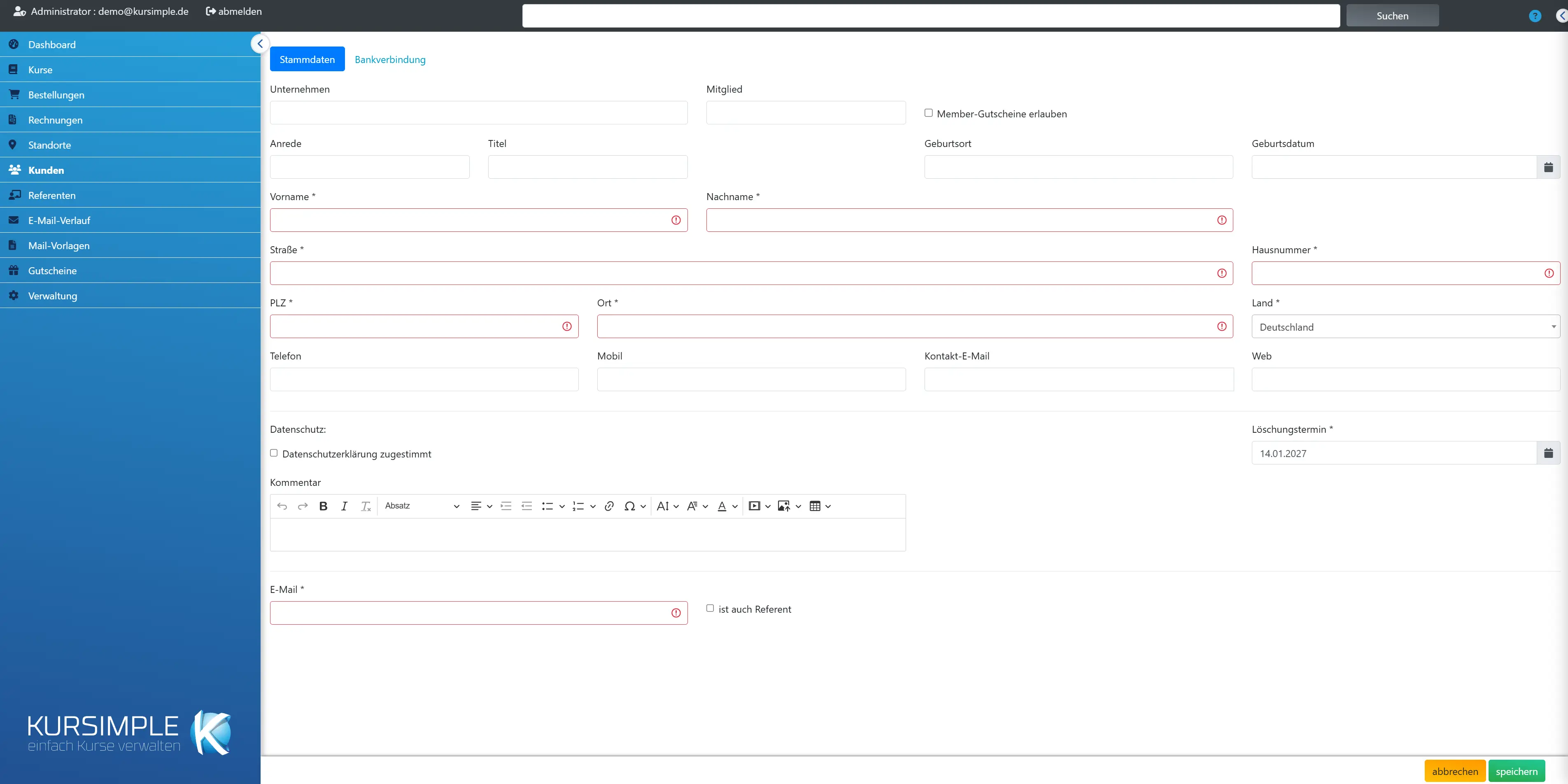
Anrede
Herr, Frau oder Divers – daraus bilden E-Mails, Rechnungen und Zertifikate die Anrede.
Bei Firmen als Kunde die Anrede der Kontaktperson.
Titel
Akademischer Titel wie Dr. oder Prof., optional.
Erscheint in Anrede und Anschrift.
Vorname
Pflichtfeld. So, wie er auf Rechnung und Zertifikat stehen soll.
Bei Firmenkunden der Vorname der Kontaktperson.
Nachname
Pflichtfeld. Nach dem Nachnamen wird die Kundenliste sortiert.
Prüfen Sie vorher in der Kundenliste, ob es die Person schon gibt.
Unternehmen
Firmenname, wenn der Kunde für eine Firma bucht. Erscheint auf Rechnungen über dem Namen. Für Privatkunden leer lassen.
Für eine abweichende Rechnungsfirma später einen Rechnungsempfänger anlegen.
„Kontakt-E-Mail“ für Bestätigungen und Rechnungen, „E-Mail“ als Anmeldename für das Portal – normalerweise dieselbe Adresse. Der Anmeldename muss eindeutig sein; existiert er schon, ist der Kunde bereits angelegt.
Je nach Einstellung Ihres Mandanten bekommt der neue Kunde nach dem Speichern automatisch eine Aktivierungsmail, mit der er sein Passwort für das Portal setzt.
Telefon 1
Hauptnummer für Rückfragen und kurzfristige Absagen.
Bezeichnung des Feldes je nach Mandant anders.
Telefon 2
Zweite Nummer, meist Mobil.
Optional.
Straße
Straße der Rechnungsanschrift; Hausnummer ins Feld daneben.
Pflicht, wenn ein Sternchen am Feld steht.
Hausnummer
Hausnummer, ggf. mit Zusatz (12a).
Pflicht, wenn ein Sternchen am Feld steht.
PLZ
Postleitzahl der Rechnungsanschrift.
Pflicht, wenn ein Sternchen am Feld steht.
Ort
Wohn- bzw. Firmenort.
Pflicht, wenn ein Sternchen am Feld steht.
Land
Land der Anschrift; Auswahl gemäß Verwaltung → Länder.
Deutschland ist meist vorbelegt.
Geburtsdatum und Geburtsort
Geburtsdatum für altersgebundene Kurse und Nachweise; Geburtsort nur, wenn Zertifikate oder Behörden ihn verlangen.
Ob Pflicht, zeigt das Sternchen.
Kommentar, Web, Löschungstermin, Referent
„Kommentar“ = interne Notiz. „Web“ = Homepage. „Löschungstermin“ = wird automatisch nach der Aufbewahrungsfrist vorbelegt. „ist auch Referent“ = legt zusätzlich ein Referentenprofil an.
Der Kommentar ist für Kollegen gedacht; der Kunde sieht ihn nicht.
Tags
Tags vergeben Sie nach dem Anlegen in der Kundenkartei im Reiter „Tag“.
Nur bei eingeschalteten Tags sichtbar.
Mitglied, Member-Gutscheine und Bankeinzug
„Mitglied“ = z. B. Mitgliedsnummer; „Member-Gutscheine erlauben“ schaltet Mitglieder-Gutscheine frei. Im Reiter Bankverbindung: „Bankeinzug“ (Lastschrift erlaubt), „Rechnung per E-Mail“, „Bankeinzug zugestimmt“ (Herkunft der Erlaubnis).
Für Lastschrift brauchen Sie IBAN plus Haken „Bankeinzug“ – sonst ist die Zahlungsart in Bestellungen nicht wählbar.
IBAN
Kontonummer für Lastschriften, ohne Leerzeichen. Nur nötig, wenn der Kunde per Lastschrift zahlen soll.
Dazu den Haken „Bankeinzug“ setzen.
BIC
Bankkennung zur IBAN; für Auslandskonten nötig, sonst optional.
Aus dem Online-Banking des Kunden.
Newsletter
Die Newsletter-Einstellung erscheint erst nach dem Anlegen in der Kundenkartei; eine Anmeldung muss der Kunde per Mail bestätigen.
Ohne Zustimmung keinen Newsletter verschicken.
Datenschutzerklärung zugestimmt
Haken setzen, wenn der Kunde der Datenschutzerklärung zugestimmt hat – bei telefonischer Anmeldung bitte aktiv erfragen.
Im Portal geschieht das automatisch bei der Registrierung.
speichern
Legt den Kunden an („Kunde angelegt“). Danach: Teilnehmende und Rechnungsempfänger in der Kartei ergänzen, dann die erste Bestellung im Reiter „Bestellungen“.
Bei doppelter E-Mail wird das Speichern abgelehnt – dann existiert der Kunde schon. Je nach Mandanteneinstellung geht eine Aktivierungsmail an den Kunden.
abbrechen
Verwirft alle Eingaben; es wird kein Kunde angelegt.
Zurück zur Kundenliste.
Kunde aktiv
Neue Kunden sind aktiv und können sich im Portal anmelden. Deaktivieren können Administratoren später in der Kartei.
Der Schalter erscheint erst beim Bearbeiten.
Tags des Kunden
Tags des Kunden
Oben die Tags, die der Kunde hat – Klick entfernt ein Tag. Unten die verfügbaren Tags – Klick fügt es hinzu. Jede Änderung wird sofort gespeichert („Tag übertragen“).
Tags sind Ihre eigenen Markierungen (z. B. „Mitglied 2027“, „Firmenkunde“, „Interesse Yoga“). Welche es gibt, legen Sie unter Verwaltung → Tags fest. In der Kundenliste filtern Sie danach und schicken Serienmails an alle Kunden mit einem Tag.
Zugeordnete Tags
Die Tags, die dieser Kunde bereits hat. Ein Klick auf ein Tag entfernt es sofort.
Die Farbe entspricht der Farbe in der Kundenliste; der Tag-Name erscheint beim Überfahren mit der Maus als Beschreibung.
Verfügbare Tags
Alle Tags, die der Kunde noch nicht hat. Ein Klick ordnet das Tag sofort zu; beliebig viele sind möglich.
Fehlt ein passendes Tag, legen Sie es unter Verwaltung → Tags an.
Teilnehmende bearbeiten
Anrede
Herr, Frau oder Divers – für Anschreiben, Listen und Zertifikate. Bei Kindern kann sie leer bleiben.
Optional.
Titel
Akademischer Titel, optional.
Erscheint auf Zertifikaten vor dem Namen.
Mitglied
Freies Feld, z. B. Mitgliedsnummer oder Verein. Ein Eintrag markiert die Person als Mitglied (Stern in Listen) und ist Voraussetzung für Mitglieder-Gutscheine.
Leer lassen, wenn es keine Mitgliedschaft gibt.
Member-Gutscheine erlauben
Haken setzen, damit die Person Gutscheine einlösen kann, die nur für Mitglieder gelten. Wirkt nur zusammen mit einem Eintrag im Feld „Mitglied“.
Ohne Haken lehnt das System Mitglieder-Gutscheine für diese Person ab.
Vorname
Pflichtfeld – so erscheint der Name auf Teilnehmerlisten und Zertifikaten.
Bitte keine Kosenamen.
Nachname
Pflichtfeld – auch wenn er vom Kunden abweicht.
Nach dem Nachnamen wird gesucht und sortiert.
Straße
Nur ausfüllen, wenn die Person woanders wohnt als der Kunde. Leer = Anschrift des Kunden.
Für Kinder normalerweise leer.
Hausnummer
Zur abweichenden Anschrift; sonst leer.
Optional.
Postleitzahl
Zur abweichenden Anschrift; sonst leer.
Optional.
Stadt
Zur abweichenden Anschrift; sonst leer.
Optional.
Land
Zur abweichenden Anschrift; sonst leer.
Optional.
Telefon
Eigene Festnetznummer der Person, falls sie selbst erreichbar sein soll. Sonst gilt die Nummer des Kunden.
Optional.
Mobil
Eigene Mobilnummer, z. B. bei Jugendlichen.
Optional.
Kontakt E-Mail
Eigene E-Mail-Adresse der Person. Ist sie eingetragen, gehen Serienmails und Zertifikate direkt an die Person statt an den Kunden.
Bei Kindern leer lassen.
Web
Homepage der Person, optional – praktisch bei Teilnehmenden, die selbst Anbieter sind.
Kann leer bleiben.
Kommentar
Interne Notiz für die Kursleitung: Allergien, Abholberechtigte, Besonderheiten. Erscheint in den Teilnehmerlisten.
Nur eintragen, was für den Kurs wirklich nötig ist.
Geburtsdatum
Für altersgebundene Kurse und Zertifikate. Je nach Mandanteneinstellung nur das Jahr oder das volle Datum.
Liegt das Alter außerhalb der Zielgruppe eines Kurses, wird der Name in Teilnehmerlisten rot markiert – Sie erkennen Fehlbuchungen sofort.
Geburtsort
Nur nötig, wenn Zertifikate oder Behörden (z. B. Fördernachweise) ihn verlangen.
Optional.
Löschungstermin
Datum, ab dem der Datensatz zur DSGVO-Löschung ansteht. Vorbelegt nach der Aufbewahrungsfrist; verlängern, solange die Person aktiv teilnimmt.
Das Datum löscht nichts sofort – es markiert den Datensatz für die Datenbereinigung.
Datenschutzerklärung zugestimmt
Haken, wenn die Zustimmung zur Datenschutzerklärung vorliegt – bei Minderjährigen durch die Eltern (den Kunden).
Im Portal wird die Zustimmung automatisch erfasst.
abbrechen
Schließt das Fenster, ohne zu speichern.
Eingaben gehen verloren.
speichern
Speichert die Änderungen und schließt das Fenster. Teilnehmerlisten und künftige Bestellungen verwenden die neuen Daten.
Vor- und Nachname sind Pflicht.
Person anlegen
Firma
Firmenname, falls die Person für eine Firma steht. Bei Familienmitgliedern leer lassen.
Optional.
Anrede
Herr, Frau oder Divers – für Anschreiben, Listen und Zertifikate. Bei Kindern kann sie leer bleiben.
Optional.
Titel
Akademischer Titel, optional.
Erscheint auf Zertifikaten vor dem Namen.
Mitglied
Freies Feld, z. B. Mitgliedsnummer. Ein Eintrag markiert die Person als Mitglied und ist Voraussetzung für Mitglieder-Gutscheine.
Leer lassen, wenn es keine Mitgliedschaft gibt.
Member-Gutscheine erlauben
Haken setzen, damit die Person Gutscheine einlösen kann, die nur für Mitglieder gelten. Wirkt nur zusammen mit dem Feld „Mitglied“.
Ohne Haken lehnt das System Mitglieder-Gutscheine ab.
Vorname
Pflichtfeld – so erscheint der Name auf Teilnehmerlisten und Zertifikaten.
Bitte keine Kosenamen.
Nachname
Pflichtfeld – auch wenn er vom Kunden abweicht.
Nach dem Nachnamen wird gesucht und sortiert.
Straße
Nur ausfüllen, wenn die Person woanders wohnt als der Kunde. Leer = Anschrift des Kunden.
Für Kinder normalerweise leer.
Hausnummer
Zur abweichenden Anschrift; sonst leer.
Optional.
Postleitzahl
Zur abweichenden Anschrift; sonst leer.
Optional.
Stadt
Zur abweichenden Anschrift; sonst leer.
Optional.
Land
Zur abweichenden Anschrift; sonst leer.
Optional.
Telefon
Eigene Festnetznummer der Person; sonst gilt die des Kunden.
Optional.
Mobil
Eigene Mobilnummer, z. B. bei Jugendlichen.
Optional.
Kontakt E-Mail
Eigene E-Mail-Adresse der Person. Ist sie eingetragen, gehen Serienmails und Zertifikate direkt an die Person statt an den Kunden.
Bei Kindern leer lassen.
Web
Homepage der Person, optional.
Kann leer bleiben.
Kommentar
Interne Notiz für die Kursleitung: Allergien, Abholberechtigte, Besonderheiten. Erscheint in den Teilnehmerlisten.
Nur eintragen, was für den Kurs nötig ist.
Geburtsdatum
Für altersgebundene Kurse und Zertifikate – bei Kinderkursen unbedingt eintragen. Je nach Mandanteneinstellung nur das Jahr oder das volle Datum.
Liegt das Alter außerhalb der Zielgruppe eines Kurses, wird der Name in Teilnehmerlisten rot markiert.
Geburtsort
Nur nötig, wenn Zertifikate oder Behörden ihn verlangen.
Optional.
Löschungstermin
Datum, ab dem der Datensatz zur DSGVO-Löschung ansteht. Vorbelegt nach der Aufbewahrungsfrist Ihres Mandanten.
Löscht nichts sofort – markiert den Datensatz für die Datenbereinigung.
Datenschutzerklärung zugestimmt
Haken, wenn die Zustimmung vorliegt – bei Minderjährigen durch die Eltern (den Kunden).
Im Portal wird die Zustimmung automatisch erfasst.
abbrechen
Schließt das Fenster, ohne die Person anzulegen.
Eingaben gehen verloren.
speichern
Legt die Person an („Das Familienmitglied wurde erfolgreich angelegt“). Danach können Sie sie in einer Bestellung als Teilnehmer wählen.
Vor- und Nachname sind Pflicht.
Rechnungsempfänger anlegen
Firma
Firmenname, der auf der Rechnung über dem Namen steht – bei Arbeitgebern, Vereinen, Behörden. Bei Privatpersonen als Empfänger leer lassen.
Für eine ordnungsgemäße Rechnung muss entweder Firma oder Name ausgefüllt sein.
Anrede
Anrede der Kontaktperson beim Rechnungsempfänger – für das Anschreiben zur Rechnung.
Optional.
Titel
Akademischer Titel der Kontaktperson, optional.
Erscheint in der Anschrift.
Mitglied
Für Rechnungsempfänger normalerweise leer; nur bei Mitgliedsvereinen relevant.
Optional.
Member-Gutscheine erlauben
Für Rechnungsempfänger normalerweise ohne Bedeutung – Gutscheine werden vom Kunden eingelöst.
Kann leer bleiben.
Vorname
Vorname der Kontaktperson (z. B. in der Buchhaltung). Bei Firmen ohne feste Ansprechperson genügt ein Platzhalter wie „Buchhaltung“ im Nachnamen.
Erscheint in der Rechnungsanschrift.
Nachname
Nachname der Kontaktperson – erscheint in der Rechnungsanschrift.
Pflichtfeld.
Straße
Straße der Rechnungsanschrift – Pflicht für eine ordnungsgemäße Rechnung.
Hausnummer ins Feld daneben.
Hausnummer
Hausnummer der Rechnungsanschrift.
Ggf. mit Zusatz.
Postleitzahl
PLZ der Rechnungsanschrift.
Pflicht für eine ordnungsgemäße Rechnung.
Stadt
Ort der Rechnungsanschrift.
Pflicht für eine ordnungsgemäße Rechnung.
Land
Land der Rechnungsanschrift – bei Auslandsrechnungen wichtig für die Steuer.
Auswahl gemäß Verwaltung → Länder.
Telefon
Nummer für Rückfragen zur Rechnung, z. B. der Buchhaltung.
Optional.
Mobil
Mobilnummer der Kontaktperson, optional.
Kann leer bleiben.
Kontakt E-Mail
Die Adresse, an die Rechnungen für diesen Empfänger gemailt werden – z. B. rechnung@firma.de. Fehlt sie, bekommt der Kunde die Rechnung.
Auch Mahnungen gehen an diese Adresse.
Web
Homepage, optional.
Kann leer bleiben.
Kommentar
Interne Notiz zur Rechnungsstellung, z. B. Kostenstelle, Bestellnummer des Arbeitgebers oder „nur per Post“. Erscheint nicht auf der Rechnung.
Was auf die Rechnung soll, gehört in die Positionsbeschreibung.
Geburtsdatum
Für Rechnungsempfänger in der Regel nicht nötig.
Kann leer bleiben.
Geburtsort
Für Rechnungsempfänger in der Regel nicht nötig.
Kann leer bleiben.
Löschungstermin
Datum, ab dem der Datensatz zur DSGVO-Löschung ansteht. Vorbelegt nach der Aufbewahrungsfrist.
Beachten Sie, dass Rechnungsdaten steuerlich lange aufzubewahren sind.
Datenschutzerklärung zugestimmt
Haken, wenn die Zustimmung vorliegt – bei Firmen in der Regel über den Vertrag mit dem Kunden.
Optional.
abbrechen
Schließt das Fenster, ohne den Rechnungsempfänger anzulegen bzw. zu ändern.
Eingaben gehen verloren.
speichern
Speichert den Rechnungsempfänger. Danach steht er bei Bestellungen dieses Kunden unter „Rechnungsempfänger“ zur Auswahl.
Bestehende Rechnungen ändern sich nicht.
Reiter der Kundenkarte
Reiter Ansprechpartner
Die eigentlichen Kunden: Sie haben ein Konto, bestellen und bekommen die Rechnung. Neue Kunden legen Sie hier an; Teilnehmende und Rechnungsempfänger gehören immer zu einem Ansprechpartner.
Beispiel Familie: Die Mutter ist Ansprechpartnerin, die Kinder sind Teilnehmende. Beispiel Firma: Die Personalabteilung ist Ansprechpartner, die Mitarbeitenden sind Teilnehmende, die Firma selbst kann Rechnungsempfänger sein.
Reiter Teilnehmende
Alle Personen, die an Kursen teilnehmen – auch ohne eigenes Konto, z. B. Kinder oder Mitarbeitende. Jede gehört zu einem Ansprechpartner, über den Bestellung und Rechnung laufen.
Suchen Sie hier, wenn Sie nur den Namen des Teilnehmers kennen (z. B. des Kindes) – in der Liste der Ansprechpartner würden Sie ihn nicht finden.
Kunden
Kunden
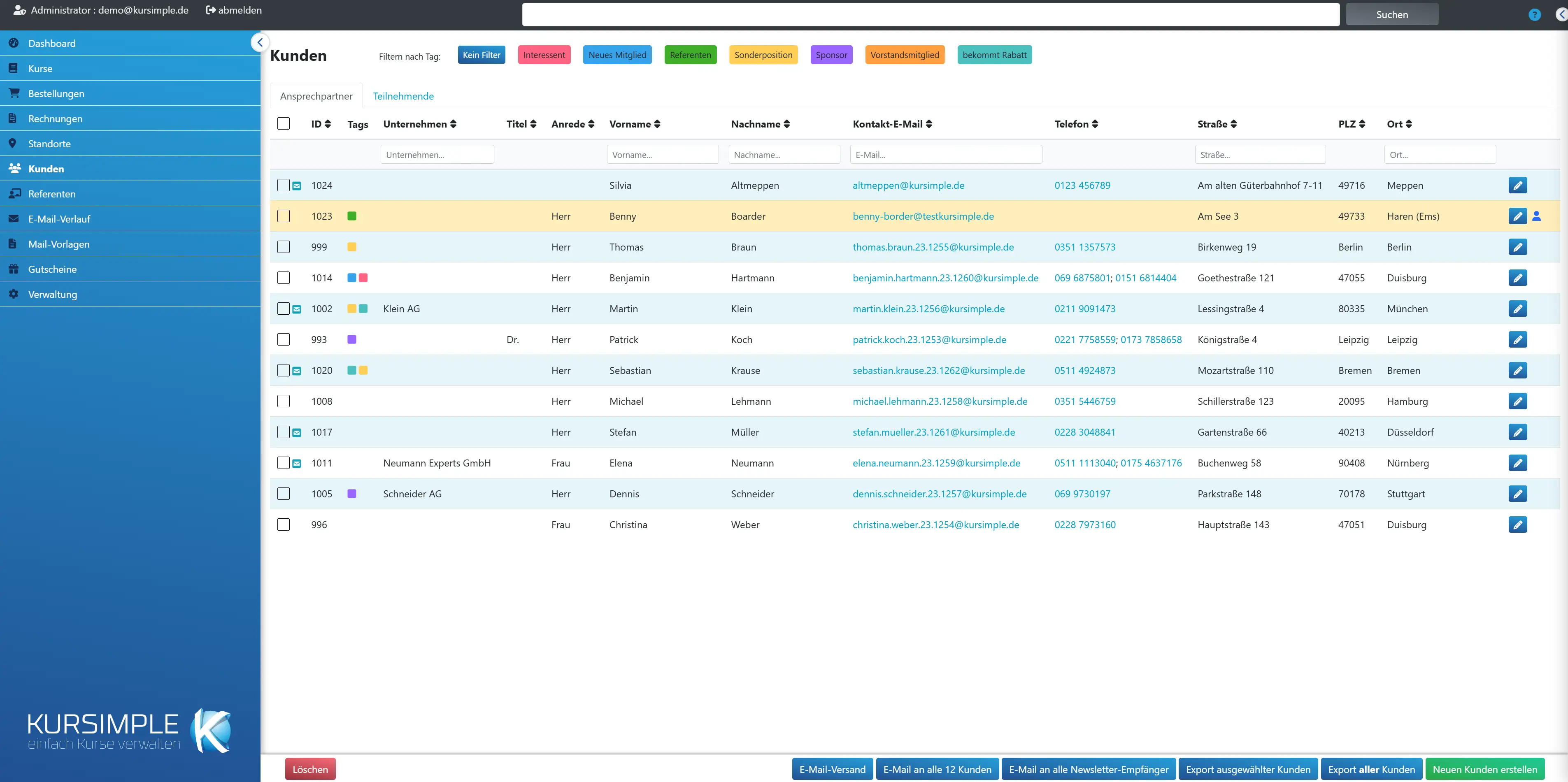
Alle Ansprechpartner Ihres Mandanten. Hier suchen Sie Kunden, öffnen ihre Kartei (Bestellungen, Rechnungen, Teilnehmende), legen neue Kunden an, schreiben Serienmails und exportieren Adressen.
Kunden finden: in die Filterfelder unter den Spaltenüberschriften tippen (Name, E-Mail, Telefon, Ort) – die Liste filtert sich beim Tippen. Über die Spaltenüberschriften sortieren Sie. Bei eingeschalteten Tags filtern die farbigen Schaltflächen oberhalb der Tabelle.
Kunde öffnen: Stift in der Zeile → die Kundenkartei mit den Reitern Kundendaten, Kurse, Bestellungen, Verlauf, Tags, Dokumente, Teilnehmende und Rechnungsempfänger.
Zeilenfarben: Rot = deaktivierter Kunde (nur für Administratoren sichtbar), Gelb = der Kunde ist auch Referent. Symbole neben der ID: Briefumschlag = darf Newsletter bekommen, Stern = Mitglied, „D“ = mögliche Dublette.
Neue Bestellung für einen Kunden: Kartei öffnen → Reiter „Bestellungen“ → „Neue Bestellung“.
Filtern nach Tag
Klick auf eine farbige Tag-Schaltfläche zeigt nur Kunden mit diesem Tag, z. B. alle „Firmenkunden“. „Kein Filter“ hebt die Auswahl auf.
Der Tag-Filter wirkt auch auf „Export aller Kunden“ – so exportieren Sie z. B. nur Vereinsmitglieder. Tags vergeben Sie in der Kundenkartei im Reiter „Tag“; welche Tags es gibt, legen Sie unter Verwaltung → Tags fest. Die Funktion erscheint nur, wenn Tags für Ihren Mandanten eingeschaltet sind.
Auswahl
Kästchen zum Markieren von Kunden für die Schaltflächen unten: Serienmail, Export, Löschen (= deaktivieren). Das Kästchen in der Kopfzeile wählt alle Kunden der aktuellen Seite.
Für Aktionen über alle Kunden hinweg (nicht nur die Seite) nutzen Sie „Export aller Kunden“ oder die Serienmail mit Tag-Filter.
ID
Interne Nummer des Kunden. Zusammen mit dem Zusatz aus den Anwendungsdaten ergibt sie die Kundennummer auf Rechnungen. Symbole daneben: Briefumschlag = Newsletter erlaubt, Stern = Mitglied, „D“ = mögliche Dublette.
Nennt ein Kunde seine Kundennummer von der Rechnung, ziehen Sie den Zusatz (Verwaltung → Variablen, KUNDENNUMMER_ZUSATZ) ab, um die ID zu erhalten – oder suchen Sie einfach nach dem Namen.
Tags
Farbige Markierungen des Kunden. Name des Tags beim Überfahren mit der Maus. Vergeben werden Tags in der Kundenkartei im Reiter „Tag“.
Tags eignen sich für alles, wonach Sie später filtern oder Serienmails schicken wollen: Mitgliedsstatus, Firmenkunde, Interessen.
Unternehmen
Firmenname, falls der Kunde für eine Firma bucht. Erscheint auf Rechnungen über dem Namen.
Soll die Rechnung an eine andere Firma als den Kunden gehen, nutzen Sie stattdessen einen Rechnungsempfänger in der Kartei.
Titel
Akademischer Titel (Dr., Prof.), der in Anrede und Anschrift verwendet wird.
Sortierbar über die Spaltenüberschrift.
Anrede
Herr, Frau oder Divers – Grundlage für die Anrede in E-Mails, Rechnungen und Zertifikaten.
Fehlt die Anrede, verwenden Vorlagen eine neutrale Formulierung.
Vorname
Vorname des Kunden. Über den Stift in der Zeile öffnen Sie die Kundenkartei.
Sortierbar über die Spaltenüberschrift.
Nachname
Nachname des Kunden – die Liste ist danach sortiert. Klick auf die Überschrift kehrt die Sortierung um.
Bei Doppelnamen oder Namenswechsel hilft die Suche nach E-Mail oder Telefon.
Kontakt-E-Mail
Die Adresse für Bestätigungen, Rechnungen und Newsletter – zugleich der Anmeldename im Buchungsportal. Muss eindeutig sein.
Zwei Kunden mit derselben E-Mail sind nicht möglich; beim Anlegen erscheint dann die Meldung, dass die E-Mail schon existiert. Meist ist das ein Hinweis auf eine Dublette.
Telefon
Telefonnummer des Kunden als Anruf-Link. Die Bezeichnung der Spalte kann Ihr Mandant anpassen (z. B. „Festnetz“).
Für Rückfragen zu Buchungen und kurzfristige Absagen.
Straße
Straße und Hausnummer – Teil der Rechnungsanschrift.
Änderungen wirken auf neue Rechnungen; bestehende behalten ihre Anschrift.
PLZ
Postleitzahl – Teil der Rechnungsanschrift. Sortierbar, z. B. für regionale Auswertungen.
Im Filter reicht der Anfang, etwa „10“ für alle Berliner Bezirke.
Ort
Wohnort – Teil der Rechnungsanschrift.
Sortierbar über die Spaltenüberschrift.
Aktionen
Stift = Kundenkartei öffnen. Person-Symbol daneben = der Kunde ist auch Referent (Klick öffnet das Referentenprofil). Bei inaktiven Kunden erscheint „Kunde reaktivieren“.
Die Kundenkartei ist die zentrale Seite je Kunde: Kundendaten, Kurse, Bestellungen (dort auch neue anlegen), Verlauf, Tags, Dokumente, Teilnehmende, Rechnungsempfänger.
Alle Filter zurücksetzen
Leert alle Filterfelder auf einmal. Erscheint nur, wenn ein Filter aktiv ist. Wenn Sie einen Kunden vermissen, klicken Sie zuerst hier.
Einzelne Filter löschen Sie über das X neben dem Feld.
Nach Unternehmen filtern
Sucht im Firmennamen – ein Teil genügt.
Zeigt alle Ansprechpartner einer Firma.
Nach Vorname filtern
Sucht im Vornamen – ein Teil genügt, Groß-/Kleinschreibung egal.
Kombinieren Sie mit dem Nachnamen, wenn der Name häufig ist.
Nach Nachname filtern
Sucht im Nachnamen – ein Teil genügt.
Teilnehmernamen (z. B. Kinder) werden hier nicht gefunden – dafür den Reiter „Teilnehmende“ nutzen.
Nach E-Mail filtern
Sucht in der Kontakt-E-Mail. Auch ein Teil wie „@firma.de“ ist sinnvoll, um alle Kunden einer Firma zu finden.
Praktisch, wenn ein Kunde schreibt und Sie nur die Absenderadresse sehen.
Nach Telefon filtern
Sucht in Telefon- und Mobilnummer. Ziffernfolge ohne Leerzeichen eingeben, z. B. die letzten Ziffern vom Display.
Ein Teil der Nummer genügt.
Nach Straße filtern
Sucht in der Straße – ein Teil genügt.
Z. B. um alle Kunden einer Sammeladresse (Wohnheim, Firma) zu finden.
Nach PLZ filtern
Sucht in der Postleitzahl. Auch der Anfang wie „10“ funktioniert.
Für regionale Aktionen mit Tag-Filter und Serienmail kombinierbar.
Nach Ort filtern
Sucht im Wohnort – ein Teil genügt.
Z. B. alle Kunden aus „Neustadt“.
Export Datev-Kundenstamm
Lädt die markierten Kunden im DATEV-Debitorenformat herunter, damit die Buchhaltung die Kundenstammdaten abgleichen kann. Nur sichtbar, wenn DATEV für Ihre Installation eingeschaltet ist.
Vorher Kunden anhaken. Die Kundennummer in der Datei ist ID plus Zusatz aus den Anwendungsdaten – dieselbe wie auf den Rechnungen.
Export ausgewählter Kunden
Lädt Name, Anschrift und Kontaktdaten der angehakten Kunden als Datei herunter, z. B. für Serienbriefe oder Etiketten.
Die Datei lässt sich in Excel öffnen. Für alle Kunden auf einmal nehmen Sie „Export aller Kunden“.
Export aller Kunden
Adressliste aller Kunden – unabhängig von Auswahl und Seite. Ist oben ein Tag-Filter gesetzt, werden nur Kunden mit diesem Tag exportiert.
Beachten Sie den Datenschutz: Exportierte Dateien enthalten personenbezogene Daten und gehören nicht auf ungesicherte Rechner oder in E-Mails an Dritte.
Neuen Kunden erstellen
Legt einen neuen Ansprechpartner an. Pflicht sind Name und eine eindeutige E-Mail-Adresse. Teilnehmende (z. B. Kinder) und Rechnungsempfänger fügen Sie danach in der Kundenkartei hinzu.
Prüfen Sie vor dem Anlegen mit dem E-Mail-Filter, ob der Kunde schon existiert – dieselbe E-Mail kann nicht zweimal vergeben werden. Je nach Einstellung Ihres Mandanten erhält der neue Kunde automatisch eine Aktivierungsmail für sein Portal-Konto.
Teilnehmende
Teilnehmende
Alle Personen, die an Kursen teilnehmen, mit ihrem Ansprechpartner. Hier finden Sie z. B. ein Kind über seinen Namen und gelangen zur Kartei der Eltern. Über die Kästchen wählen Sie Personen für Serienmails oder Exporte aus.
Teilnehmende haben kein eigenes Konto; Bestellungen und Rechnungen laufen immer über den Ansprechpartner (Spalte rechts). Neue Teilnehmende legen Sie in der Kundenkartei des Ansprechpartners im Reiter „Teilnehmende“ an.
Filtern über die Felder unter den Überschriften, sortieren über die Überschriften.
Auswahl
Kästchen zum Markieren für Serienmail oder Export. Serienmails gehen an die E-Mail der Person, ersatzweise an den Ansprechpartner.
Das Kästchen in der Kopfzeile wählt alle Personen der aktuellen Seite.
ID
Interne Nummer der Person, vom System vergeben.
Nicht die Kundennummer – die gehört zum Ansprechpartner.
Tags
Farbige Markierungen der Person (nicht des Ansprechpartners). Name beim Überfahren mit der Maus.
Tags an Teilnehmenden eignen sich z. B. für Leistungsstufen oder Gruppenzugehörigkeit.
Anrede
Herr, Frau oder Divers – für Anschreiben, Teilnehmerlisten und Zertifikate.
Bei Kindern kann die Anrede leer bleiben.
Vorname
Vorname der Person. Klick öffnet das Bearbeitungsfenster.
Sortierbar über die Überschrift.
Nachname
Nachname – Standardsortierung der Liste.
Kinder mit anderem Nachnamen als die Eltern finden Sie hier, nicht in der Kundenliste.
Geburtsjahr
Geburtsjahr der Person – wichtig für altersgebundene Kurse. Der Trichter in der Überschrift öffnet einen Von-bis-Filter, z. B. alle Jahrgänge 2015 bis 2017.
Die Spalte erscheint nur, wenn Geburtsdaten von Teilnehmenden für Ihren Mandanten erfasst werden (Verwaltung → Variablen, PARTICIPANTS_DATEOFBIRTH).
Anmerkung
Interne Notiz zur Person, z. B. Allergien, Abholberechtigte oder Besonderheiten für die Kursleitung.
Erscheint auch in den Teilnehmerlisten der Kurse. Vertrauliche Gesundheitsdaten nur eintragen, wenn es für die Kursdurchführung nötig ist.
Kontakt-E-Mail
Eigene E-Mail-Adresse der Person, falls vorhanden. Fehlt sie, gehen Mails an den Ansprechpartner.
Bei Kindern meist leer.
Telefon
Eigene Telefonnummer der Person, ersatzweise nutzen Sie die des Ansprechpartners.
Als Anruf-Link hinterlegt.
Ansprechpartner
Der Kunde, zu dem die Person gehört – über ihn laufen Bestellung und Rechnung. Klick öffnet die Kundenkartei.
Für eine neue Buchung dieser Person: Kartei des Ansprechpartners → Reiter „Bestellungen“ → „Neue Bestellung“ → Person als Teilnehmer wählen.
Aktionen
Stift = Person im Dialog bearbeiten (Name, Geburtsdatum, Kontakt, Anmerkung).
Zum Löschen oder Umhängen zu einem anderen Ansprechpartner nutzen Sie den Reiter „Teilnehmende“ in der Kundenkartei.
Alle Filter zurücksetzen
Leert alle Filterfelder auf einmal. Erscheint nur, wenn ein Filter aktiv ist.
Einzelne Filter löschen Sie über das X neben dem Feld.
Nach Vorname filtern
Sucht im Vornamen der Person – ein Teil genügt.
Wirkt beim Tippen.
Nach Nachname filtern
Sucht im Nachnamen der Person – ein Teil genügt.
Wirkt beim Tippen.
Nach Geburtsjahr filtern
Vierstelliges Jahr eingeben, z. B. 2016. Für einen Bereich (2015 bis 2017) den Trichter in der Spaltenüberschrift nutzen.
Nur sichtbar, wenn Geburtsdaten erfasst werden.
Nach Anmerkung filtern
Sucht in der internen Notiz, z. B. „Allergie“.
Ein Teil des Textes genügt.
Nach E-Mail filtern
Sucht in der eigenen E-Mail der Person – nicht in der des Ansprechpartners.
Ein Teil genügt.
Nach Telefon filtern
Sucht in der Telefonnummer der Person. Ziffernfolge eingeben.
Ein Teil genügt.
Nach Ansprechpartner filtern
Sucht im Namen des zugehörigen Kunden – zeigt alle Teilnehmenden einer Familie oder Firma.
Ein Teil des Namens genügt.
Ausgewählte Exportieren
Lädt Name und Anschrift der angehakten Teilnehmenden als Datei herunter, z. B. für Namensschilder oder Serienbriefe.
Vorher Personen anhaken. Die Datei lässt sich in Excel öffnen.
Neuen Kunden erstellen
Legt einen neuen Ansprechpartner an – nicht eine Teilnehmende. Teilnehmende ohne eigenes Konto legen Sie in der Kundenkartei des Ansprechpartners im Reiter „Teilnehmende“ an.
Gibt es den Ansprechpartner schon (z. B. die Eltern), öffnen Sie seine Kartei über die Kundenliste.
Rechnungsempfänger
Rechnungsempfänger
Alle Personen und Firmen, an die Rechnungen abweichend vom Kunden adressiert werden können – z. B. Arbeitgeber, Großeltern, Jugendamt. Angelegt werden sie in der Kundenkartei; hier sehen Sie sie mandantenweit mit ihrem Ansprechpartner.
Ein Rechnungsempfänger wird bei einer Bestellung oder in einem Rechnungsentwurf ausgewählt; die Rechnung trägt dann dessen Anschrift. Bezahlen muss trotzdem der Empfänger – mahnen Sie also dort.
Auswahl
Kästchen zum Markieren für Serienmail oder Export. Das Kästchen in der Kopfzeile wählt alle.
Z. B. um alle Firmen-Rechnungsempfänger über eine Preisänderung zu informieren.
ID
Interne Nummer des Rechnungsempfängers, vom System vergeben.
Nur intern relevant.
Vorname
Vorname des Rechnungsempfängers. Klick öffnet das Bearbeitungsfenster.
Bei Firmen steht der Firmenname im Bearbeitungsfenster unter „Firma“.
Nachname
Nachname – Standardsortierung der Liste.
Sortierbar über die Überschrift.
Anmerkung
Interne Notiz, z. B. „Rechnung immer mit Kostenstelle 4711“ oder „nur per Post“.
Erscheint nicht auf der Rechnung.
Kontakt-E-Mail
Die Adresse, an die Rechnungen für diesen Empfänger gemailt werden. Fehlt sie, bekommt der Ansprechpartner die Rechnung.
Bei Firmen z. B. die Buchhaltungsadresse.
Telefon
Telefonnummer des Rechnungsempfängers für Rückfragen zur Rechnung.
Als Anruf-Link hinterlegt.
Ansprechpartner
Der Kunde, zu dem der Rechnungsempfänger gehört. Klick öffnet die Kundenkartei.
Ein Rechnungsempfänger gilt nur für die Bestellungen dieses Kunden.
Aktionen
Stift = Rechnungsempfänger im Dialog bearbeiten (Firma, Name, Anschrift, E-Mail).
Änderungen wirken auf neue Rechnungen; bestehende behalten ihre Anschrift.
Liste Exportieren
Lädt Name und Anschrift der angehakten Rechnungsempfänger als Datei herunter.
Vorher Einträge anhaken.
Neuen Kunden erstellen
Legt einen neuen Ansprechpartner an – nicht einen Rechnungsempfänger. Rechnungsempfänger legen Sie in der Kundenkartei des Kunden im Reiter „Rechnungsempfänger“ an.
Ein Rechnungsempfänger braucht immer einen Kunden, zu dem er gehört.
Bestellungen des Kunden
Bestellungen des Kunden
Alle Bestellungen dieses Kunden mit Kursen, Betrag und Rechnungen. Hier legen Sie über „Neue Bestellung“ eine Buchung für den Kunden an – der reguläre Weg für telefonische oder schriftliche Anmeldungen.
Neue Buchung erfassen: Prüfen Sie zuerst im Reiter „Teilnehmende“, ob die teilnehmende Person angelegt ist (bei Kindern nötig; der Kunde selbst zählt auch als Teilnehmer). Dann „Neue Bestellung“ → Kurstermin und Teilnehmer wählen → speichern → in der Bestellung „Bestätigung versenden“ und „Rechnung erstellen“.
Die Spalten entsprechen der Bestellliste; das Auge in der Zeile öffnet die Bestellung.
suchen
Sucht in Bestellnummer und Kurstitel der Bestellungen dieses Kunden. Begriff eingeben und „suchen“ klicken.
Leeres Feld und „suchen“ zeigt wieder alle Bestellungen.
Neue Bestellung
Öffnet die Bestellmaske für diesen Kunden: Kurstermin, Teilnehmer, Menge, Preis, Zahlungsart. Beim Speichern werden die Plätze belegt; eine Bestätigung schicken Sie danach aus der Bestellung heraus.
Fehlen dem Kunden Teilnehmende, weist die Maske darauf hin und bietet „Teilnehmer anlegen“ an. Für Lastschrift muss in den Kundendaten IBAN und Bankeinzug hinterlegt sein.
Bestellnummer
Nummer der Bestellung, wie sie der Kunde kennt. Klick öffnet die Bestellung mit Positionen, Rechnungen und Status.
Sortierbar über die Überschrift.
Kurstitel
Die gebuchten Kurse mit Termin und darunter die Teilnehmer je Position.
Klick auf Kurs oder Termin öffnet diese.
Datum
Das Bestelldatum – ab hier läuft die Widerrufsfrist. Sortierbar.
Die neuesten Bestellungen stehen oben.
Betrag
Der Endbetrag der Bestellung (brutto, nach Gutscheinen).
Ob bezahlt wurde, sehen Sie an den Rechnungen in der Spalte daneben.
Rechnungen
Die Rechnungen zur Bestellung mit Zahlstatus. Klick öffnet die Rechnung. Leer = noch keine Rechnung erstellt – das erledigen Sie in der Bestellung.
Bei mehreren Rechnungen (Teilrechnungen, Gutschriften) werden alle aufgeführt.
Kontakt-E-Mail
Die E-Mail-Adresse zum Zeitpunkt der Bestellung. Klick öffnet den Versanddialog mit dieser Bestellung als Bezug.
Hat der Kunde inzwischen eine neue Adresse, steht hier trotzdem die alte – der Versand nutzt die aktuelle Adresse aus den Kundendaten.
Telefon
Telefonnummer zum Zeitpunkt der Bestellung, als Anruf-Link.
Die aktuelle Nummer steht im Reiter „Kundendaten“.
Aktionen
Auge = Bestellung öffnen, Stift = bearbeiten (nur solange „In Wartestellung“), Papierflieger = Bestellbestätigung an den Kunden schicken.
Genau wie in der Bestellliste.
Kurse des Kunden
Kurse des Kunden
Alle Kurse, an denen der Kunde oder seine Teilnehmenden teilnehmen – über alle Bestellungen hinweg, mit Referent, Kategorie, Beginn und den Teilnehmern. Klick auf den Kurs öffnet ihn.
Nützlich für die Frage „Was hat dieser Kunde bei uns schon gemacht?“ – z. B. bei Aufbaukursen oder Treuerabatten. Die Buchungen selbst (Beträge, Rechnungen) stehen im Reiter „Bestellungen“.
Kurstitel
Der gebuchte Kurs; Klick öffnet die Kursdaten. Sortierbar.
Ein Kurs erscheint je gebuchtem Termin.
Referent
Wer den gebuchten Termin leitet – aus den Termindaten.
Sortierbar über die Überschrift.
Kategorie
Das Thema des Kurses aus den Kursdaten.
Sortierbar – so sehen Sie z. B. alle Sprachkurse des Kunden beieinander.
Startdatum
Beginn des gebuchten Termins. Sortierbar – künftige Kurse zuerst oder zuletzt.
Für Uhrzeiten und Kurstage den Termin im Kurs öffnen.
Kurskosten
Der Preis des Termins (brutto, ohne Gutscheine). Was tatsächlich berechnet wurde, steht in der Bestellung.
Sortierbar über die Überschrift.
Teilnehmer
Welche Personen des Kunden an diesem Termin teilnehmen – der Kunde selbst oder seine Teilnehmenden.
Änderungen an Teilnehmern nehmen Sie in der Bestellung vor.
Kursnummer
Die Kurs-Nummer aus den Kursdaten (Ihre eigene Kennung, z. B. aus dem Programmheft).
Leer, wenn im Kurs keine Nummer eingetragen ist.
Lieber sehen als lesen?
In 30 Minuten zeigen wir dir Kursimple an deinem echten Kursprogramm. Oder du legst in 30 Sekunden dein eigenes Testsystem an – beides kostenlos und unverbindlich.
Fragen? +49 5931 990 99 10 · Mo–Do 08:30–17:30, Fr 08:00–14:00