
Bestellungen, Warteliste & Widerruf
Bestellungen ansehen und bearbeiten, die Warteliste, Online-Widerrufe und der Belegungs-Abgleich. Diese Texte stehen in Kursimple direkt an den jeweiligen Feldern – hier zum Nachlesen.
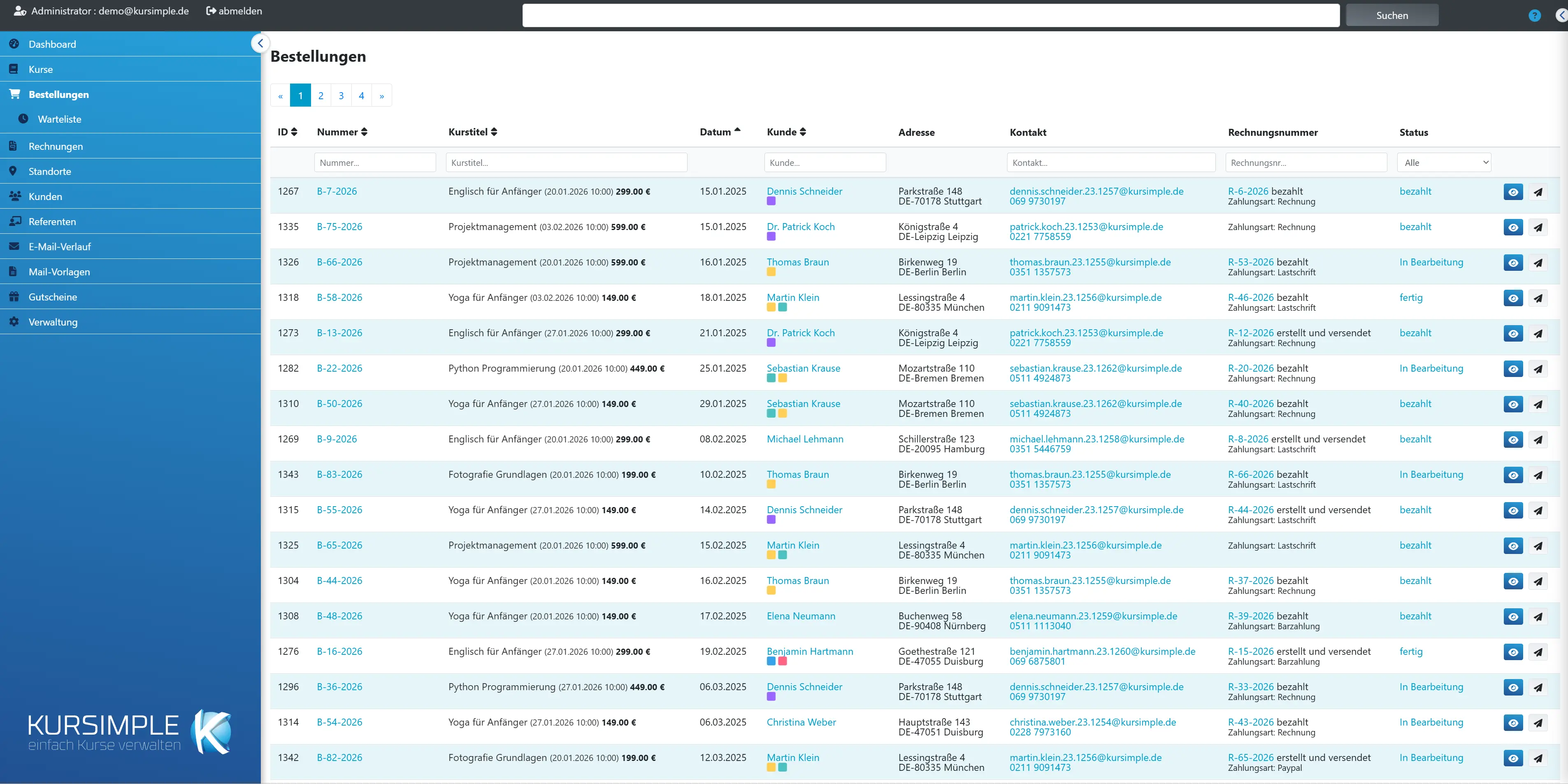
Bestellungen
Bestellungen
Hier landet jede Buchung – egal ob der Kunde sie selbst im Buchungs-Frontend gemacht hat oder Sie sie in der Verwaltung angelegt haben. Von hier aus prüfen Sie neue Bestellungen, erstellen Rechnungen und verschicken Bestätigungen.
Die Liste zeigt alle Bestellungen Ihres Mandanten, die neuesten zuerst. Jede Zeile ist eine Bestellung mit den gebuchten Kursen, dem Kunden, den Rechnungen und dem Bearbeitungsstand.
So arbeiten Sie die Liste typischerweise ab:
- Filtern Sie im Feld „Status“ nach „In Wartestellung“ – das sind die Bestellungen, die noch niemand angefasst hat.
- Öffnen Sie eine Bestellung über das Auge-Symbol und prüfen Sie Kunde, Termin und Teilnehmer.
- Erstellen Sie dort die Rechnung („Rechnung erstellen“) und schließen Sie sie ab – die Bestellung wechselt dabei automatisch auf „In Bearbeitung“.
- Ist alles erledigt, setzen Sie den Status auf „fertig“ bzw. „bezahlt“.
Sortieren: Klick auf eine Spaltenüberschrift (ID, Nummer, Kurstitel, Datum, Kunde). Filtern: in die Felder unter den Überschriften tippen – die Liste aktualisiert sich von selbst. Blättern: über die Seitenzahlen oberhalb der Tabelle.
Neue Bestellung anlegen: Das geht nicht hier, sondern aus der Kundenkartei heraus. Öffnen Sie den Kunden, wechseln Sie in den Reiter „Bestellungen“ und klicken Sie auf „Neue Bestellung“. So ist sichergestellt, dass Adresse und Teilnehmer des Kunden übernommen werden.
Nummer
Die Bestellnummer, die der Kunde in seiner Bestätigung erhalten hat. Nennt ein Kunde am Telefon eine Nummer, ist das diese.
Die Bestellnummer wird beim Anlegen fortlaufend vergeben und ändert sich danach nie mehr. Sie steht in der Bestellbestätigung, auf der Rechnung und wird vom Kunden im Widerrufsformular angegeben.
Tipp: Fragt ein Kunde nach seiner Buchung, geben Sie die Nummer in das Filterfeld „Nummer…“ ein – ein Teil der Nummer genügt.
Kurstitel
Was gebucht wurde: je Position der Kurs, der Termin und darunter die Teilnehmer. Klick auf den Kurs öffnet den Kurs, Klick auf das Datum den Termin.
Eine Bestellung kann mehrere Positionen enthalten, zum Beispiel zwei Kurse oder einen Kurs plus Materialkosten. Je Position sehen Sie:
- den Kurstitel – Klick öffnet den Kurs
- in Klammern den Termin mit Uhrzeit – Klick öffnet den Kurstermin
- darunter die Teilnehmer – Klick öffnet die Teilnehmerliste des Kunden; ein Sternchen bedeutet, dass der Teilnehmer bei der Buchung eine Anmerkung hinterlassen hat (im Tooltip lesbar)
- ein grünes Abzeichen, wenn ein Gutschein auf die Position angewendet wurde
- ein farbiges Abzeichen, wenn zum Kurs ein Zusatzformular gehört (z. B. Gesundheitsbogen) – solange es nicht ausgefüllt ist, können Sie per Klick die Formular-E-Mail erneut schicken
Datum
Der Tag, an dem die Bestellung eingegangen ist. Ab hier läuft die Widerrufsfrist des Kunden.
Bei Buchungen über das Frontend ist das der Tag der Buchung. Bei Bestellungen, die Sie selbst anlegen, ist das heutige Datum vorbelegt – Sie können es in der Bearbeitungsmaske ändern, wenn Sie z. B. eine telefonische Buchung von letzter Woche nachtragen.
Das Datum bestimmt außerdem, in welchem Monat die Bestellung in den Kennzahlen auf dem Dashboard erscheint.
Kunde
Wer bestellt hat. Klick öffnet die Kundenkartei. Die farbigen Quadrate sind Tags des Kunden – den Namen des Tags sehen Sie, wenn Sie mit der Maus darüberfahren.
Der Besteller ist die Person, die die Rechnung bekommt. Er muss nicht selbst am Kurs teilnehmen – Kinder oder Partner stehen als Teilnehmer in der Spalte „Kurstitel“.
Steht hier „Kunde nicht aktiv“, wurde der Kunde inzwischen deaktiviert. Die Bestellung bleibt trotzdem vollständig erhalten.
Adresse
Die Anschrift des Kunden, wie sie zum Zeitpunkt der Bestellung war. Zieht der Kunde später um, bleibt hier die alte Adresse stehen.
Das ist Absicht: Rechnungen müssen auch Jahre später noch zu der Adresse passen, an die sie geschickt wurden. Die aktuelle Anschrift finden Sie immer in der Kundenkartei.
Soll eine noch nicht abgerechnete Bestellung die neue Adresse bekommen, korrigieren Sie zuerst den Kunden und speichern dann die Bestellung in der Bearbeitungsmaske einmal neu – dabei wird die Adresse frisch übernommen.
Kontakt
E-Mail und Telefon des Kunden. Klick auf die E-Mail-Adresse öffnet den Versanddialog mit dieser Bestellung als Bezug, Klick auf die Telefonnummer startet einen Anruf.
Über den Versanddialog schreiben Sie dem Kunden direkt aus der Liste heraus, etwa wenn ein Termin verschoben wird. Die Mail wird im E-Mail-Verlauf mit Bezug zu dieser Bestellung gespeichert, sodass Sie später nachvollziehen können, was Sie dem Kunden geschrieben haben.
Rechnungsnummer
Die Rechnungen zu dieser Bestellung. Klick öffnet die Rechnung. Ist die Spalte leer, wurde noch keine Rechnung erstellt – das erledigen Sie in der Detailansicht.
Zu einer Bestellung können mehrere Rechnungen gehören: zum Beispiel eine Teilrechnung je Kurs oder nach einer Stornierung die Rechnung plus die zugehörige Gutschrift.
Leer? Dann öffnen Sie die Bestellung über das Auge-Symbol, haken die Positionen an und klicken auf „Rechnung erstellen“.
Status
Der Bearbeitungsstand. Ein Klick auf den Status schaltet nach Rückfrage einen Schritt weiter: In Wartestellung → In Bearbeitung → fertig. Ein gelbes Abzeichen „Widerruf“ bedeutet: Erst den Widerruf entscheiden, dann weiterarbeiten.
Die Zustände bedeuten:
- In Wartestellung – neu eingegangen, noch nicht bearbeitet. Nur in diesem Zustand kann die Bestellung noch bearbeitet werden.
- In Bearbeitung – Sie haben angefangen; wird beim Erstellen einer Rechnung automatisch gesetzt.
- fertig – abgeschlossen, nichts mehr zu tun.
- bezahlt – der Kunde hat gezahlt (setzen Sie den Status, wenn Sie den Zahlungseingang verbucht haben).
- storniert – aufgehoben; die Plätze sind wieder frei.
Klick auf den Status: Nach einer Sicherheitsabfrage springt die Bestellung einen Schritt weiter (In Wartestellung → In Bearbeitung → fertig → wieder In Wartestellung). Dabei wird nur der Status geändert – es werden keine Mails verschickt und keine Rechnungen erzeugt. Für „bezahlt“ und „storniert“ nutzen Sie die Detailansicht.
Widerruf anhängig: Das gelbe Abzeichen zeigt, dass der Kunde über das Frontend widerrufen hat. Klicken Sie darauf, um zur Widerrufsverwaltung zu gelangen und den Vorgang zu entscheiden, bevor Sie eine Rechnung schreiben.
Aktionen
Auge = Bestellung ansehen, Stift = bearbeiten (nur solange „In Wartestellung“), Papierflieger = Bestellbestätigung an den Kunden schicken.
- Ansehen (Auge): öffnet die Detailansicht mit allen Positionen, Rechnungen und dem Statusformular. Hier passiert die eigentliche Arbeit.
- Bearbeiten (Stift): öffnet die Bearbeitungsmaske, um Termin, Teilnehmer, Preise oder Zahlungsart zu ändern. Der Stift erscheint nur, solange die Bestellung „In Wartestellung“ ist – danach existieren meist schon Rechnungen, und Änderungen laufen über Storno und Neuanlage.
- Bestätigung versenden (Papierflieger): schickt dem Kunden die Bestellbestätigung mit allen Positionen. Nutzen Sie das, wenn Sie eine Bestellung selbst angelegt haben (dann geht keine Mail automatisch raus) oder der Kunde die Bestätigung nicht bekommen hat.
Alle Filter zurücksetzen
Löscht alle Filterfelder auf einmal und zeigt wieder die komplette Liste. Erscheint nur, wenn gerade ein Filter aktiv ist.
Wenn Sie Bestellungen vermissen, prüfen Sie zuerst, ob noch ein Filter gesetzt ist – zum Beispiel ein Status oder ein Rest im Feld „Kunde…“. Ein Klick hier räumt alles ab.
Nach Bestellnummer filtern
Tippen Sie die Bestellnummer aus der Kundenanfrage ein – ein Teil davon reicht. Die Liste filtert sich beim Tippen.
Das X neben dem Feld löscht nur diesen Filter. Findet sich nichts, prüfen Sie, ob der Kunde vielleicht die Rechnungsnummer genannt hat – dafür gibt es das Feld „Rechnungsnr…“.
Nach Kurstitel filtern
Zeigt nur Bestellungen, in denen ein Kurs mit diesem Text vorkommt. Praktisch, um alle Buchungen zu einem Kurs zu sehen, etwa vor einer Terminverschiebung.
Durchsucht werden die Kurstitel aller Positionen. Wollen Sie alle Teilnehmer eines Kurses auf einmal anschreiben, ist der Weg über den Kurs selbst (Reiter „Teilnehmer“) meist bequemer.
Nach Kunde filtern
Sucht im Vor- und Nachnamen des Bestellers. Teilnehmernamen (z. B. das Kind) werden hier nicht gefunden – dafür nutzen Sie die Suche in der Kundenkartei.
Ein Teil des Namens genügt, Groß- und Kleinschreibung spielt keine Rolle.
Nach Kontakt filtern
Sucht in E-Mail-Adresse und Telefonnummer. Hilfreich, wenn ein Kunde anruft und Sie nur die Nummer auf dem Display sehen.
Auch hier reicht ein Teil der Adresse, zum Beispiel nur die Domain „@firma.de“, um alle Bestellungen einer Firma zu finden.
Nach Rechnungsnummer filtern
Findet die Bestellung zu einer Rechnungsnummer, etwa wenn auf einem Kontoauszug nur die Rechnungsnummer steht.
Geben Sie die Nummer oder einen Teil davon ein. Die gefundene Bestellung zeigt in der Spalte „Rechnungsnummer“ alle zugehörigen Rechnungen.
Nach Status filtern
Zeigt nur Bestellungen in einem bestimmten Zustand. Wählen Sie „In Wartestellung“, um alle noch unbearbeiteten Bestellungen abzuarbeiten.
Besonderheit „Warteliste“: zeigt Bestellungen, bei denen mindestens ein Teilnehmer auf einen freien Platz wartet. Dieselben Vorgänge finden Sie übersichtlicher im Menüpunkt „Warteliste“.
„Alle“ hebt den Filter wieder auf.
Bestelldetails
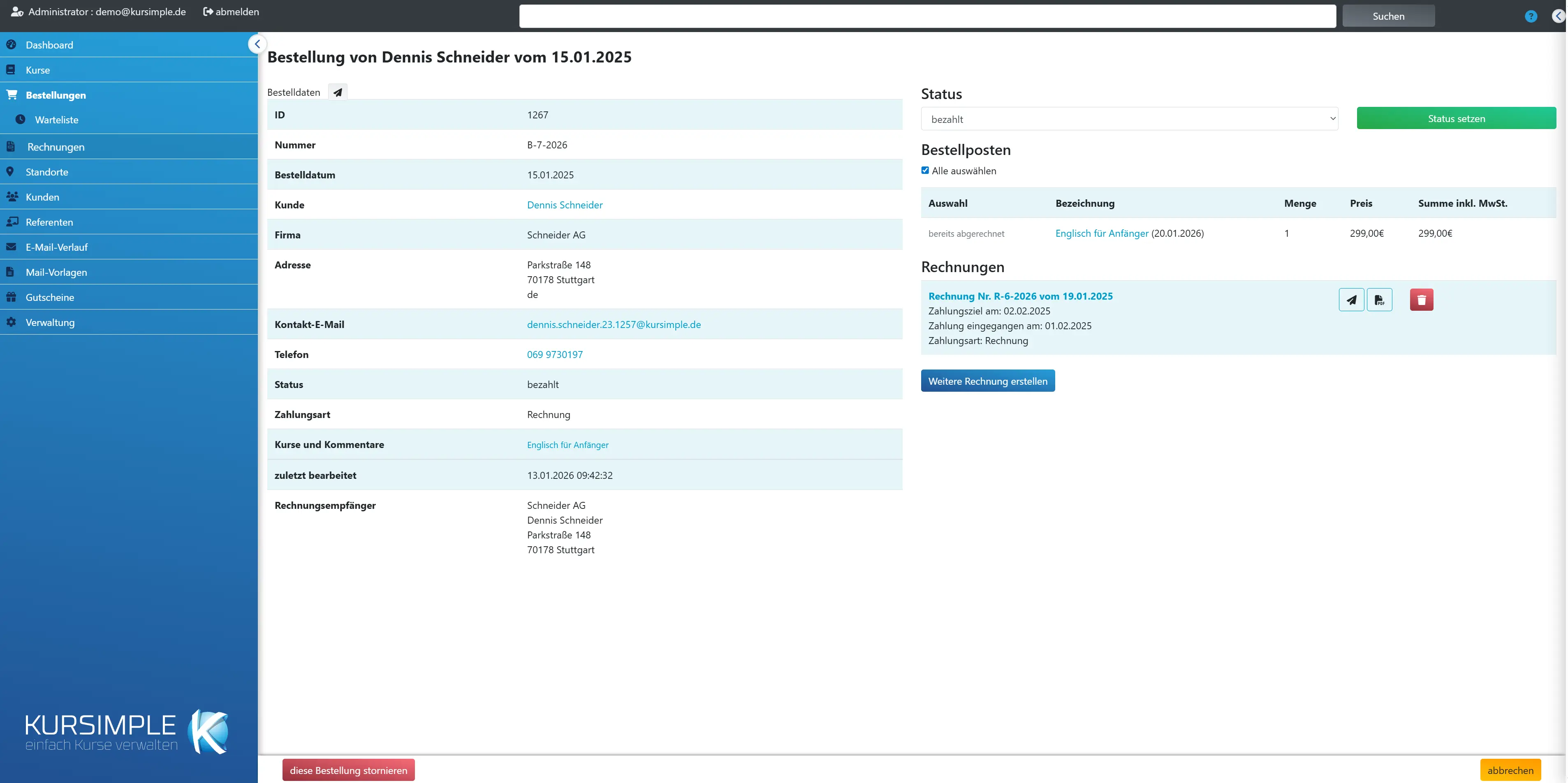
Bestelldetails
Die Arbeitsseite zu einer Bestellung: Hier prüfen Sie die Angaben, erstellen und verschicken die Rechnung, setzen den Status oder stornieren.
Die Seite ist von oben nach unten aufgebaut:
- Kopfdaten – Kunde, Adresse, Kontakt, Zahlungsart, Gutschein und die gebuchten Kurse mit Kommentaren und Zusatzformularen.
- Status – Bearbeitungsstand setzen.
- Reservierungen – nur sichtbar, wenn Teilnehmer auf der Warteliste stehen.
- Bestellposten – die Positionen mit Preisen; hier haken Sie an, was in die Rechnung soll.
- Rechnungen – alle Rechnungen und Gutschriften mit ihren Aktionen sowie die Schaltfläche „Rechnung erstellen“.
Der übliche Ablauf bei einer neuen Bestellung: Positionen prüfen → „Rechnung erstellen“ → in der Rechnungsliste „Rechnung schließen und versenden“ → später bei Zahlungseingang Status auf „bezahlt“ setzen.
Ganz unten links steht „diese Bestellung stornieren“ – der Weg, wenn der Kunde absagt.
Bestellung bearbeiten
Öffnet die Bearbeitungsmaske für Termin, Teilnehmer, Preise, Zahlungsart und Bestelldatum. Die Schaltfläche gibt es nur, solange die Bestellung „In Wartestellung“ ist.
Sobald Sie eine Rechnung erstellt oder den Status weitergeschaltet haben, verschwindet die Schaltfläche. Der Grund: Eine bereits abgerechnete Bestellung darf sich nicht mehr still verändern.
Sie müssen trotzdem etwas ändern? Dann stornieren Sie die betroffene Rechnung (Abschnitt „Rechnungen“), setzen den Status im Statusformular zurück auf „In Wartestellung“ und bearbeiten anschließend. Oder Sie stornieren die ganze Bestellung und legen sie aus der Kundenkartei neu an.
Bestätigung versenden
Schickt dem Kunden die Bestellbestätigung mit allen Positionen. Beim Anlegen in der Verwaltung geht keine Bestätigung automatisch raus – klicken Sie hier, wenn der Kunde eine haben soll.
Die Mail wird aus der Vorlage für Bestellbestätigungen Ihres Mandanten erzeugt (Verwaltung → Anwendungsdaten) und im E-Mail-Verlauf mit Bezug zu dieser Bestellung gespeichert. Danach landen Sie wieder in der Bestellliste mit der Meldung „Bestellbestätigung ist versendet“.
Sie können die Bestätigung beliebig oft schicken, etwa wenn der Kunde sie nicht gefunden hat. Enthält die Bestellung keine Positionen, erscheint stattdessen eine Fehlermeldung.
Status
Der aktuelle Bearbeitungsstand – nur zur Anzeige. Ändern können Sie ihn weiter unten im Abschnitt „Status“.
Was die einzelnen Zustände bedeuten, steht in der Hilfe zur Spalte „Status“ in der Bestellliste. Kurz: „In Wartestellung“ = neu, „In Bearbeitung“ = Rechnung erstellt, „fertig“/„bezahlt“ = abgeschlossen, „storniert“ = aufgehoben.
Widerruf
Erscheint nur, wenn der Kunde diese Bestellung über das Frontend widerrufen hat. Entscheiden Sie den Widerruf zuerst – bei Genehmigung wird die Bestellung automatisch storniert.
Sie sehen Datum und Uhrzeit des Eingangs und, falls angegeben, die Begründung des Kunden. Über die gelbe Schaltfläche gelangen Sie in die Widerrufsverwaltung, wo Sie den Widerruf stattgeben oder ihm widersprechen.
Wichtig: Erstellen Sie keine neue Rechnung, solange der Widerruf offen ist. Bei Genehmigung storniert das System die Bestellung samt Rechnungen und schreibt dem Kunden – Sie müssen dann nichts mehr von Hand erledigen.
Zahlungsart
Wie der Kunde zahlen möchte: Rechnung, Lastschrift, PayPal oder Barzahlung. Bei Lastschrift steht daneben die IBAN, mit der die Bestellung gemacht wurde.
Die Zahlungsart bestimmt, was mit der Rechnung passiert: Bei Rechnung überweist der Kunde, bei Lastschrift landet die geschlossene Rechnung im SEPA-Export zum Einzug, bei Barzahlung kassieren Sie vor Ort, PayPal wurde bereits im Frontend bezahlt.
Gelbe Schaltfläche neben der IBAN? Dann hat der Kunde in seiner Kundenkartei inzwischen eine andere IBAN als zum Bestellzeitpunkt. Ein Klick übernimmt nach Rückfrage die aktuelle Kunden-IBAN in diese Bestellung. Tun Sie das, bevor Sie die Rechnung schließen, sonst wird vom alten Konto eingezogen.
Die Zahlungsart selbst ändern Sie über „Bestellung bearbeiten“ (nur solange „In Wartestellung“).
Gutschein
Erscheint nur, wenn der Kunde im Frontend einen Gutschein für die ganze Bestellung eingelöst hat. Der Rabatt ist unten im Endbetrag bereits abgezogen.
Angezeigt werden Code und Rabattbetrag. Gutscheine, die nur für eine einzelne Position gelten, sehen Sie stattdessen als grünes Abzeichen direkt bei der Position.
Der Gutschein kann hier nicht entfernt oder geändert werden. Ist er falsch, stornieren Sie die Bestellung und legen sie neu an; in der Bearbeitungsmaske lassen sich Gutscheine je Position zuordnen.
Kurse und Kommentare
Die gebuchten Kurse mit Termin, Teilnehmern und allem, was der Kunde bei der Buchung dazugeschrieben hat. Lesen Sie das vor der Rechnung einmal durch.
Je Kurs sehen Sie den Termin (Klick öffnet ihn), die Teilnehmer und – falls vorhanden – den Bestellkommentar des Kunden sowie Anmerkungen zu einzelnen Teilnehmern. Solche Kommentare enthalten oft wichtige Hinweise wie „bitte Rechnung an Arbeitgeber“ oder „Allergie“.
Gehört zum Kurs ein Zusatzformular (etwa ein Gesundheitsbogen), stehen die Antworten des Kunden hier. Wurde das Formular noch nicht ausgefüllt, zeigt das Abzeichen das an; über das Abzeichen in der Bestellliste können Sie die Formular-E-Mail erneut schicken.
Webhook
Nur relevant, wenn Ihr Mandant Bestellungen an ein anderes Programm übergibt (z. B. eine Mitgliederverwaltung). Die Schaltfläche schickt die Bestellung dorthin noch einmal.
Ist in den Mandanteneinstellungen eine Webhook-Adresse hinterlegt, meldet kursimple jede Bestellung automatisch an dieses Programm. Wenn die Übermittlung fehlgeschlagen ist oder das Zielsystem die Daten verloren hat, klicken Sie hier – je aktivem Teilnehmer wird eine Meldung gesendet, und Sie sehen anschließend, wie viele erfolgreich waren.
Ist keine Webhook-Adresse eingerichtet, erscheint eine entsprechende Meldung und nichts passiert.
Rechnungsempfänger
Zeigt, an wen die Rechnung adressiert ist, falls nicht an den Besteller selbst – zum Beispiel an den Arbeitgeber oder die Großeltern.
Die Zeile erscheint erst, wenn eine Rechnung existiert, und zeigt die Anschrift der ersten Rechnung. Ein abweichender Rechnungsempfänger wird in der Bearbeitungsmaske aus den beim Kunden hinterlegten Rechnungsempfängern gewählt.
Falscher Empfänger? Rechnung stornieren, Bestellung auf „In Wartestellung“ setzen, in der Bearbeitungsmaske den richtigen Empfänger wählen und die Rechnung neu erstellen.
Status setzen
Wählen Sie den neuen Bearbeitungsstand und klicken Sie auf „Status setzen“. Typisch: nach Zahlungseingang auf „bezahlt“, nach Abschluss auf „fertig“.
Der Status ist eine reine Arbeitsmarkierung für Sie und Ihr Team. Beim Setzen passiert sonst nichts: keine Mail, keine Rechnung, keine Platzfreigabe.
- In Wartestellung – setzen Sie zurück, wenn Sie die Bestellung noch einmal bearbeiten müssen (die Schaltfläche „Bestellung bearbeiten“ erscheint dann wieder).
- In Bearbeitung – wird beim Erstellen einer Rechnung automatisch gesetzt.
- fertig – alles erledigt.
- bezahlt – Geld ist da.
Nicht über den Status stornieren: Dafür gibt es unten links „diese Bestellung stornieren“. Nur dieser Weg gibt die Kursplätze frei und erzeugt die Gutschriften. Bei einer stornierten Bestellung ist das Formular ausgeblendet.
Reservierungen
Teilnehmer dieser Bestellung, die auf einen freien Platz warten, weil der Termin bei der Buchung voll war. Sie werden noch nicht berechnet.
Der Abschnitt erscheint nur, wenn es solche Reservierungen gibt. Je Zeile sehen Sie den Termin und die Anzahl der wartenden Plätze.
Wird ein Platz frei: Sprechen Sie den Kunden an und buchen Sie den Termin fest ein – entweder über „Bestellung bearbeiten“ als neue Position in dieser Bestellung oder als neue Bestellung aus der Kundenkartei. Entfernen Sie danach die Reservierung im Menüpunkt „Warteliste“ über das Minus-Symbol, damit der Kunde nicht doppelt geführt wird.
Bestellposten
Die einzelnen Positionen mit Menge, Einzelpreis und Summe – genau so kommen sie auf die Rechnung. Prüfen Sie hier Preise und Mengen, bevor Sie die Rechnung erstellen.
Eine Position ist entweder ein Kurstermin (mit den Teilnehmern), eine Materialkostenzeile zu einem Kurs oder ein freier Posten ohne Kurs. Stornierte Positionen sind grau durchgestrichen und werden nicht berechnet.
Positionen, die schon auf einer Rechnung stehen, haben kein Auswahlkästchen mehr – sie können nicht ein zweites Mal abgerechnet werden.
Hinweise wie „nach Kursbeginn gebucht“ oder eine Terminwahl bei Kursen mit freier Terminwahl werden direkt in der Zeile angezeigt.
Alle auswählen
Setzt oder entfernt die Haken bei allen noch nicht abgerechneten Positionen. Nur angehakte Positionen kommen in die nächste Rechnung.
Standardmäßig sind alle offenen Positionen angehakt – dann kommt alles auf eine Rechnung. Entfernen Sie einzelne Haken, wenn Sie Teilrechnungen möchten, zum Beispiel weil zwei Kurse an verschiedene Zahler gehen oder ein Teilnehmer erst später zahlt. Die übrigen Positionen rechnen Sie anschließend über „Weitere Rechnung erstellen“ ab.
Rechnung erstellen
Erzeugt aus den angehakten Positionen eine Rechnung als Entwurf. Danach: im Abschnitt „Rechnungen“ auf „Rechnung schließen und versenden“ klicken.
Was passiert beim Klick:
- Aus den angehakten, noch nicht abgerechneten Positionen entsteht eine Rechnung im Zustand Entwurf. Sie hat noch keine endgültige Nummer und wurde noch nicht verschickt.
- Die Bestellung wechselt automatisch auf „In Bearbeitung“.
- Sie sehen die Meldung „Rechnung erstellt“; eventuelle Warnungen (z. B. fehlende IBAN bei Lastschrift) werden darunter angezeigt.
Nächster Schritt: Prüfen Sie den Entwurf über „Rechnung ansehen“ und klicken Sie dann auf „Rechnung schließen und versenden“. Erst damit wird die Rechnungsnummer endgültig vergeben und die PDF an den Kunden gemailt.
Ist keine Position angehakt oder sind alle schon abgerechnet, erscheint eine Fehlermeldung und nichts wird erzeugt. Nach der ersten Rechnung heißt die Schaltfläche „Weitere Rechnung erstellen“ und rechnet die restlichen Positionen ab.
Rechnungen
Alle Rechnungen und Gutschriften dieser Bestellung. Bei einem Entwurf ist „Rechnung schließen und versenden“ (grün) der nächste Schritt.
Je Rechnung stehen – abhängig vom Zustand – diese Symbole bereit (Bedeutung erscheint, wenn Sie mit der Maus darüberfahren):
- Rechnung schließen und versenden (grün, nur bei Entwurf) – vergibt die endgültige Nummer und schickt die Rechnung als PDF an den Kunden. Das ist der Normalfall.
- Rechnung schließen (nur bei Entwurf) – vergibt die Nummer, verschickt aber nichts. Nutzen Sie das, wenn Sie die Rechnung ausdrucken und per Post schicken.
- Rechnung ansehen – öffnet die PDF, auch beim Entwurf zur Kontrolle.
- Rechnung erneut versenden (bei geschlossenen Rechnungen) – schickt die PDF noch einmal, z. B. wenn der Kunde sie verlegt hat.
- Rechnung stornieren (rot) – erzeugt nach Rückfrage eine Gutschrift (Stornorechnung) über den vollen Betrag. Die Positionen werden dadurch wieder frei und können neu abgerechnet werden. Die Bestellung selbst bleibt bestehen.
- Gutschrift ansehen – bei Stornorechnungen die PDF der Gutschrift öffnen.
Geschlossene Rechnungen lassen sich nicht mehr ändern – bei Fehlern immer stornieren und neu erstellen. Eine Gutschrift wird nicht automatisch verschickt; laden Sie die PDF herunter und schicken Sie sie dem Kunden per E-Mail, wenn er sie braucht.
diese Bestellung stornieren
Hebt die komplette Bestellung auf: alle Positionen werden storniert, die Kursplätze wieder frei, für geschlossene Rechnungen entstehen Gutschriften. Nicht rückgängig zu machen.
Nach der Sicherheitsabfrage passiert automatisch:
- Alle Positionen und Teilnehmer werden auf „storniert“ gesetzt.
- Die Belegung der betroffenen Kurstermine wird korrigiert – die Plätze sind sofort wieder buchbar.
- Zu jeder noch gültigen Rechnung wird eine Gutschrift (Stornorechnung) erzeugt.
- Die Bestellung erhält den Status „storniert“.
Der Kunde wird dabei nicht automatisch informiert. Schreiben Sie ihm bei Bedarf über die E-Mail-Adresse in der Bestellliste und hängen Sie die Gutschrift an (über „Gutschrift ansehen“ herunterladen).
Nur ein Teilnehmer sagt ab? Dann nicht die ganze Bestellung stornieren, sondern im Kurs unter „Teilnehmer“ den einzelnen Teilnehmer stornieren – dort entsteht die Gutschrift nur für diesen Anteil.
Die Schaltfläche ist bei bereits stornierten Bestellungen ausgeblendet.
abbrechen
Zurück zur Bestellliste. Auf dieser Seite gibt es nichts zu verlieren – alle Aktionen wurden bereits beim Klick ausgeführt.
Einzige Ausnahme: Eine im Statusformular geänderte Auswahl wird erst mit „Status setzen“ gespeichert. Haken in der Postenliste sind nur eine Vorauswahl für „Rechnung erstellen“ und gehen beim Verlassen verloren.
ID
Interne Nummer der Bestellung, vom System vergeben. Für Kunden ist die „Nummer“ daneben maßgeblich.
Die ID hilft beim internen Wiederfinden, zum Beispiel im Belegungs-Abgleich oder wenn ein Kollege Ihnen „Bestellung 4711“ nennt. Sie steht nicht auf Rechnungen oder Bestätigungen.
Nummer
Die Bestellnummer, die der Kunde kennt. Sie steht in der Bestellbestätigung und auf der Rechnung.
Fortlaufend je Mandant, wird beim Anlegen vergeben und nie geändert. Wenn ein Kunde widerruft, nennt er diese Nummer im Widerrufsformular – daran erkennt das System die Bestellung.
Bestelldatum
Wann die Bestellung eingegangen ist. Ab diesem Tag läuft die 14-tägige Widerrufsfrist des Kunden.
Ändern können Sie das Datum nur in der Bearbeitungsmaske, solange die Bestellung „In Wartestellung“ ist – etwa wenn Sie eine ältere telefonische Buchung nachträglich erfassen.
Kunde
Der Besteller und Rechnungsempfänger. Klick öffnet die Kundenkartei mit Adresse, Teilnehmern und allen weiteren Bestellungen.
Steht hier „Kunde nicht aktiv“, wurde der Kunde deaktiviert; die Bestellung bleibt zur Nachvollziehbarkeit erhalten. Wer tatsächlich am Kurs teilnimmt, sehen Sie unter „Kurse und Kommentare“.
Firma
Firmenname des Kunden, falls in der Kundenkartei hinterlegt. Er erscheint über dem Namen auf der Rechnung.
Die Zeile ist nur sichtbar, wenn eine Firma eingetragen war. Soll die Rechnung an eine andere Firma gehen, nutzen Sie stattdessen einen Rechnungsempfänger (Kundenkartei → Reiter „Rechnungsempfänger“).
Adresse
Die Anschrift zum Zeitpunkt der Bestellung – eine Kopie aus der Kundenkartei. Spätere Umzüge ändern sie nicht.
So bleibt nachvollziehbar, wohin die Rechnung ging. Soll eine noch nicht abgerechnete Bestellung die neue Anschrift bekommen: Kunden korrigieren, dann die Bestellung über „Bestellung bearbeiten“ einmal neu speichern.
Kontakt-E-Mail
Adresse, an die Bestätigung und Rechnung gehen. Klick öffnet den Versanddialog mit dieser Bestellung als Bezug.
Die Adresse stammt aus der Kundenkartei. Ist sie falsch, korrigieren Sie sie beim Kunden – der Versand liest immer die aktuelle Adresse des Kunden.
Telefon
Telefonnummer des Kunden als Anruf-Link. Praktisch für Rückfragen, bevor Sie eine Rechnung schreiben.
Auf Geräten mit Telefonfunktion startet ein Klick direkt den Anruf.
Altersgruppe
Die Altersgruppe, die der Kunde bei der Buchung angegeben hat – nur sichtbar, wenn Ihr Frontend danach fragt.
Reine Information für die Kurseinteilung; sie hat keinen Einfluss auf Preis oder Rechnung.
zuletzt bearbeitet
Wann zuletzt jemand etwas an dieser Bestellung geändert hat. Hilft, wenn Sie mit Kollegen klären, wer wann Hand angelegt hat.
Aktualisiert sich bei jedem Speichern in der Bearbeitungsmaske und bei Statusänderungen.
Auswahl
Haken setzen bei den Positionen, die in die nächste Rechnung sollen. Bereits abgerechnete oder stornierte Positionen haben kein Kästchen.
Für eine Gesamtrechnung lassen Sie alle Haken stehen. Für Teilrechnungen haken Sie nur die gewünschten Positionen an und klicken dann auf „Rechnung erstellen“; die anderen rechnen Sie später über „Weitere Rechnung erstellen“ ab.
Bezeichnung
Der Text, der so auf der Rechnung erscheint: Kurstitel mit Termin, Materialkosten oder ein freier Posten.
Bei Kurspositionen führt ein Klick auf den Kurs zur Kursseite. Zusätzliche Hinweise in der Zeile: eine Terminwahl bei Kursen mit freier Terminwahl, „nach Kursbeginn gebucht“ oder ein Abzeichen für ein Zusatzformular.
Den Text ändern Sie in der Bearbeitungsmaske (Feld „Positionsbezeichnung“), solange die Bestellung „In Wartestellung“ ist.
Menge
Anzahl der gebuchten Plätze bzw. Einheiten. Bei Kurspositionen sollte sie der Zahl der Teilnehmer entsprechen.
Weicht die Menge von der Teilnehmerzahl ab, meldet das der Belegungs-Abgleich. Korrigieren Sie das in der Bearbeitungsmaske: Menge anpassen oder fehlende Teilnehmer nachtragen.
Im Abschnitt „Reservierungen“ ist die Menge die Zahl der wartenden Plätze.
Preis
Einzelpreis pro Platz bzw. Einheit, inklusive Mehrwertsteuer. Ein Gutschein-Rabatt wird darunter abgezogen ausgewiesen.
Der Preis wurde beim Anlegen aus dem Kurstermin übernommen und kann in der Bearbeitungsmaske überschrieben worden sein (z. B. Geschwisterrabatt). Für die Rechnung gilt der Wert, der hier steht.
Summe inkl. MwSt.
Preis mal Menge, abzüglich eines Positions-Gutscheins. Das ist der Betrag, der für diese Position auf der Rechnung steht.
Stornierte Positionen werden durchgestrichen dargestellt und zählen nicht mit.
Summe Positionen
Die Summe aller Positionen, bevor der Gutschein für die gesamte Bestellung abgezogen wird.
Diese Zeilen erscheinen nur, wenn ein Bestell-Gutschein eingelöst wurde. Ohne Gutschein ergibt sich der Rechnungsbetrag direkt aus den Positionssummen.
Gutschein
Der Rabatt des Bestell-Gutscheins mit seinem Code. Er wird von der Positionssumme abgezogen.
Der Code ist derselbe, den Sie unter „Gutscheine“ in der Verwaltung finden – dort sehen Sie auch, wie oft er noch einlösbar ist.
Endbetrag
Der Betrag, den der Kunde tatsächlich zahlen muss – Grundlage der Rechnung.
Weicht der Endbetrag von dem ab, was Sie mit dem Kunden vereinbart haben, korrigieren Sie Preise oder Mengen in der Bearbeitungsmaske, bevor Sie die Rechnung erstellen.
Bestellung bearbeiten
Kunde
Für wen die Bestellung angelegt wird. Anschrift und Kontaktdaten kommen aus der Kundenkartei und werden beim Speichern in die Bestellung kopiert.
Der Kunde steht bereits fest, weil Sie die Bestellung aus seiner Kundenkartei heraus geöffnet haben. Prüfen Sie kurz, ob Adresse und E-Mail stimmen – die Rechnung geht später genau dorthin.
Rote Meldung „Derzeit besitzt dieser Kunde noch keine Teilnehmer“? Dann klicken Sie auf „Teilnehmer anlegen“ und erfassen zuerst die Person, die am Kurs teilnimmt (das kann auch der Kunde selbst sein). Ohne Teilnehmer lässt sich keine Kursposition speichern.
Kunde bearbeiten
Öffnet die Kundenkartei, wenn Adresse, E-Mail oder IBAN nicht stimmen. Nach dem Speichern kommen Sie automatisch hierher zurück.
Typischer Fall: Der Kunde möchte per Lastschrift zahlen, hat aber noch keine IBAN hinterlegt – dann tragen Sie sie hier nach, kommen zurück und können anschließend „Lastschrift“ wählen.
Noch nicht gespeicherte Eingaben in dieser Bestellmaske gehen beim Wechsel verloren – speichern Sie also erst die Kundendaten und füllen Sie die Bestellung danach aus.
Bezahlart
Wie der Kunde zahlt. Rechnung = Kunde überweist. Lastschrift = Sie ziehen per SEPA ein (nur mit IBAN und Einzugserlaubnis in der Kundenkartei). Barzahlung = vor Ort.
- Rechnung – der Standardfall. Der Kunde bekommt die Rechnung per E-Mail und überweist.
- Lastschrift – die geschlossene Rechnung landet im SEPA-Export unter „Rechnungen“, und Sie ziehen den Betrag ein. Voraussetzung: In der Kundenkartei sind IBAN und die Einwilligung zum Lastschrifteinzug hinterlegt – dann heißt das Feld hier „Lastschrift erlaubt“.
- Barzahlung – der Kunde zahlt bei Ihnen vor Ort; die Rechnung dient als Beleg.
- PayPal – nur bei Buchungen über das Frontend sinnvoll, weil dort sofort bezahlt wird.
Die Bezahlart lässt sich nur ändern, solange die Bestellung „In Wartestellung“ ist.
Bestellstatus
Lassen Sie bei einer neuen Bestellung „In Wartestellung“ stehen. Der Status wandert später von selbst weiter, wenn Sie die Rechnung erstellen.
Die Zustände: „In Wartestellung“ (neu), „In Bearbeitung“ (Rechnung erstellt), „fertig“, „bezahlt“. Bitte nie „storniert“ über dieses Feld setzen – dafür gibt es in der Detailansicht „diese Bestellung stornieren“, nur dieser Weg gibt Plätze frei und erzeugt Gutschriften.
Achtung: Sobald Sie hier einen anderen Status als „In Wartestellung“ speichern, ist die Bestellung anschließend nicht mehr bearbeitbar.
Bestelldatum
Vorbelegt mit heute. Tragen Sie das tatsächliche Datum ein, wenn Sie eine ältere telefonische oder schriftliche Buchung nachträglich erfassen.
Das Datum bestimmt die Widerrufsfrist des Kunden und den Monat in der Statistik. Es hat keinen Einfluss auf das Rechnungsdatum – das wird beim Schließen der Rechnung gesetzt.
Rechnungsempfänger
Soll die Rechnung nicht an den Kunden selbst, sondern z. B. an den Arbeitgeber gehen? Dann wählen Sie hier einen seiner Rechnungsempfänger. Sonst leer lassen.
Die Liste zeigt nur Rechnungsempfänger, die beim Kunden hinterlegt sind (Kundenkartei → Reiter „Rechnungsempfänger“). Fehlt der gewünschte, legen Sie ihn dort zuerst an und kommen dann hierher zurück.
Nach der Auswahl wird die Anschrift zur Kontrolle unter dem Feld angezeigt. Alle Rechnungen dieser Bestellung tragen dann diese Anschrift. Bei bereits geschlossener Rechnung ist das Feld gesperrt.
Freier Posten
Haken setzen, wenn diese Position kein Kurs ist – zum Beispiel ein Lehrbuch, eine Prüfungsgebühr oder eine Sonderleistung. Dann geben Sie Bezeichnung, Preis, Menge und Steuersatz selbst ein.
Mit dem Haken verschwinden Kurstermin und Teilnehmer für diese Zeile, es wird kein Kursplatz belegt. Ohne Haken ist die Zeile eine Kursbuchung mit Termin und Teilnehmern.
Materialkosten, die zu einem Kurs gehören, brauchen Sie nicht als freien Posten anzulegen – die erzeugt das System automatisch aus den Kurseinstellungen als eigene Zeile.
Kurstermin
Wählen Sie den Termin, den der Kunde bucht. Tippen Sie einen Teil des Kurstitels, um die Liste einzugrenzen. Preis und Bezeichnung werden automatisch übernommen.
Angezeigt werden Kurs, Datum und – falls vorhanden – Uhrzeit. Nach der Auswahl füllen sich „Preis“ und „Positionsbezeichnung“ mit den Werten des Termins; beides dürfen Sie danach noch ändern.
Termin ist voll? Sie können ihn trotzdem wählen. Beim Speichern erhalten Sie eine Meldung, und die Teilnehmer werden als Reservierung auf die Warteliste gesetzt statt fest gebucht. Wird ein Platz frei, buchen Sie sie nach.
Für Kurse mit freier Terminwahl wählen Sie hier den Kurs und anschließend über „Termin wählen“ das konkrete Zeitfenster.
Termin (freie Terminwahl)
Nur bei Kursen mit freier Terminwahl: Klicken Sie auf „Termin wählen“ und suchen Sie im Kalender das Zeitfenster aus, das der Kunde möchte.
Der Kalender zeigt je Tag die buchbaren Zeitfenster; volle oder vergangene sind ausgegraut. Das gewählte Fenster wird mit Rahmen und Häkchen markiert und beim Speichern belegt.
Bei normalen Kursen mit festem Termin bleibt das Feld leer und die Schaltfläche erscheint nicht. Speichern ohne gewähltes Zeitfenster bei einem Kurs mit freier Terminwahl führt zu einer Fehlermeldung.
Teilnehmer
Wer tatsächlich am Kurs teilnimmt. Zur Auswahl stehen der Kunde selbst und seine angelegten Teilnehmer (z. B. Kinder). Je Teilnehmer wird ein Platz belegt.
Über das Plus fügen Sie weitere Teilnehmer für diese Position hinzu, über das Minus entfernen Sie einen. Die Menge der Position sollte der Zahl der Teilnehmer entsprechen – sonst stimmt die Platzbelegung nicht.
Person fehlt in der Liste? Dann ist sie beim Kunden noch nicht als Teilnehmer angelegt. Nutzen Sie „Kunde bearbeiten“ bzw. die Kundenkartei (Reiter „Teilnehmer“), legen Sie die Person an und laden Sie diese Seite neu.
Ein Speichern ohne Teilnehmer bei einer Kursposition wird mit der Meldung „Der Kurs enthält keine Teilnehmer“ abgelehnt.
Positionsbezeichnung
Der Text, der auf Rechnung und Bestätigung erscheint. Bei Kurspositionen wird der Kurstitel vorgegeben; bei freien Posten müssen Sie ihn selbst eintragen.
Bei Kurspositionen setzt das System die Bezeichnung beim Speichern wieder auf den Kurstitel – eigene Zusätze bringen Sie daher besser im Feld „Beschreibung“ unter. Bei freien Posten bleibt Ihr Text erhalten.
Beschreibung
Optionaler Zusatz, der in Klammern hinter der Bezeichnung auf der Rechnung erscheint, z. B. „inkl. Skript“ oder „Geschwisterrabatt“.
Nutzen Sie das Feld für alles, was der Kunde auf der Rechnung lesen soll. Interne Vermerke gehören nicht hierher, sondern in die Notizen der Kundenkartei.
Mehrwertsteuersatz
Bei Kurspositionen wird der Satz des Kurses übernommen. Bei freien Posten wählen Sie den passenden Satz – die Preise sind immer Bruttopreise.
Der Satz wird für den Steuerausweis auf der Rechnung und für den DATEV-Export benötigt. Wenn Sie unsicher sind, welcher Satz gilt (z. B. Bildungsleistungen sind oft steuerfrei), fragen Sie Ihre Buchhaltung, bevor Sie die Rechnung schließen.
Preis
Einzelpreis pro Platz inklusive Mehrwertsteuer. Wird beim Wählen des Termins automatisch gefüllt und darf überschrieben werden, etwa für einen Nachlass.
Der Preis gilt je Einheit; die Summe ergibt sich aus Preis × Menge. Einen Rabatt können Sie entweder direkt hier vom Preis abziehen (dann bitte in der Beschreibung erwähnen) oder über das Feld „Gutschein“ gewähren, damit er auf der Rechnung ausgewiesen wird.
Menge
Anzahl der Plätze bzw. Einheiten. Bei Kurspositionen genauso viele wie Teilnehmer eingetragen sind.
Bei Materialkosten „je Teilnehmer“ übernimmt das System die Menge automatisch aus der Teilnehmerzahl. Bei freien Posten ist die Menge einfach die Stückzahl.
Stimmen Menge und Teilnehmerzahl nicht überein, taucht der Termin später im Belegungs-Abgleich auf.
Gutschein
Ein Gutschein, der nur für diese Position gilt. Die Liste zeigt nur Gutscheine, die zum gewählten Kurstermin und zu diesem Kunden passen.
Der Rabatt wird auf der Rechnung ausgewiesen und die Einlösung beim Gutschein gezählt. Ist der Gutschein inzwischen abgelaufen oder aufgebraucht, erhalten Sie beim Speichern eine Meldung und müssen ihn entfernen.
Erscheint der erwartete Gutschein nicht: prüfen Sie unter „Gutscheine“, ob er für diesen Kurs, diesen Zeitraum und diesen Kunden gültig ist. Gutscheine für die gesamte Bestellung kann nur der Kunde im Frontend-Checkout einlösen.
speichern
Speichert die Bestellung samt Positionen und belegt die Kursplätze. Es wird keine Bestätigung an den Kunden geschickt – das machen Sie danach in der Detailansicht über „Bestätigung versenden“.
Beim Speichern prüft das System: Sind Kundendaten vollständig? Hat jede Kursposition Termin und Teilnehmer? Ist der Gutschein gültig? Sind genug Plätze frei? Fehlt etwas, bleiben Sie mit einer roten Meldung auf der Seite; Pflichtfelder sind rot umrandet.
Nicht genug Plätze: Die Bestellung wird trotzdem gespeichert, die betroffenen Teilnehmer landen aber als Reservierung auf der Warteliste – Sie sehen eine Meldung, wie viele Plätze fehlen.
Danach: Sie landen in der Bestellliste bzw. bei der Kundenkartei. Öffnen Sie die Bestellung, schicken Sie bei Bedarf die Bestätigung und erstellen Sie die Rechnung.
abbrechen
Verwirft alle Eingaben und führt zurück zur Kundenkartei bzw. zur Bestellliste. Nichts wird gespeichert, keine Plätze werden belegt.
Wenn Sie schon Teilnehmer über „Kunde bearbeiten“ angelegt haben, bleiben diese natürlich erhalten – nur die Bestellung selbst wird nicht angelegt.
Warteliste
Warteliste
Alle Bestellungen, bei denen Teilnehmer auf einen freien Platz warten, weil der Termin bei der Buchung voll war. Wird ein Platz frei, arbeiten Sie diese Liste von oben (älteste zuerst) ab.
Ein Wartelistenplatz entsteht automatisch, wenn ein Kunde im Frontend einen ausgebuchten Termin bucht oder Sie in der Verwaltung mehr Plätze buchen, als frei sind. Der Kunde bekommt dafür keine Rechnung, sondern wartet.
So gehen Sie vor, wenn ein Platz frei wird:
- Filtern Sie nach dem Kurs und nehmen Sie den ältesten Eintrag (Spalte „Datum“).
- Rufen Sie den Kunden an oder schreiben Sie ihm über die E-Mail-Adresse in der Spalte „Kontakt“.
- Sagt er zu, buchen Sie den Termin fest ein: Bestellung über den Stift öffnen und den Termin als Position mit Teilnehmern eintragen – oder eine neue Bestellung aus der Kundenkartei anlegen.
- Entfernen Sie danach den Wartelisteneintrag über das rote Minus neben dem Teilnehmer, damit der Platz nicht doppelt geführt wird.
Sagt der Kunde ab, entfernen Sie den Eintrag ebenfalls über das Minus.
ID
Interne Nummer der Bestellung. Klick öffnet die Detailansicht mit allen Angaben und dem Abschnitt „Reservierungen“.
Dieselbe ID wie in der Bestellliste. Eine Bestellung kann gleichzeitig feste Buchungen und Wartelistenplätze enthalten – hier erscheint sie, sobald mindestens ein Teilnehmer wartet.
Nummer
Die Bestellnummer, die der Kunde in seiner Bestätigung erhalten hat. Nennen Sie sie, wenn Sie den Kunden wegen des frei gewordenen Platzes anrufen.
Für Wartelistenplätze wird keine Rechnung erstellt. Erst wenn Sie den Teilnehmer fest einbuchen, entsteht eine abrechenbare Position.
Kurstitel
Der Termin, auf den gewartet wird, und darunter die wartenden Teilnehmer. Das rote Minus neben einem Namen entfernt ihn nach Rückfrage von der Warteliste.
Klick auf den Kurs öffnet den Kurs, Klick auf das Datum den Termin – dort sehen Sie, wie viele Plätze aktuell frei sind. Ein Sternchen hinter dem Namen bedeutet, dass der Teilnehmer bei der Buchung eine Anmerkung hinterlassen hat (Tooltip).
Minus-Symbol: Entfernt nur diesen Wartelisteneintrag. Die Bestellung und eventuelle feste Buchungen darin bleiben unverändert. Nutzen Sie es, nachdem Sie den Teilnehmer fest eingebucht haben oder wenn er kein Interesse mehr hat.
Datum
Wann die Reservierung eingegangen ist. Die Liste ist danach sortiert – wer zuerst gebucht hat, sollte den Platz zuerst angeboten bekommen.
Klicken Sie auf die Spaltenüberschrift, um die Sortierrichtung umzudrehen.
Kunde
Der Besteller, den Sie bei einem freien Platz kontaktieren. Klick öffnet die Kundenkartei; farbige Quadrate sind Tags des Kunden.
Aus der Kundenkartei heraus können Sie auch direkt eine neue Bestellung mit dem frei gewordenen Termin anlegen.
Adresse
Anschrift des Kunden zum Zeitpunkt der Reservierung – eine Kopie aus der Kundenkartei.
Die aktuelle Anschrift finden Sie in der Kundenkartei; für den Wartelistenplatz spielt die Adresse keine Rolle.
Kontakt
E-Mail und Telefon, um dem Kunden den frei gewordenen Platz anzubieten. Klick auf die E-Mail öffnet den Versanddialog, Klick auf die Nummer startet den Anruf.
Die Mail wird im E-Mail-Verlauf mit Bezug zur Bestellung gespeichert – so sehen Kollegen, dass der Kunde schon angeschrieben wurde.
Rechnungsnummer
Meist leer, weil Wartelistenplätze nicht berechnet werden. Steht hier eine Nummer, enthält die Bestellung zusätzlich feste Buchungen.
Klick auf die Nummer öffnet die Rechnung.
Status
Bearbeitungsstand der Bestellung; wartende Bestellungen stehen normalerweise „In Wartestellung“. Klick schaltet nach Rückfrage einen Schritt weiter.
Lassen Sie den Status auf „In Wartestellung“, solange Teilnehmer warten – nur dann lässt sich die Bestellung noch bearbeiten, um den Termin später fest einzubuchen.
Aktionen
Auge = Bestellung ansehen, Stift = bearbeiten. Über den Stift buchen Sie einen wartenden Teilnehmer fest ein, sobald ein Platz frei ist.
In der Bearbeitungsmaske fügen Sie den Termin als neue Position hinzu und tragen den Teilnehmer ein. Speichern belegt den Platz. Danach den Wartelisteneintrag über das Minus in der Spalte „Kurstitel“ entfernen.
Widerruf
Widerruf
Hier landen Widerrufe, die Kunden über das Widerrufsformular im Frontend abschicken. Jeder offene Vorgang braucht eine Entscheidung von Ihnen: „Stattgeben“ oder „Widersprechen“.
Kunden haben bei Online-Buchungen in der Regel 14 Tage Widerrufsrecht. Füllt ein Kunde das Formular aus, bekommt er automatisch eine Eingangsbestätigung, Ihr Mandant eine Benachrichtigung, und der Vorgang erscheint hier mit dem Status „Offen“. Das gelbe Abzeichen in der Überschrift zeigt, wie viele Vorgänge offen sind.
So bearbeiten Sie einen Widerruf:
- Prüfen Sie Name, E-Mail und Bestellnummer: Ist die Bestellnummer grün verlinkt, hat das System die Bestellung gefunden.
- Prüfen Sie, ob der Widerruf berechtigt ist (Frist, Art der Buchung). Das Bestelldatum finden Sie über den Link auf die Bestellung.
- Stattgeben: Das System storniert die Bestellung, erstellt Gutschriften, gibt die Plätze frei und schreibt dem Kunden. Sie müssen nichts weiter tun.
- Widersprechen: Sie wählen einen gesetzlichen Ablehnungsgrund, der Kunde erhält eine begründete Absage, die Bestellung bleibt bestehen.
Entscheiden Sie zeitnah – in der Bestellliste ist die Bestellung solange mit „Widerruf anhängig“ markiert. Eingänge, die das System für Spam oder unplausibel hält, erscheinen nicht hier, sondern unter „aussortiert“.
aussortiert
Öffnet die Eingänge, die das System automatisch beiseitegelegt hat – zum Beispiel weil Name und E-Mail nicht zur Bestellung passen. Schauen Sie dort gelegentlich nach, damit kein echter Widerruf untergeht.
Für aussortierte Eingänge wurde keine Eingangsbestätigung verschickt und die Bestellung nicht markiert. Die Zahl im Abzeichen zeigt, wie viele Einträge dort liegen.
Datum/Uhrzeit
Wann der Kunde das Formular abgeschickt hat. Dieser Zeitpunkt zählt für die Frage, ob der Widerruf noch innerhalb der Frist war.
Vergleichen Sie ihn mit dem Bestelldatum: Liegen mehr als 14 Tage dazwischen, kommt der Ablehnungsgrund „Frist abgelaufen“ in Frage. Der Zeitstempel steht auch in den Mails an den Kunden.
Name
Der Name, den der Kunde ins Formular getippt hat. Er kann leicht vom Namen in der Kundenkartei abweichen (Spitzname, Tippfehler).
Weicht der Name deutlich vom Besteller ab, prüfen Sie den Vorgang genauer: Vielleicht widerruft ein Teilnehmer statt des Bestellers, oder es ist ein Irrtum. Im Zweifel den Kunden anrufen, bevor Sie entscheiden.
Die Adresse, an die alle Mails zu diesem Widerruf gehen: Eingangsbestätigung, Genehmigung oder Ablehnung.
Die Adresse stammt aus dem Formular, nicht aus der Kundenkartei. Hat sich der Kunde vertippt, erreicht ihn die Entscheidung nicht – informieren Sie ihn dann zusätzlich über die Adresse aus der Bestellung.
Bestellnr.
Die Bestellnummer aus dem Formular. Grün verlinkt = Bestellung gefunden, sie wird beim Stattgeben automatisch storniert. Grau mit Warndreieck = nicht gefunden, Sie müssen von Hand stornieren.
Klicken Sie auf die verlinkte Nummer, um die Bestellung zu öffnen und Bestelldatum, Kurs und Rechnungen zu prüfen.
Nicht gefunden? Suchen Sie die Bestellung über die Bestellliste (Filter „Kunde“ oder „Kontakt“). Wenn Sie dem Widerruf stattgeben, stornieren Sie die Bestellung anschließend selbst in der Detailansicht – das System kann es ohne Zuordnung nicht tun.
Kurstitel
Der Kurs, den der Kunde im Formular genannt hat – zur Orientierung. Storniert wird beim Stattgeben immer die gesamte zugeordnete Bestellung.
Möchte der Kunde nur einen von mehreren Kursen der Bestellung widerrufen, geben Sie nicht über diese Seite statt. Stornieren Sie stattdessen im Kurs unter „Teilnehmer“ nur den betroffenen Teilnehmer und beantworten Sie den Widerruf per E-Mail; setzen Sie den Vorgang hier danach über „Widersprechen“ mit einer passenden Notiz ab oder lassen Sie ihn dokumentiert offen.
Begründung
Was der Kunde als Grund angegeben hat – freiwillig, ein Widerruf ist auch ohne Grund gültig. Den vollen Text sehen Sie im Tooltip und im Entscheidungsdialog.
Die Begründung darf Ihre Entscheidung nicht beeinflussen, solange der Widerruf fristgerecht ist. Sie hilft aber, Missverständnisse zu erkennen – etwa wenn der Kunde eigentlich nur den Termin wechseln möchte. Dann lohnt ein Anruf vor der Entscheidung.
Status
Offen = wartet auf Ihre Entscheidung. Genehmigt = Bestellung storniert, Kunde informiert. Abgelehnt = Kunde hat die Absage mit Begründung erhalten.
Bei abgelehnten Vorgängen steht der gewählte Ablehnungsgrund darunter. Eine Entscheidung lässt sich nicht zurücknehmen – bei einem Irrtum nach Ablehnung stornieren Sie die Bestellung von Hand und schreiben dem Kunden.
Bearbeiter
Wer den Widerruf wann entschieden hat. So können Sie später belegen, dass fristgerecht reagiert wurde.
Bei offenen Vorgängen ist die Spalte leer.
Aktionen
Bei offenen Vorgängen: „Stattgeben“ (rot) oder „Widersprechen“ (grün). Beide öffnen einen Dialog, der erklärt, was danach passiert. Entschiedene Vorgänge zeigen nur noch ein Symbol.
Die Farben sind bewusst gewählt: Rot, weil Stattgeben die Bestellung unwiderruflich storniert; Grün, weil Widersprechen die Bestellung erhält. Lesen Sie den Dialog, bevor Sie bestätigen.
Stattgeben
Sie akzeptieren den Widerruf. Nach Bestätigung im Dialog storniert das System die Bestellung, erstellt und verschickt die Gutschriften, gibt die Plätze frei und schickt dem Kunden die Genehmigungsmail.
Im Einzelnen passiert automatisch:
- Die zugeordnete Bestellung wird storniert (alle Positionen und Teilnehmer).
- Für jede geschlossene Rechnung entsteht eine Stornorechnung, die dem Kunden per E-Mail geschickt wird.
- Die Kursplätze werden freigegeben und sind sofort wieder buchbar.
- Der Kunde erhält die Genehmigungsmail aus Ihrer Vorlage (Verwaltung → Anwendungsdaten).
Konnte keine Bestellung zugeordnet werden (Warnhinweis im Dialog), geht nur die Genehmigungsmail raus. Stornieren Sie die Bestellung dann selbst in der Detailansicht.
Eine bereits erstattete Zahlung müssen Sie außerhalb von kursimple veranlassen (Überweisung, PayPal-Rückerstattung).
Widersprechen
Sie lehnen den Widerruf ab, weil kein Widerrufsrecht besteht – z. B. Frist abgelaufen oder Kurs bereits durchgeführt. Der Kunde erhält eine Absage mit dem gewählten gesetzlichen Grund; die Bestellung bleibt bestehen.
Im Dialog wählen Sie einen Ablehnungsgrund (Pflicht) und können eine persönliche Notiz ergänzen, etwa das Angebot eines Ersatztermins. Danach bestätigen Sie mit der roten Schaltfläche.
Vorsicht: Eine unberechtigte Ablehnung kann rechtliche Folgen haben. Bei fristgerechten Widerrufen von Verbrauchern ist Stattgeben fast immer der richtige Weg – fragen Sie im Zweifel Ihre Geschäftsleitung.
Ablehnungsgrund
Pflichtfeld. Wählen Sie den Grund, der auf den Fall zutrifft – der fertige Rechtstext dazu wird in die Absage an den Kunden eingesetzt.
Die Gründe entsprechen den gesetzlichen Ausnahmen vom Widerrufsrecht, unter anderem:
- Fester Termin – Kurs für einen bestimmten Termin/Zeitraum gebucht (Freizeitveranstaltung)
- Frist abgelaufen – mehr als 14 Tage seit der Bestellung
- Leistung vollständig erbracht – der Kurs ist bereits gelaufen
- Kein Verbraucher / kein Fernabsatz – Firmenbuchung bzw. Buchung vor Ort
- Buchung nicht zuordenbar – die Angaben passen zu keiner Bestellung
Der ausformulierte Text landet über den Platzhalter „Widerruf_Ablehnungsgrund“ in der Ablehnungsmail. Ohne Auswahl lässt sich der Dialog nicht abschicken.
Persönliche Notiz
Optionaler Text, der zusätzlich in die Absage kommt – zum Beispiel „Gerne bieten wir Ihnen einen Platz im Folgekurs am 12.3. an“.
Schreiben Sie so, wie Sie es dem Kunden auch am Telefon sagen würden. Der Text wird über den Platzhalter „Widerruf_Mitarbeiter_Notiz“ in die Mail eingefügt; fehlt die Notiz, bleibt die Stelle leer.
Aussortierte Widerrufe
Aussortierte Widerrufe
Eingänge aus dem Widerrufsformular, die das System für Spam oder unplausibel hält. Es wurden keine Mails verschickt und keine Bestellung markiert. Prüfen Sie gelegentlich, ob ein echter Widerruf dabei ist.
Die Spalte „Grund“ sagt, warum ein Eintrag hier liegt. Häufigster echter Fall: Der Kunde hat sich beim Namen oder der E-Mail vertippt, sodass die Angaben nicht zur Bestellung passen.
Ist es doch ein echter Widerruf? Diese Seite bietet keine Schaltflächen dafür. Gehen Sie stattdessen so vor: Bestellung über die Bestellliste suchen, dort „diese Bestellung stornieren“, und dem Kunden per E-Mail antworten (Gutschrift anhängen). Die Widerrufsfrist gilt ab dem hier gezeigten Eingang.
Eingang
Wann das Formular abgeschickt wurde. Auch für aussortierte Eingänge gilt dieser Zeitpunkt, falls sich ein Widerruf doch als echt herausstellt.
Notieren Sie sich den Zeitpunkt, wenn Sie einen aussortierten Widerruf von Hand bearbeiten – er belegt die Fristwahrung des Kunden.
Name
Der Name aus dem Formular, ungeprüft. Vergleichen Sie ihn mit dem Besteller der genannten Bestellung.
Bei Spam stehen hier oft Fantasienamen oder Werbetexte. Bei echten Kunden meist nur ein Tippfehler.
Die angegebene Absenderadresse. An sie wurde bewusst keine Bestätigung geschickt.
Wenn Sie den Vorgang von Hand weiterverfolgen, schreiben Sie besser an die Adresse aus der Kundenkartei – die hier eingetragene kann falsch sein.
Bestellnummer
Die genannte Bestellnummer. Suchen Sie sie in der Bestellliste, um zu prüfen, ob es die Bestellung wirklich gibt und ob Name und E-Mail dazu passen.
Existiert die Bestellung und passt der Kunde, handelt es sich sehr wahrscheinlich um einen echten Widerruf mit Tippfehler.
Kurs
Der Kurstitel aus dem Formular – reine Angabe des Absenders zur Orientierung.
Passt der Kurs zur genannten Bestellung, ist das ein weiteres Indiz für einen echten Widerruf.
Grund
Warum das System den Eingang aussortiert hat: „Name und E-Mail passen nicht zur Bestellung“ (oft ein Tippfehler – prüfen!), „Zu schnell abgeschickt“ oder „Honigtopf-Feld ausgefüllt“ (beides typisch für Spam-Programme).
- Name und E-Mail passen nicht zur Bestellung – die Bestellnummer existiert, aber die Angaben stimmen nicht mit dem Besteller überein. Das kann ein echter Kunde mit Tippfehler sein: Bestellung öffnen und vergleichen.
- Zu schnell abgeschickt – das Formular wurde in weniger Sekunden ausgefüllt, als ein Mensch braucht. Fast immer ein automatisches Programm.
- Honigtopf-Feld ausgefüllt – ein unsichtbares Feld, das nur Spam-Programme ausfüllen. Sicher Spam.
Belegungs-Abgleich
Belegungs-Abgleich
Eine Kontrollseite: Sie prüft, ob die Zahl „belegte Plätze“ an jedem Kurstermin zu den tatsächlichen Bestellungen passt. Steht hier etwas, zeigt das Frontend gerade falsche Verfügbarkeiten – mit „korrigieren“ bringen Sie es in Ordnung.
Jeder Kurstermin merkt sich, wie viele Plätze belegt sind, damit Frontend und Kurslisten schnell „noch 3 Plätze frei“ anzeigen können. Dieser gespeicherte Zähler kann von der Wirklichkeit abweichen – etwa nach Importen, Stornierungen oder älteren Programmfehlern.
Die Seite rechnet die Belegung aus den nicht stornierten Bestellpositionen frisch aus und zeigt jeden Termin, bei dem Zähler und Rechnung nicht übereinstimmen.
Was Sie tun:
- Steht „Keine Abweichungen“, ist alles in Ordnung – nichts zu tun.
- Sonst klicken Sie auf „Alle Abweichungen korrigieren“ (oder je Zeile auf „korrigieren“). Das setzt nur den Zähler richtig; an den Bestellungen ändert sich nichts. Der Vorgang ist gefahrlos und beliebig wiederholbar.
- Gelb markierte Zeilen bleiben auch nach der Korrektur: Dort passen Menge und Teilnehmer einer Bestellung nicht zusammen. Klicken Sie auf „Positionen“, öffnen Sie die betroffene Bestellung und bereinigen Sie sie (Teilnehmer nachtragen, Menge anpassen oder Position stornieren).
Auf dem Server läuft der Abgleich außerdem regelmäßig automatisch; diese Seite ist für den Blick zwischendurch.
Nur Abweichungen / Alle Termine zeigen
Schaltet um zwischen „nur Termine mit Problemen“ (Standard) und „alle Termine“. Letzteres nutzen Sie zur Kontrolle nach einer Korrektur.
In der Ansicht „Alle Termine“ sehen Sie auch die stimmigen Termine mit einer grünen 0 in der Spalte „Differenz“. Für die tägliche Arbeit reicht die Standardansicht.
Alle Abweichungen korrigieren
Setzt bei allen angezeigten Terminen den gespeicherten Zähler auf den berechneten Wert. Bestellungen werden nicht verändert – die Aktion ist gefahrlos.
Nach der Bestätigung sehen Sie die Meldung „… Belegungszähler korrigiert“. Bleiben danach gelb markierte Zeilen übrig, erscheint zusätzlich ein Hinweis: Dort stimmen Menge und Teilnehmerliste in der Bestellung nicht überein, das muss in der jeweiligen Bestellung von Hand bereinigt werden.
Kurs
Der Kurs, zu dem der Termin gehört. Klick öffnet den Kurs.
Im Kurs sehen Sie unter „Teilnehmer“ alle Buchungen des Termins im Zusammenhang – hilfreich, wenn Sie eine gelbe Zeile klären müssen.
Termin
Beginn des Kurstermins, damit Sie ihn im Kurs wiederfinden.
Ein Kurs kann mehrere Termine haben; jeder Termin hat seinen eigenen Zähler.
Plätze
Wie viele Plätze der Termin insgesamt hat (Einstellung am Termin). Zum Vergleich mit Zähler und Berechnung.
Ist „Berechnet“ größer als „Plätze“, ist der Termin tatsächlich überbucht – das lösen Sie in den Bestellungen, nicht hier.
Zähler
Die Belegung, die aktuell am Termin gespeichert ist. Diesen Wert zeigt das Frontend als „belegt“ an – wenn er falsch ist, sehen Kunden falsche Verfügbarkeiten.
Ein zu hoher Zähler blockiert Buchungen, obwohl Plätze frei wären. Ein zu niedriger Zähler lässt Überbuchungen zu. Beides behebt „korrigieren“.
Berechnet
Die Belegung, wie sie sich aus den nicht stornierten Bestellpositionen ergibt (Summe der Mengen). Das ist der richtige Wert, auf den der Zähler bei „korrigieren“ gesetzt wird.
Stornierte Bestellungen und stornierte Positionen zählen nicht mit. Bei Kursvorlagen mit Materialkosten je Teilnehmer wird die Teilnehmerzahl aus den Materialzeilen genommen, weil die Kurszeile dort pauschal mit Menge 1 geführt wird.
Teilnehmerzeilen
Wie viele Teilnehmer zu diesem Termin in den Bestellungen eingetragen sind. Sollte gleich „Berechnet“ sein – sonst ist die Zeile gelb.
Weicht die Zahl ab, wurden Plätze ohne zugeordnete Person gebucht oder mehr Personen eingetragen als Plätze bezahlt. Über „Positionen“ finden Sie die betroffene Bestellung und korrigieren dort Menge oder Teilnehmer.
Differenz
Zähler minus Berechnet. Grün 0 = alles stimmt. Rot mit Plus = Termin gilt als voller, als er ist. Rot mit Minus = Termin könnte überbucht werden.
In beiden roten Fällen ist „korrigieren“ die Lösung. Die Differenz sagt nichts über Menge-vs-Teilnehmer-Probleme – dafür steht die gelbe Markierung der Zeile.
Aktionen
„Positionen“ zeigt alle Bestellpositionen des Termins. „korrigieren“ setzt den Zähler nur dieses Termins auf den berechneten Wert.
Nutzen Sie „Positionen“, wenn Sie wissen wollen, welche Bestellungen hinter der Zahl stecken – besonders bei gelben Zeilen. „korrigieren“ erscheint nur, wenn die Differenz ungleich 0 ist.
Positionen eines Termins
Positionen eines Termins
Alle nicht stornierten Bestellpositionen zu diesem Kurstermin. Rote Zeilen sind das Problem: Dort passen belegte Plätze und eingetragene Teilnehmer nicht zusammen – öffnen Sie die Bestellung und bereinigen Sie sie.
Diese Seite erreichen Sie über „Positionen“ im Belegungs-Abgleich. Sie zeigt, welche Bestellungen die berechnete Belegung ausmachen.
Rote Zeile bereinigen: „Bestellung öffnen“ → „Bestellung bearbeiten“ (ggf. Status vorher auf „In Wartestellung“ setzen) → entweder fehlende Teilnehmer bei der Position eintragen, die Menge auf die Teilnehmerzahl setzen oder die Position stornieren → speichern. Beim Speichern rechnet das System den Zähler automatisch neu.
Bestellung
Die Nummer der Bestellung, zu der die Position gehört.
Über „Bestellung öffnen“ rechts in der Zeile gelangen Sie direkt zur Detailansicht.
Kunde
Der Besteller – hilfreich, wenn Sie den Kunden zur Klärung anrufen möchten.
Kontaktdaten finden Sie in der geöffneten Bestellung oder in der Kundenkartei.
Status
Status der Bestellung und, falls abweichend, der Position. Stornierte Bestellungen und Positionen erscheinen hier gar nicht erst.
Eine Position kann „teilweise storniert“ sein, wenn einzelne Teilnehmer abgesagt haben – dann zählen nur die verbliebenen.
Belegt Plätze
Wie viele Plätze diese Position belegt (Menge abzüglich stornierter Anteile). Diese Zahl fließt in „Berechnet“ ein.
Ist die Zahl höher als die Teilnehmerzeilen, hat der Kunde mehr Plätze gebucht, als Personen eingetragen sind – oft bei Buchungen „für zwei“ ohne zweiten Namen.
Teilnehmerzeilen
Wie viele nicht stornierte Teilnehmer bei dieser Position eingetragen sind. Sollte gleich „Belegt Plätze“ sein.
Ist die Zahl höher als die belegten Plätze, sind mehr Personen eingetragen als bezahlt – prüfen Sie, ob die Menge in der Bestellung erhöht werden muss.
Aktionen
„Bestellung öffnen“ führt zur Detailansicht, wo Sie die Position bereinigen.
Nach dem Speichern der Bestellung kehren Sie über den Belegungs-Abgleich hierher zurück und prüfen, ob die Zeile nicht mehr rot ist.
Zurück zum Abgleich
Zurück zur Übersicht aller Termine mit Abweichungen. Hier wurde nichts verändert.
In der Übersicht können Sie anschließend „korrigieren“ ausführen, falls die Differenz noch besteht.
Lieber sehen als lesen?
In 30 Minuten zeigen wir dir Kursimple an deinem echten Kursprogramm. Oder du legst in 30 Sekunden dein eigenes Testsystem an – beides kostenlos und unverbindlich.
Fragen? +49 5931 990 99 10 · Mo–Do 08:30–17:30, Fr 08:00–14:00