
Benutzer
Die Logins deiner Verwaltung ansehen und bearbeiten. Diese Texte stehen in Kursimple direkt an den jeweiligen Feldern – hier zum Nachlesen.
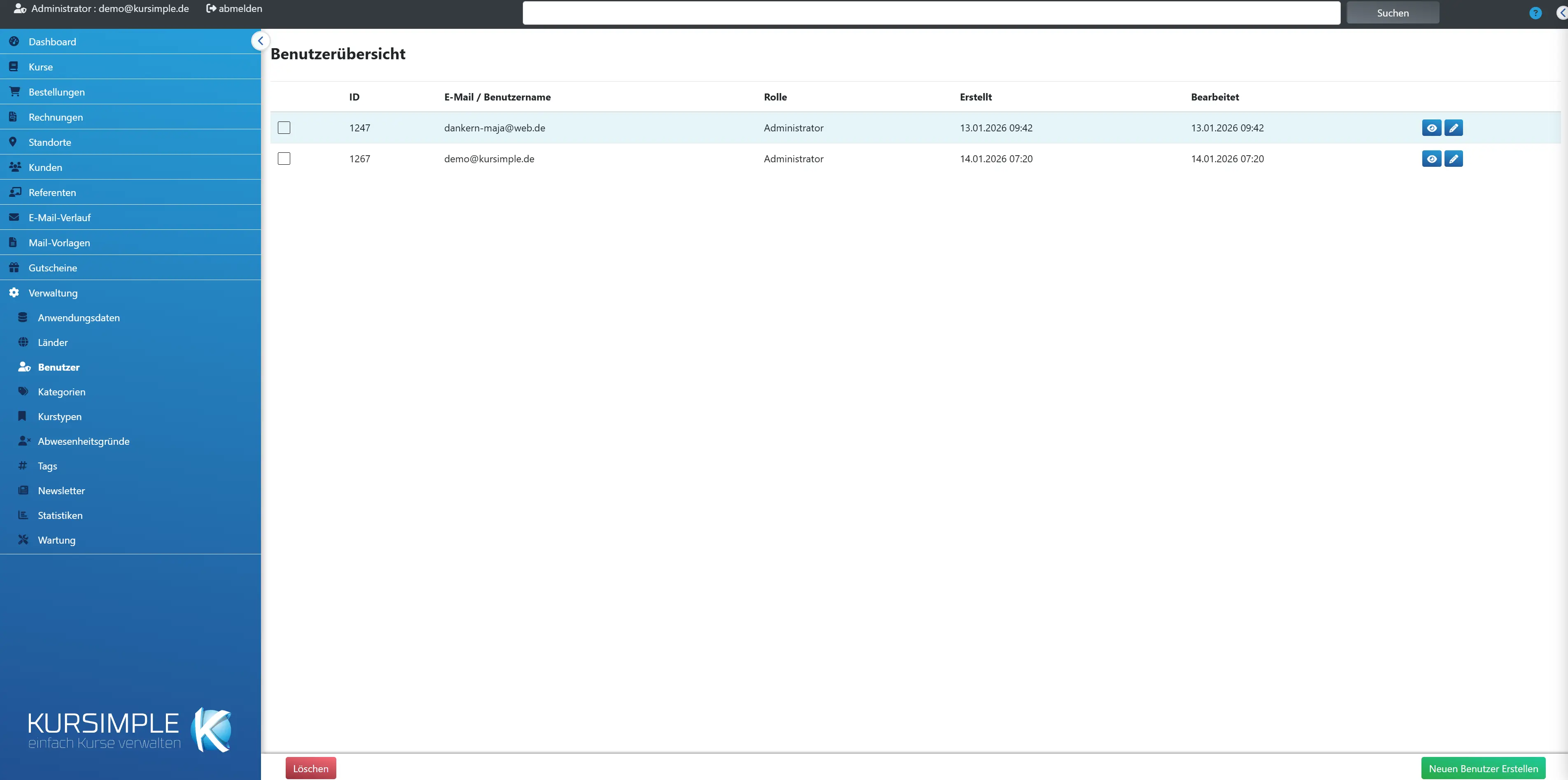
Benutzerübersicht
Benutzerübersicht
Die Logins Ihrer Mitarbeitenden für die Verwaltung mit ihrer Rolle (Administrator, Verwaltung, Referent, Anbieter, Benutzer). Hier legen Sie neue Zugänge an, ändern Rollen und Passwörter und entfernen Zugänge.
Angemeldet wird über den zentralen Login (Keycloak); der Benutzername ist die E-Mail-Adresse. Die Rolle bestimmt, was jemand sehen und ändern darf. Ein Benutzer kann mehreren Mandanten zugeordnet sein – dann zeigt ein Abzeichen die Anzahl.
Wichtig: Kunden und Referenten bekommen ihre Logins nicht hier, sondern automatisch über die Kunden- bzw. Referentenkartei. Diese Liste ist für Ihr Team.
Auswahl
Kästchen zum Markieren der Benutzer für „Löschen“. Bei Benutzern mit mehreren Mandanten wird nur die Zuordnung zu Ihrem Mandanten entfernt; der Login bleibt für die anderen bestehen.
Der eigene Benutzer lässt sich nicht löschen.
ID
Interne Nummer des Benutzers.
Nur intern relevant.
E-Mail / Benutzername
Der Anmeldename – eine E-Mail-Adresse, an die auch Aktivierungs- und Passwortmails gehen. Muss eindeutig sein.
Ein Abzeichen daneben zeigt, wenn der Benutzer mehreren Mandanten zugeordnet ist.
Rolle
Was der Benutzer darf: Administrator (alles inkl. Verwaltung), Verwaltung (Tagesgeschäft ohne Verwaltungseinstellungen), Referent (nur eigene Kurse), Anbieter (nur eigene Kurse, Standorte, Referenten), Benutzer (Kundenrechte).
- Administrator – alle Funktionen des Mandanten, inklusive Anwendungsdaten und Benutzer.
- Verwaltung (Manager) – Kurse, Bestellungen, Rechnungen, Kunden, E-Mail; keine Verwaltungseinstellungen.
- Referent – eigene Kurse, Teilnehmerlisten, Anwesenheiten, Kalender.
- Anbieter – Kurse, Standorte und Referenten des eigenen Anbieters (nur bei eingeschalteter Anbieter-Verwaltung).
- Benutzer – Kundenrechte (Profil, eigene Bestellungen).
Geben Sie die kleinste Rolle, die für die Aufgabe reicht.
Erstellt
Wann der Zugang angelegt wurde.
Zur Orientierung.
Bearbeitet
Wann Rolle, Passwort oder Anmeldename zuletzt geändert wurden.
Zur Orientierung.
Aktionen
Auge = Benutzer ansehen. Stift = bearbeiten (Anmeldename, Passwort, Rolle).
Ein Passwort setzen Sie über den Stift neu; alternativ nutzt der Benutzer „Passwort vergessen“ auf der Anmeldeseite.
Löschen
Entfernt die markierten Zugänge nach Rückfrage. Gehört ein Benutzer nur zu Ihrem Mandanten, wird er komplett gelöscht; gehört er auch zu anderen Mandanten, wird nur Ihre Zuordnung entfernt.
Benutzer mit verknüpften Daten (z. B. als Anbieter) lassen sich nicht löschen; eine Meldung nennt sie. Der eigene Zugang ist geschützt.
Neuen Benutzer Erstellen
Legt einen Login für ein Teammitglied an: E-Mail als Anmeldename, ein Startpasswort und die Rolle. Der Benutzer wird gleichzeitig am zentralen Login angelegt.
Teilen Sie dem neuen Benutzer Anmeldename und Startpasswort mit; er kann es nach dem ersten Login ändern. Existiert die E-Mail schon (z. B. als Kunde), erscheint eine Fehlermeldung.
Benutzer bearbeiten
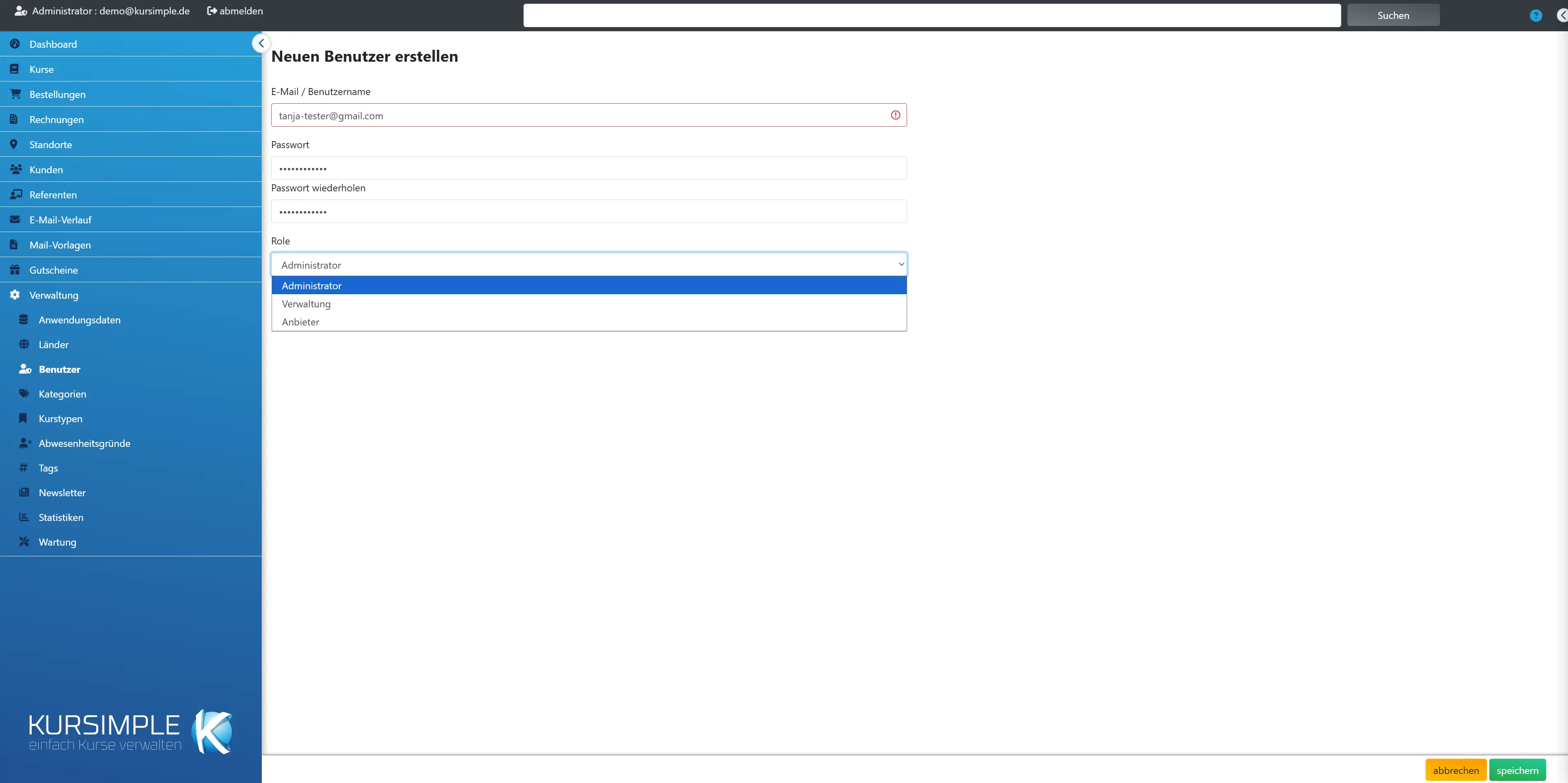
Benutzer bearbeiten
Anmeldename, Passwort und Rolle eines Zugangs. Passwortfelder leer lassen, wenn das bisherige Passwort bleiben soll.
Änderungen am Anmeldenamen werden an den zentralen Login übertragen – der Benutzer meldet sich danach mit der neuen Adresse an.
E-Mail / Benutzername
Pflichtfeld: eine gültige, noch nicht vergebene E-Mail-Adresse. Sie ist der Anmeldename; Aktivierungs- und Passwortmails gehen an sie.
Persönliche Adressen verwenden, keine Sammelpostfächer – sonst teilen sich mehrere Personen ein Passwort.
Passwort
Neues Passwort mit mindestens acht Zeichen. Beim Bearbeiten leer lassen, um das bisherige beizubehalten.
Ein Startpasswort sollte der Benutzer nach dem ersten Login selbst ändern.
Passwort wiederholen
Dasselbe Passwort noch einmal – Schutz vor Tippfehlern. Stimmen beide nicht überein, wird das Speichern abgelehnt.
Beim Bearbeiten ebenfalls leer lassen, wenn das Passwort bleibt.
speichern
Legt den Benutzer an bzw. übernimmt Änderungen („Benutzer angelegt/gespeichert“). Beim Anlegen wird der Zugang zuerst am zentralen Login erzeugt – schlägt das fehl, erscheint eine Fehlermeldung und nichts wird gespeichert.
Doppelte E-Mail-Adressen werden mit einer Meldung abgelehnt.
abbrechen
Zurück zur Benutzerübersicht, ohne zu speichern.
Eingaben gehen verloren.
Benutzer
Benutzer
Die Stammdaten eines Logins: Anmeldename, Anlage- und Änderungsdatum. Zum Ändern von Passwort oder Rolle „bearbeiten“ klicken.
Die Rolle sehen Sie in der Benutzerübersicht.
ID
Interne Nummer des Benutzers.
Nur intern relevant.
E-Mail / Benutzername
Der Anmeldename des Benutzers.
Änderbar über „bearbeiten“.
erstellt
Wann der Zugang angelegt wurde.
Zur Orientierung.
zuletzt bearbeitet
Wann der Zugang zuletzt geändert wurde.
Zur Orientierung.
löschen
Entfernt den Zugang nach Rückfrage – ganz, wenn er nur zu Ihrem Mandanten gehört, sonst nur die Zuordnung zu Ihrem Mandanten.
Der eigene Zugang lässt sich nicht löschen.
zurück
Zurück zur Benutzerübersicht. Hier wurde nichts verändert.
Reine Anzeige.
bearbeiten
Öffnet das Formular für Anmeldename, Passwort und Rolle.
Änderungen gelten sofort.
Lieber sehen als lesen?
In 30 Minuten zeigen wir dir Kursimple an deinem echten Kursprogramm. Oder du legst in 30 Sekunden dein eigenes Testsystem an – beides kostenlos und unverbindlich.
Fragen? +49 5931 990 99 10 · Mo–Do 08:30–17:30, Fr 08:00–14:00